WPS表格中条件格式的用法

 时间:2026-02-14 23:07:30

1、首先我们打开WPS表格(这里以“工资.xlsx”为例),我们想找到工资列表中超过6000元的工资。

WPS表格中条件格式的用法

2、先用鼠标选中C2至C13单元格,在选择开始菜单下的条件格式——突出显示单元格规则——其他规则。

WPS表格中条件格式的用法

WPS表格中条件格式的用法

3、弹出新建菌没爱格式规则对话框,我们在“只为满足帮返以下条件的单元格设置格式”选择“大于”,在输入框中输入“6000”,选择“格式”按钮。

WPS表格中条件格式的用法

WPS表格中条件格式的用法

4、弹出单元格格式对话框,这是我们设置字体和单元格底色,选择字体栏中颜色,把字体改为红色,选择图案栏,单元格底纹选择深蓝色,点击确定。

WPS表格中条件格式的用法

WPS表格中条件格式的用法

WPS表格中条件格式的用法

5、回到“新建格式规则”,我们可以在预览中看到新设置的格式,点击确定。

WPS表格中条件格式的用法

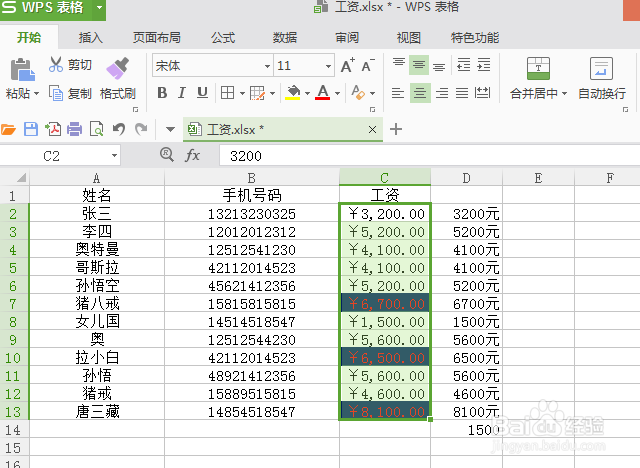
6、回到主界面,我们看到大于6000元的单元格字体变为红色,单元格膨游格式底纹变为深蓝色。这样我们一目了然就找到了大于6000元的工资。
WPS表格中条件格式的用法

  • ppt文字效果怎么设置
  • ppt中怎么使用艺术字输入标题?
  • PPT中如何更改百分比堆积面积图的图形样式?
  • Excel工作表对指定区域定义名称技巧!
  • 永中简报 2019如何设置垂直线条切换幻灯片
  • 热门搜索
    电脑如何连接路由器 冬天头发静电怎么办 马云是哪里人 如何开发大脑 如何回到过去 白衬衣发黄怎么洗 明星怎么减肥的 购物车营销怎么设置 卡塔尔在哪里 手老是脱皮怎么办