1、首先,利用2016版MS office ppt打开需要进行编辑的幻灯片;

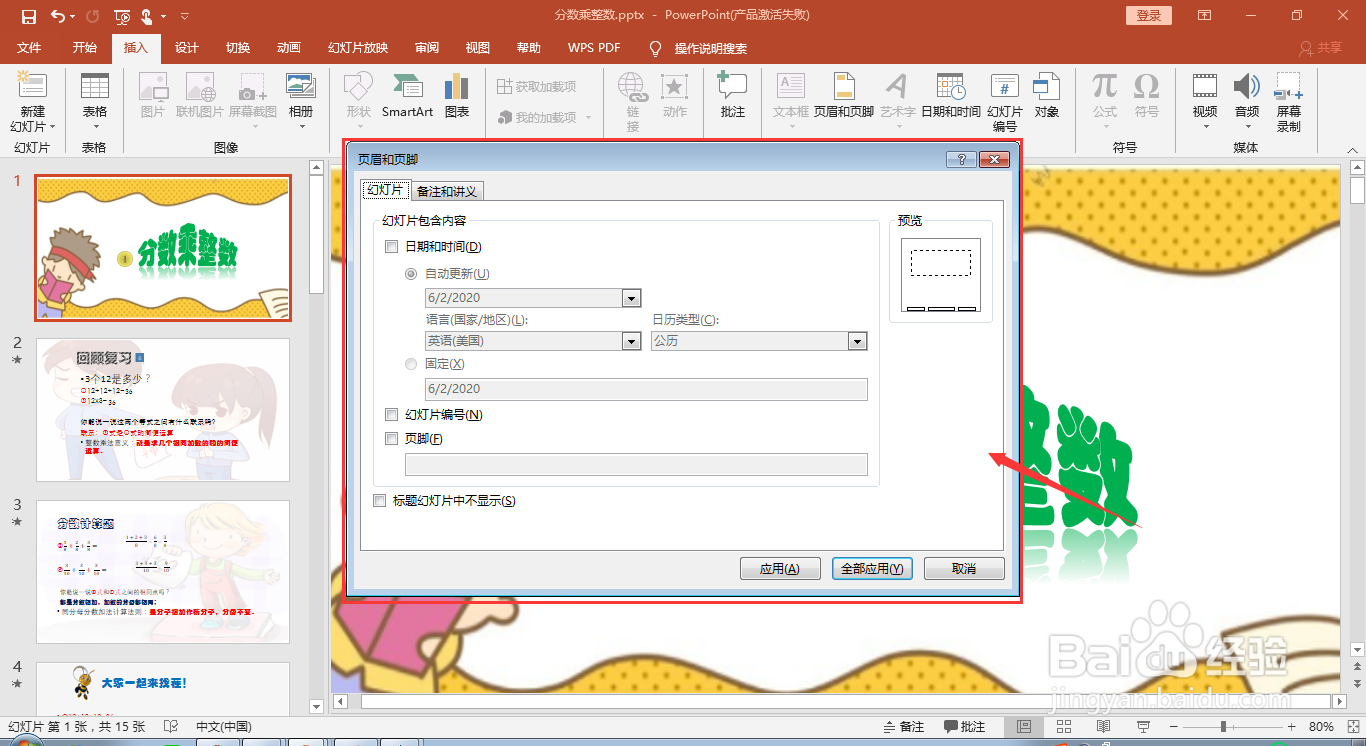
2、先从“插入”→“文本”→“页眉和页脚”进入页眉和页脚设置页面,如下图所示;

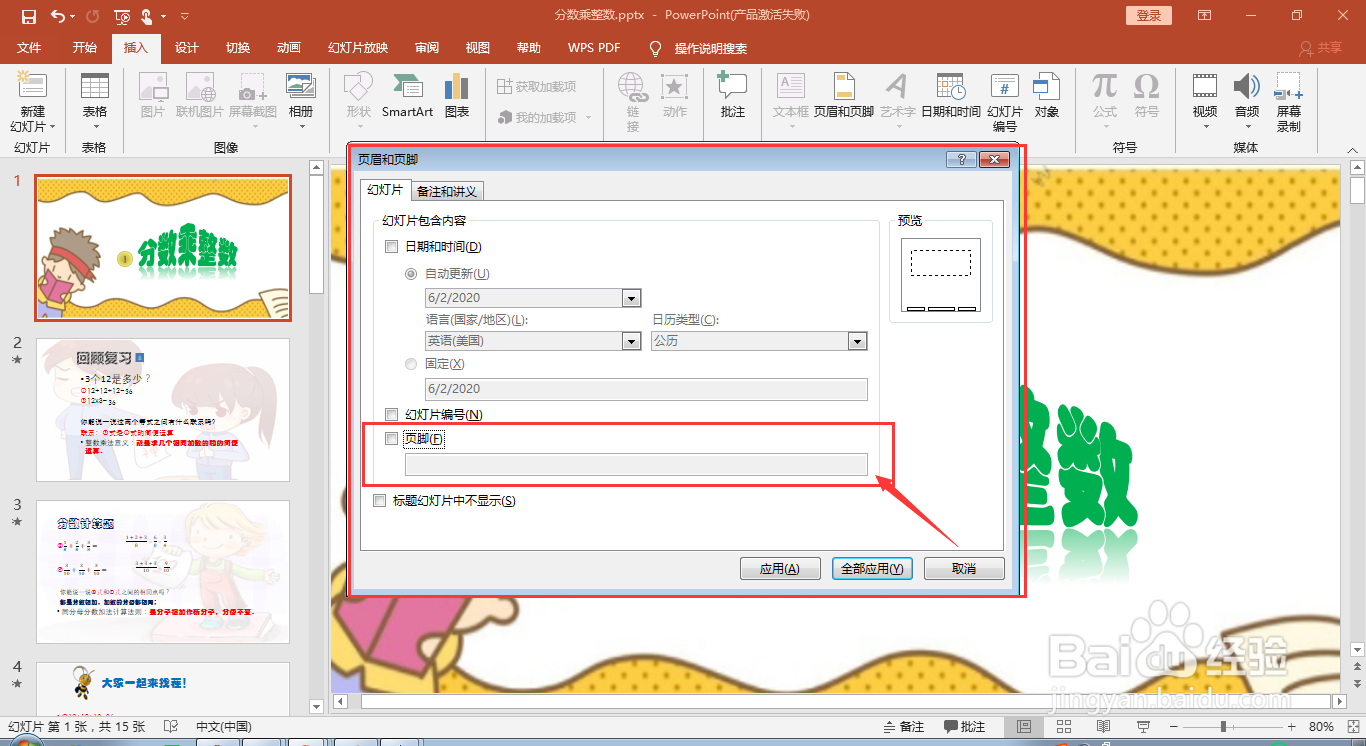
3、接着在“□页脚”的□内打钩√,变成“☑页脚”,在页脚框内输入页脚内容,如下图所示;
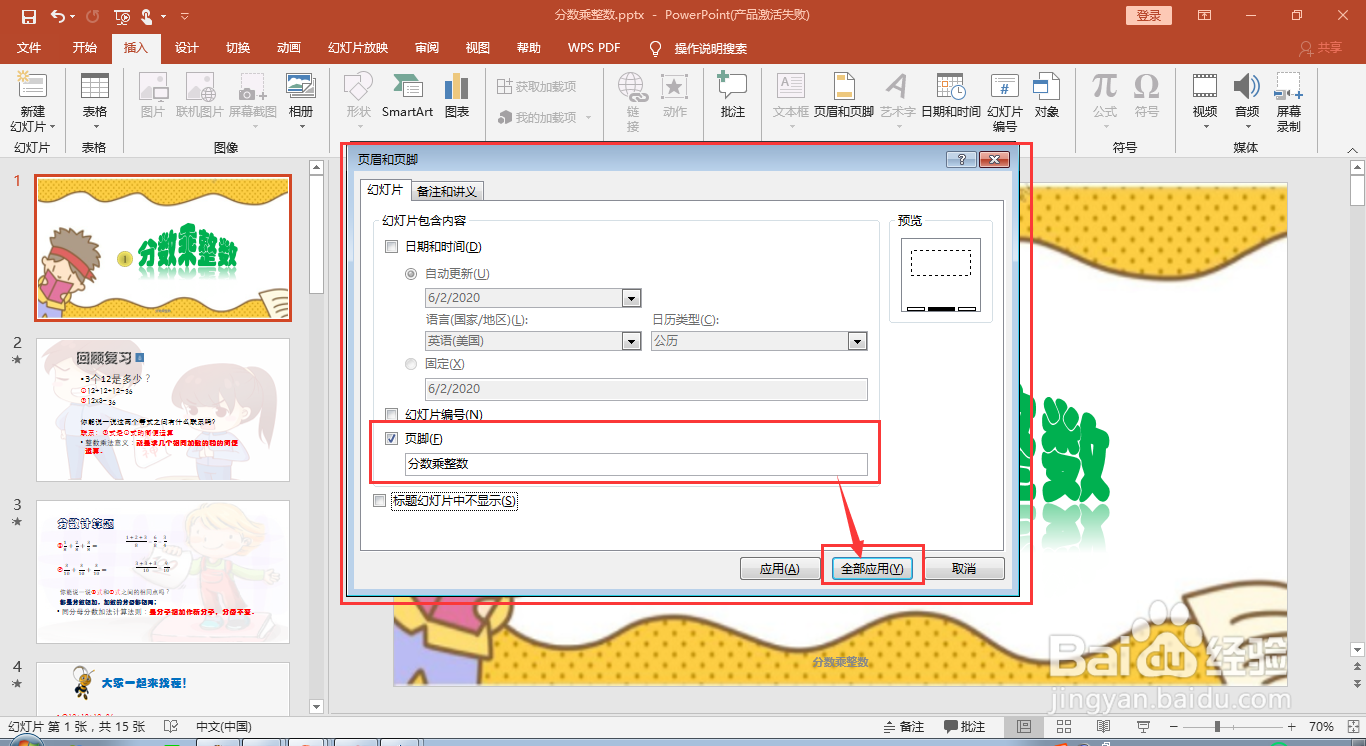
4、输入完页脚内容后,直接点击“全部应用”,如下图所示;
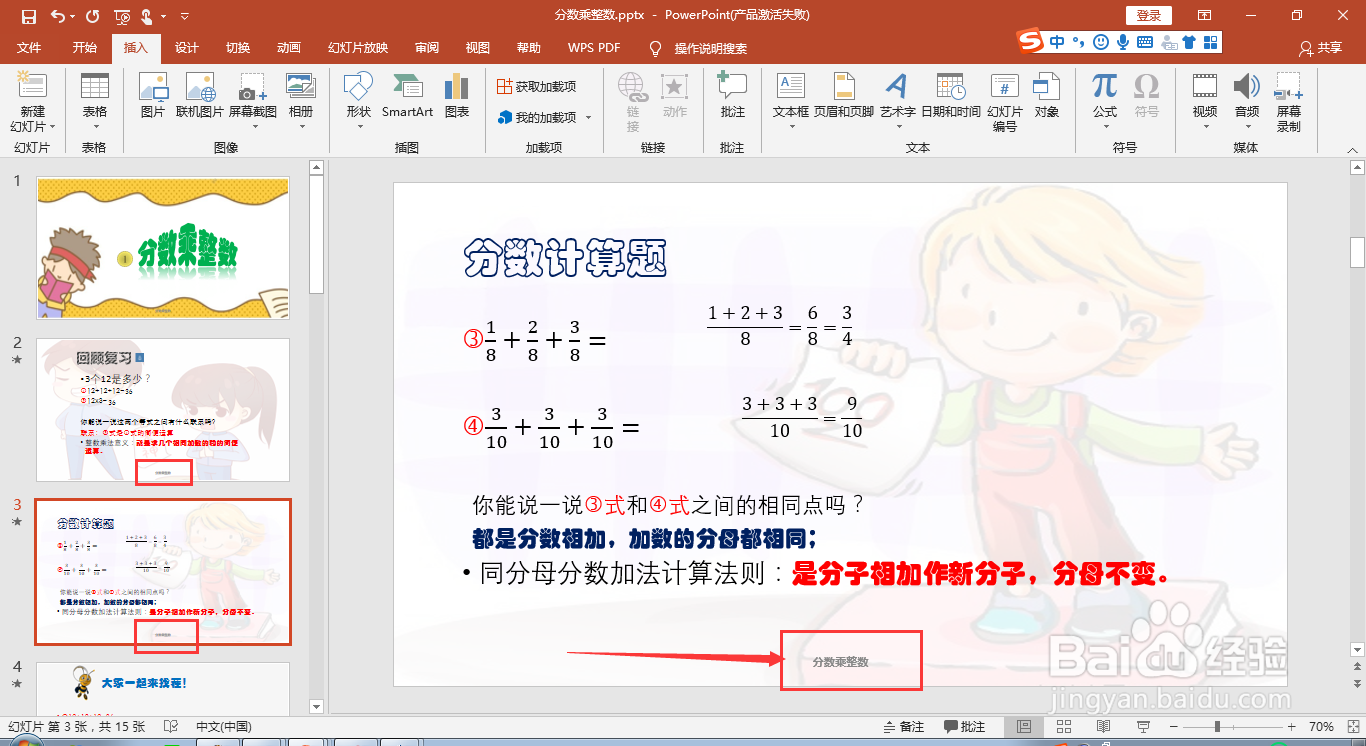
5、最后,即可在每张幻灯片的页面底部中间看到页脚内容,如下图所示。
时间:2026-04-22 09:13:26
1、首先,利用2016版MS office ppt打开需要进行编辑的幻灯片;
2、先从“插入”→“文本”→“页眉和页脚”进入页眉和页脚设置页面,如下图所示;
3、接着在“□页脚”的□内打钩√,变成“☑页脚”,在页脚框内输入页脚内容,如下图所示;
4、输入完页脚内容后,直接点击“全部应用”,如下图所示;
5、最后,即可在每张幻灯片的页面底部中间看到页脚内容,如下图所示。
