Win10电脑如何显示我的电脑图标

 时间:2026-04-22 02:37:56

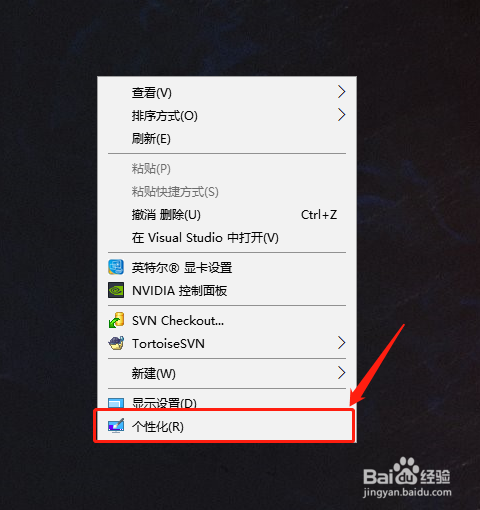
1、开机在系统桌面空白处点击鼠标右键,选择“个性化”选项
Win10电脑如何显示我的电脑图标

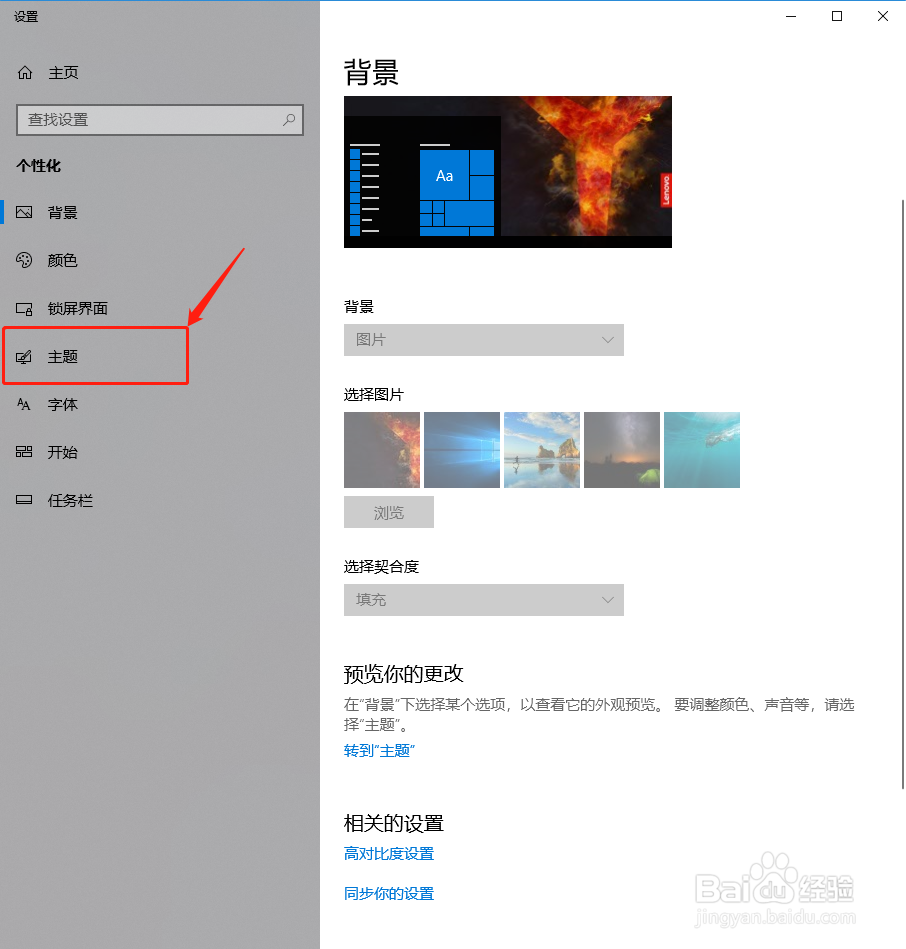
2、进入“个性化”界面,找到“主题”选项

Win10电脑如何显示我的电脑图标

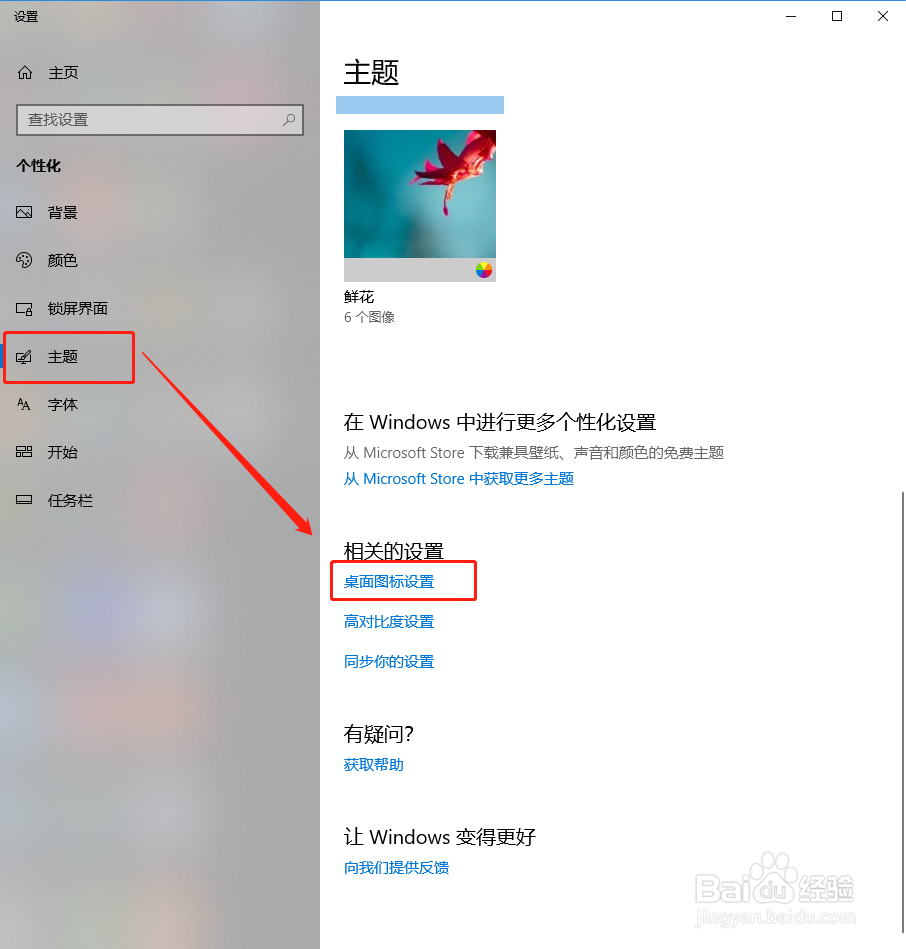
3、进入“主题”选项界面,找到“桌面图标设置”选项

Win10电脑如何显示我的电脑图标

4、进入“桌面设置”界面

Win10电脑如何显示我的电脑图标

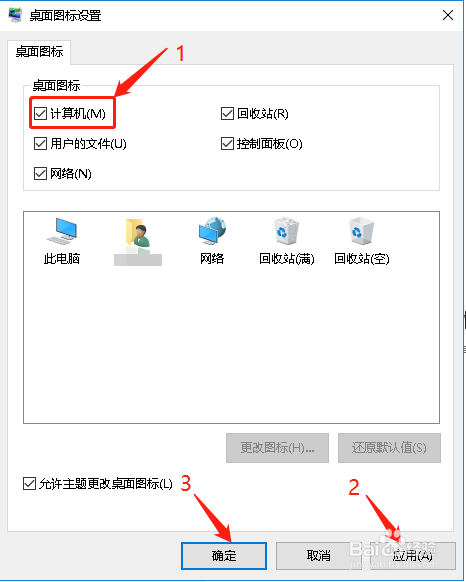
5、勾选“计算机”,点击“应用”,在点击“确定”

Win10电脑如何显示我的电脑图标

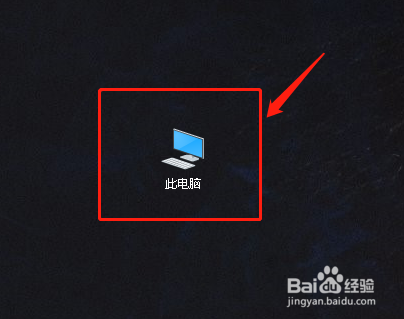
6、展示显示我的电脑图标

Win10电脑如何显示我的电脑图标

1、开机在系统桌面空白处点击鼠标右键,选择“个性化”选项

2、进入“个性化”界面,找到“主题”选项
3、进入“主题”选项界面,找到“桌面图标设置”选项
4、进入“桌面设置”界面
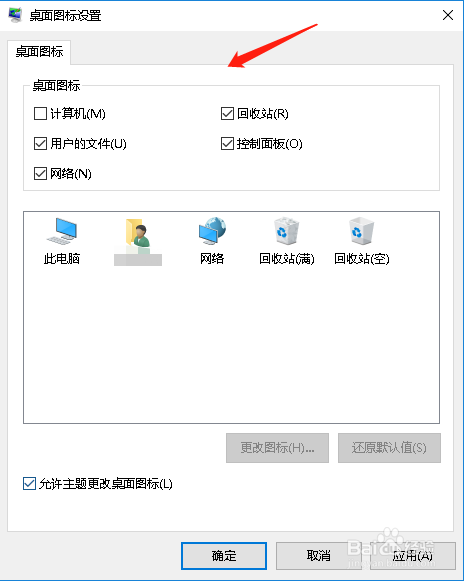
5、勾选“计算机”,点击“应用”,在点击“确定”
6、展示显示我的电脑图标
  • win10如何显示我的电脑的图标?
  • win10如何显示我的电脑图标?
  • win10桌面如何显示我的电脑图标?
  • win10怎么在桌面显示我的电脑图标?
  • win10如何将我的电脑图标显示在桌面上。
  • 热门搜索
    红烧黄花鱼的家常做法 铁骆驼电瓶修复怎么样 碧生源减肥茶有效吗 家常红烧肉的做法 杨绛简介 怎么祛痘坑 倾城之恋简介 暴走大侠攻略 奇迹暖暖搭配竞技场攻略 吵架了怎么办