win10如何禁止系统服务的自启动

 时间:2026-02-12 16:22:36

1、右键点击“我的电脑”,在右键菜单中,点击【管理】

win10如何禁止系统服务的自启动

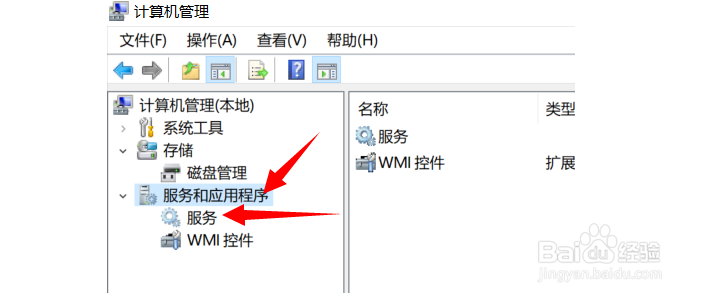
2、在计算机窗口中,点击【服务和应用程序】,点击【服务】

win10如何禁止系统服务的自启动

3、在右侧服务列表中,找到想要修改的服务,鼠标右键点击,然后点击【属性】

win10如何禁止系统服务的自启动

4、在系统服务窗口,找到“启动类型”,在右侧下拉列表中,可以选择启动类型。

自动:服务自启动

手动:服务不会自启动,需要手动启动

禁止:禁止服务其中

点击【确定】修改成功

win10如何禁止系统服务的自启动

5、在点击某条服务时,服务列表的左上角,可以手动停止,启动,重启服务。

win10如何禁止系统服务的自启动

6、在工具栏,也可以点击图标来改变服务的状态

win10如何禁止系统服务的自启动

7、总结:

1.右键我的电脑,点击【属性】

2.点击【服务和应用程序】

3.点击【服务】

4.右键点击服务,点击【属性】

5.选择启动类型

  • 老毛桃UEFI版制作U盘启动教程
  • 如何使用Windows命令行进行磁盘检查
  • 戴尔电脑找不到引导设备
  • Windows Server 2008删除域组账户
  • UOS怎么禁用自动挂载功能
  • 热门搜索
    杰克棋牌怎么样 如何调动员工积极性 房产营业税怎么算 12345是什么电话 如何去除法令纹 如何预约挂号 生活残骸 倩碧小黄油怎么样 金胜固态硬盘怎么样 记分周期怎么算