小米手机丢失了如何远程锁定手机

 时间:2026-04-24 23:13:48

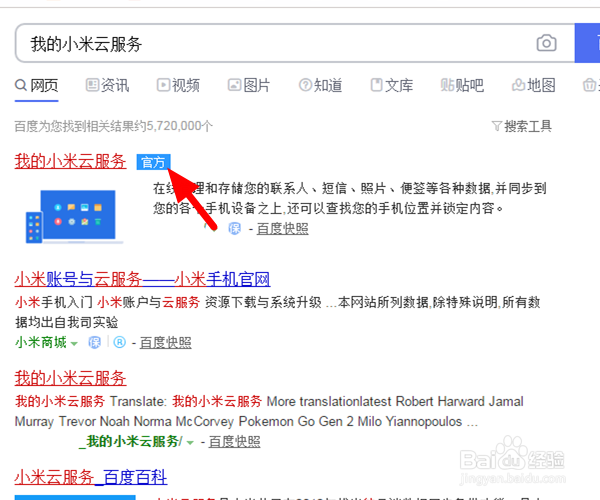
1、电脑开机,在电脑桌面打开浏览器,搜索关键词 我的小米云服务,点击 我的小米云服务

小米手机丢失了如何远程锁定手机

2、进入官网后,点击 使用小米帐号登录

小米手机丢失了如何远程锁定手机

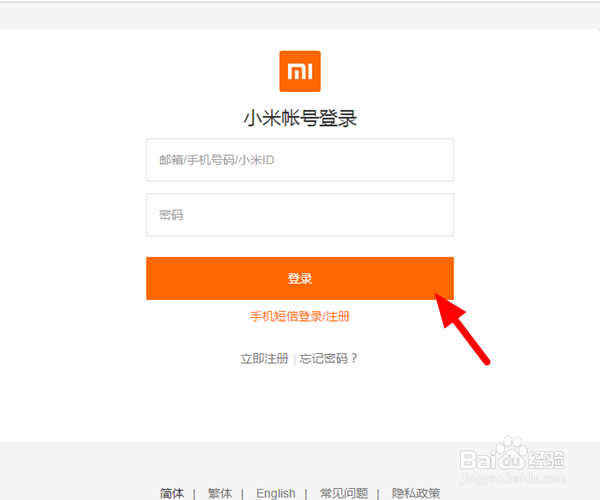
3、进入登录界面,输入 帐号、密码,点击 登录

小米手机丢失了如何远程锁定手机

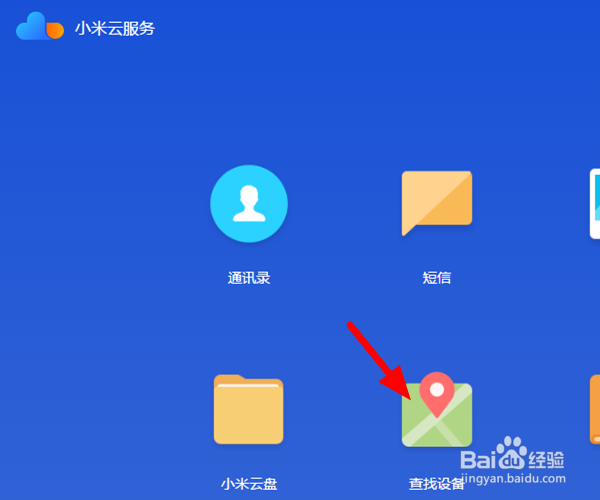
4、登录进入后,点击 查找设备

小米手机丢失了如何远程锁定手机

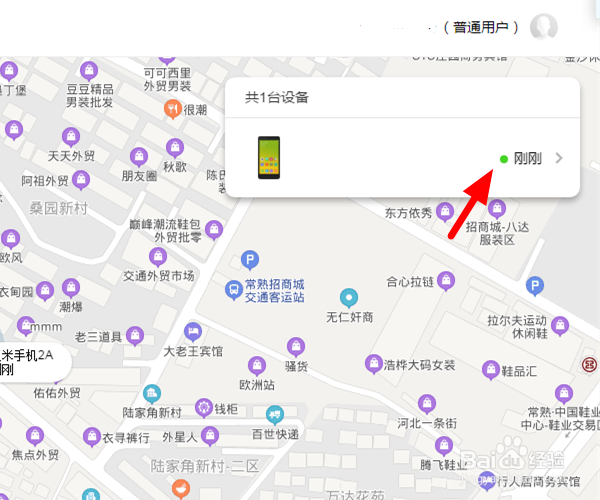
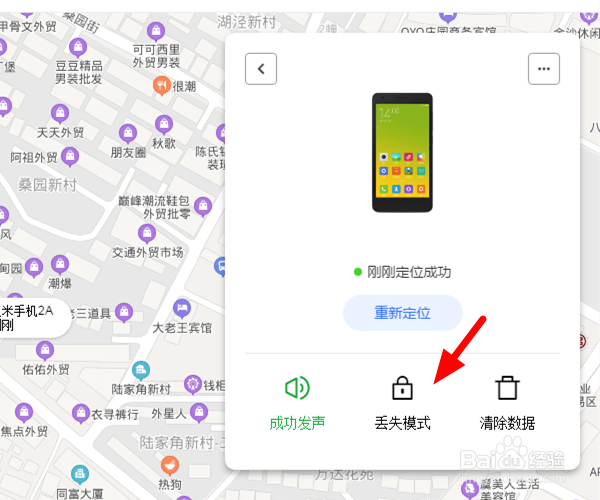
5、进入查找设备页面,点击 手机

小米手机丢失了如何远程锁定手机

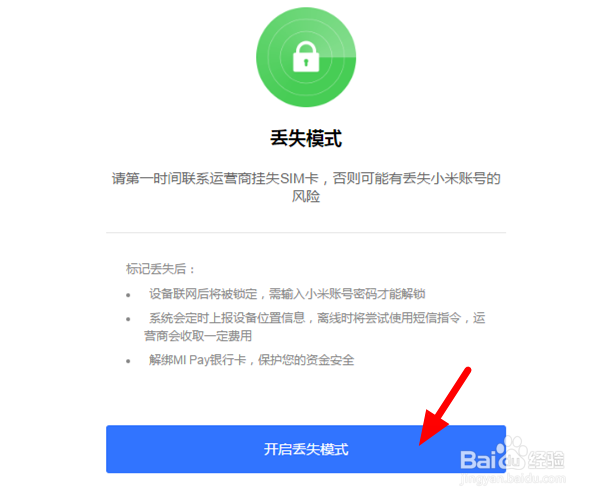
6、出现下拉操作选项,点击 丢失模式,进入丢失模式页面,点击 开启丢失模式

小米手机丢失了如何远程锁定手机

小米手机丢失了如何远程锁定手机

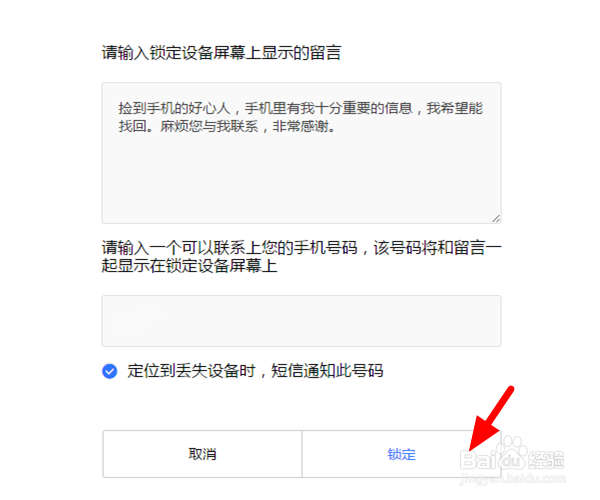
7、编辑 屏幕显示内容,填写 手机号码,点击 锁定

小米手机丢失了如何远程锁定手机

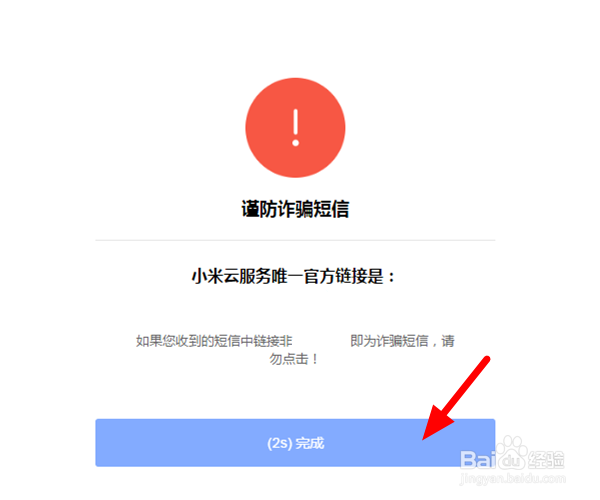
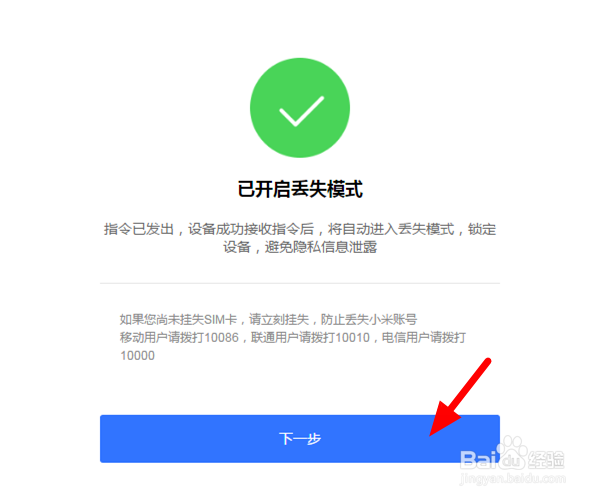
8、丢失模式开启成功,点击 下一步,接着点击 完成,这样只要丢失手机一连上网,手机就会立即锁定。
小米手机丢失了如何远程锁定手机

小米手机丢失了如何远程锁定手机

1、【1】打开 浏览器,搜索关键词,进入官网

【2】点击 使用小米帐号登录

【3】输入 帐号、密码,点击 登录

【4】点击 查找设备>手机>丢失模式>开启丢失模式

【5】编辑 屏幕显示内容,填写 手机号码,点击 锁定

【6】点击 下一步,点击 完成,锁定成功。

  • 小米手机中如何开启查找设备
  • 忘记小米手机的云端密码怎么找回
  • 小米手机云服务如何关闭
  • 小米手机怎样清除帐号数据
  • 小米手机如何解除绑定
  • 热门搜索
    家用路由器推荐 怎么换qq空间背景 龙门石窟在哪里 去俄罗斯旅游多少钱 罗汉果怎么泡水喝 复仇之矛大招怎么用 旅游服务 智圣汤泉旅游度假村 产后如何恢复身材 凤凰山旅游