猎豹浏览器怎么设置不阻止第三方cookie网站数据

 时间:2026-02-16 11:55:45

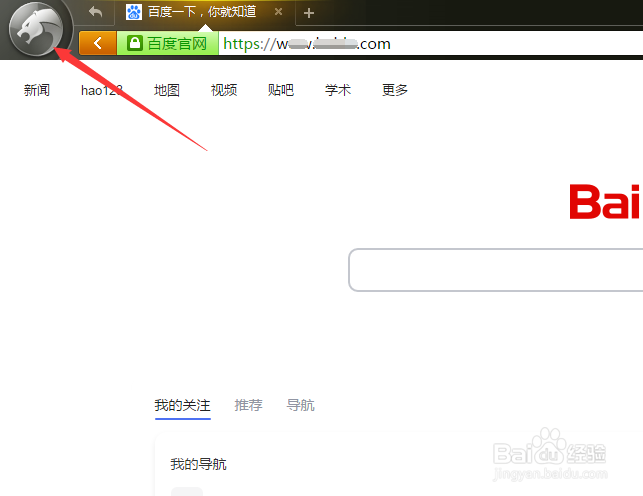
1、打开一个的猎豹浏览器界面中

猎豹浏览器怎么设置不阻止第三方cookie网站数据

2、点击左上角中的 更多 选项

猎豹浏览器怎么设置不阻止第三方cookie网站数据

3、点击了更多选项之后,弹出了下拉菜单选中为 选项设置

猎豹浏览器怎么设置不阻止第三方cookie网站数据

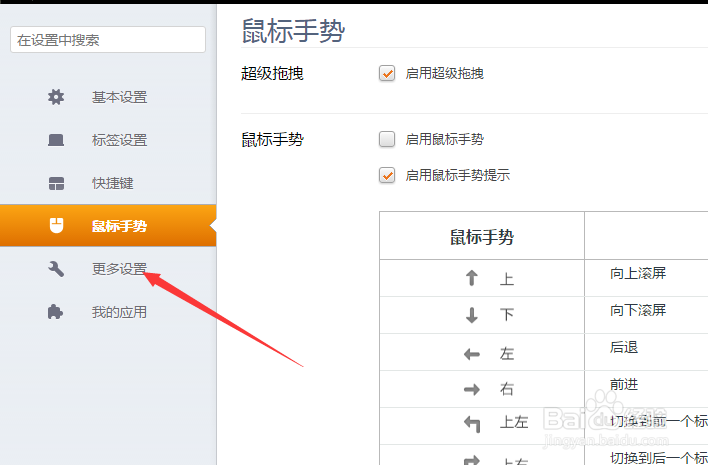
4、进入到了设置界面中,点击左侧中的 更多设置 选项

猎豹浏览器怎么设置不阻止第三方cookie网站数据

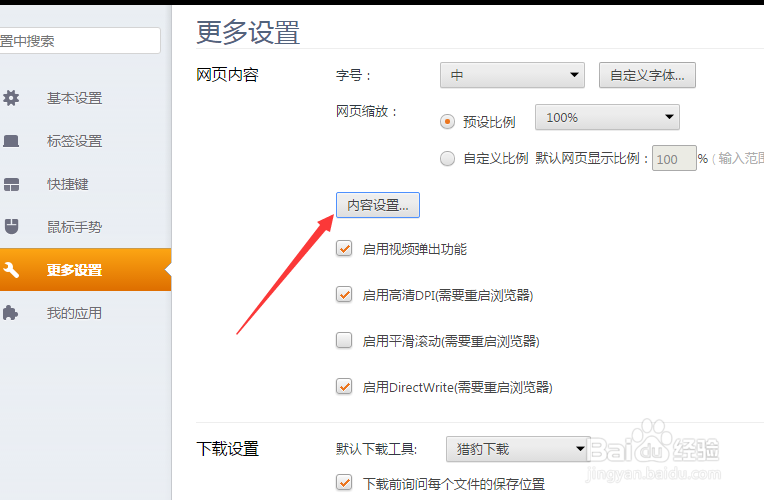
5、进入到了更多设置界面中,点击 内容设置

猎豹浏览器怎么设置不阻止第三方cookie网站数据

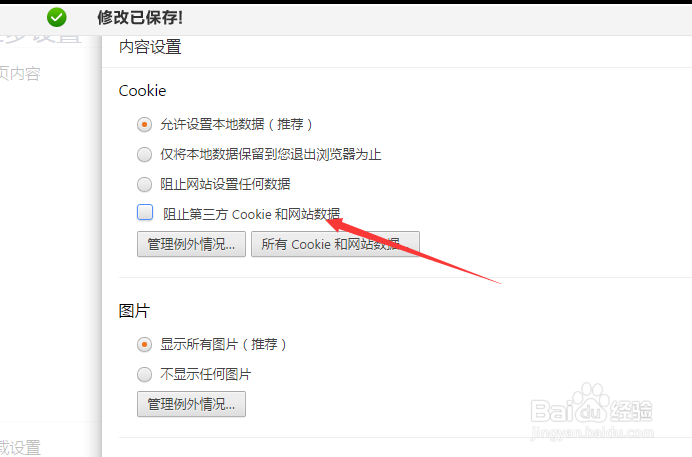
6、进入到了内容设置界面中,去掉 阻止第三方cookie网站数据 选项勾选

猎豹浏览器怎么设置不阻止第三方cookie网站数据

7、去掉 阻止第三方cookie网站数据 选项勾选之后,会对当前中的设置做保存
猎豹浏览器怎么设置不阻止第三方cookie网站数据

1、点击左上角中的 更多 选项

选中为 选项设置

点击左侧中的 更多设置 选项

去掉 阻止第三方cookie网站数据 选项勾选

  • airbnb爱彼迎怎么显示人民币
  • Centos7下安装netstat linux怎么用netstat命令
  • 手游魔力宝贝采集技能怎么升级
  • 绝世仙王仙翼如何开启?
  • 密马app怎么更换头像啊
  • 热门搜索
    机械制图符号大全 大鳄龟怎么养 宝宝一直打嗝怎么办 职业大全 韩国服装品牌大全 赵州桥简介 步兵番号大全 动物四字成语大全 法律大全 手机网速慢怎么回事