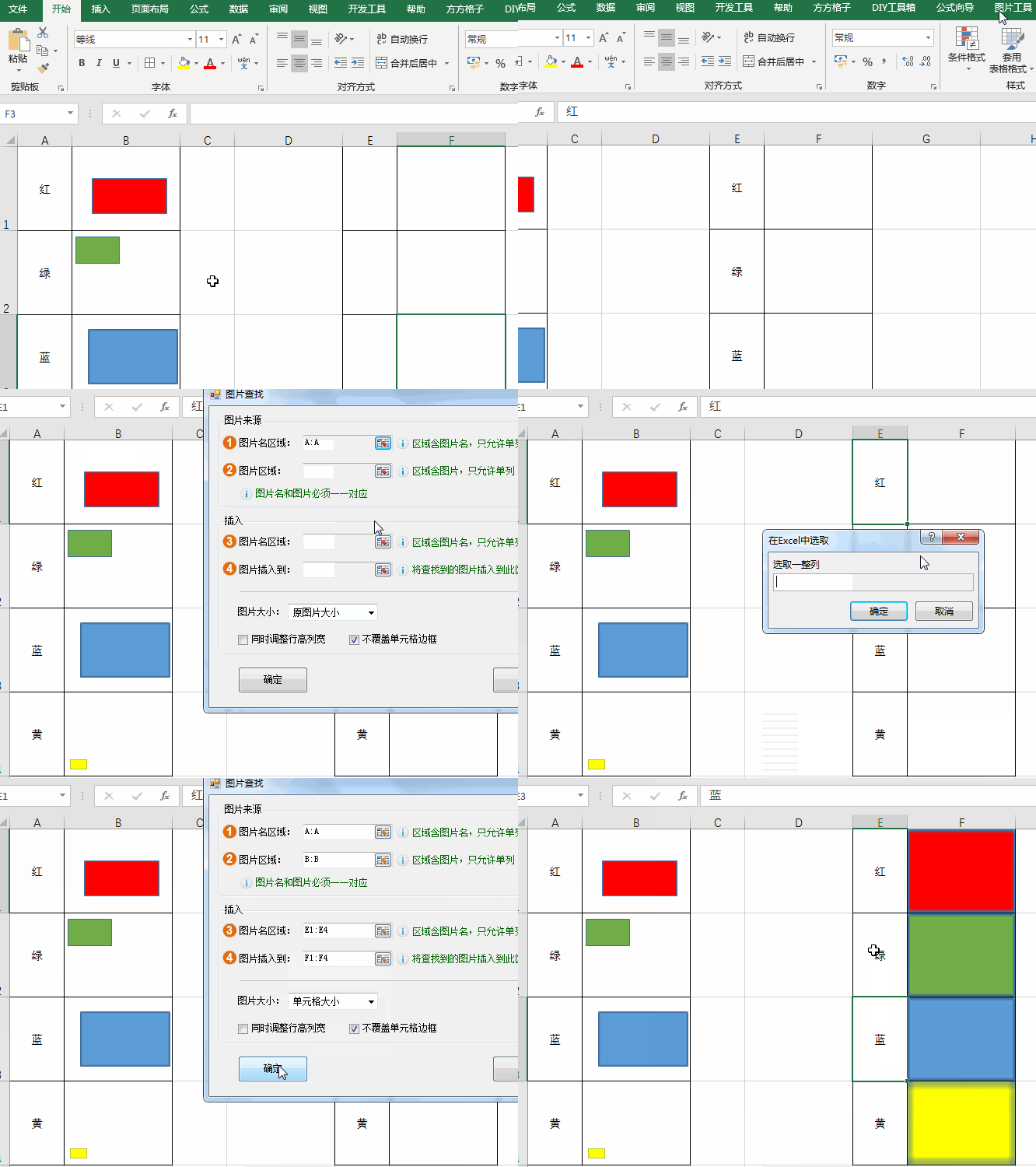
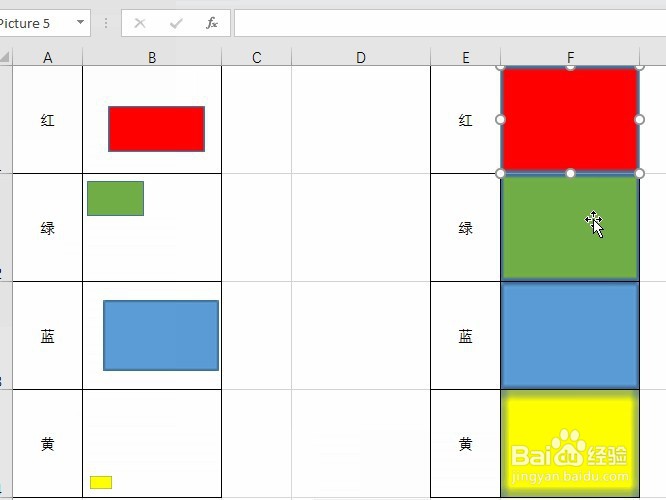
1、先看动图演示吧
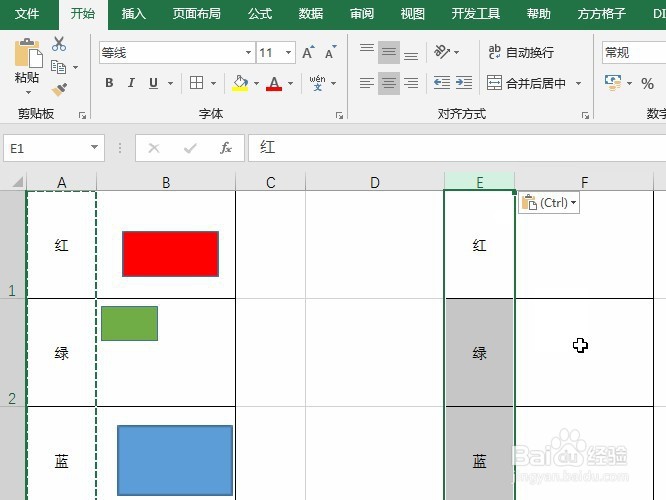
2、开始之前,我们需要将a列的图片名字复制到e列。
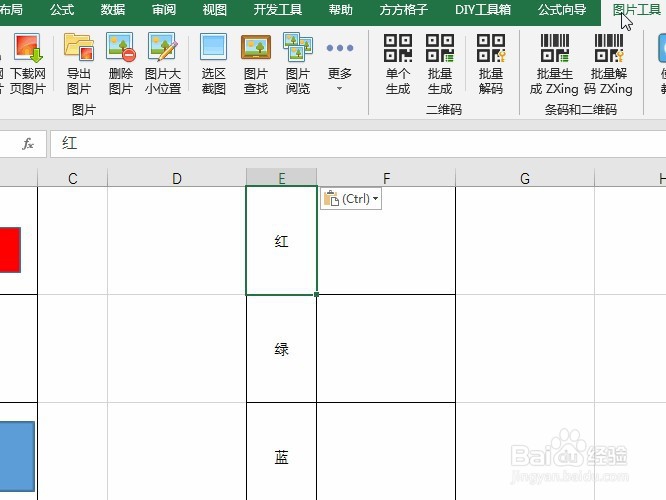
3、然后呢,我们选择方方格子图片工具。
4、弹出界面我们首先进行图片名区域设置
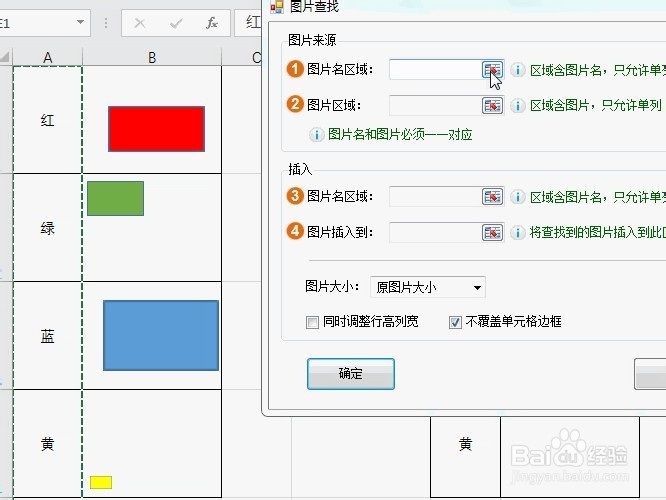
5、选择A列数据源图片名,并单击确定按钮
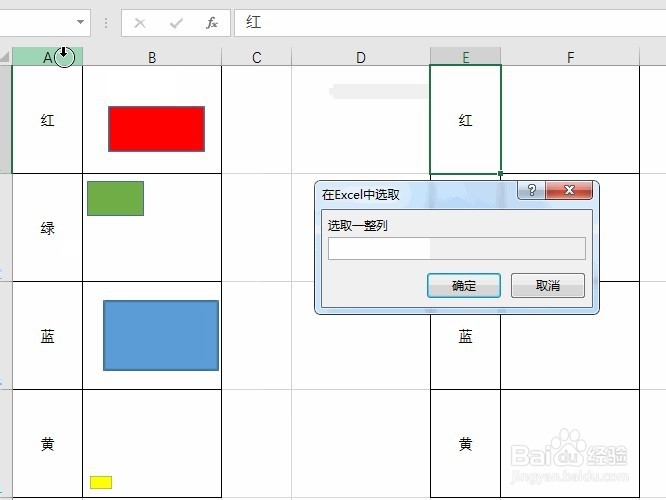
6、接着我们要进行图片区域设置
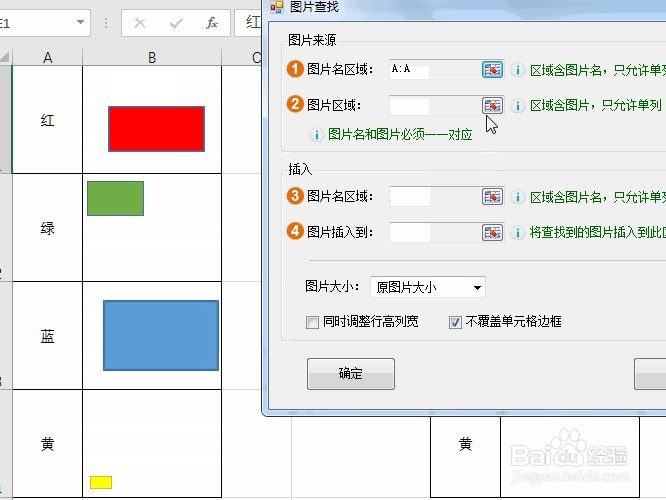
7、选择B列图片所在区域,并单击确定
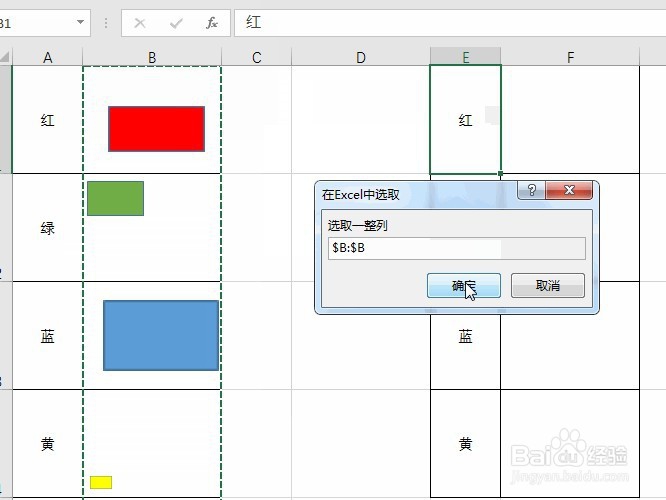
8、然后我们进行插入位置图片名的设置
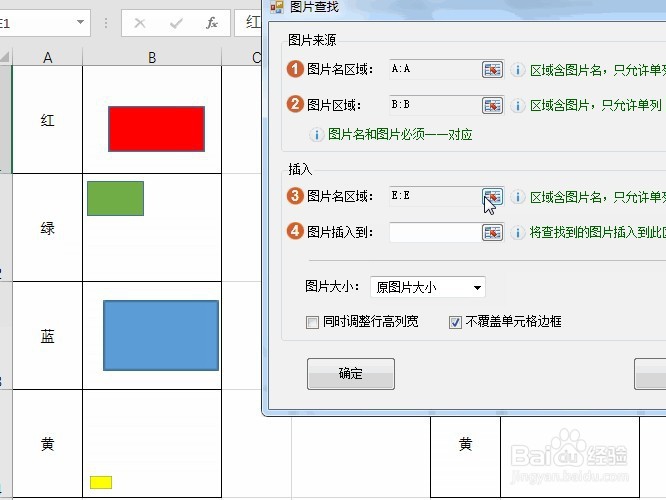
9、我们需要选择e列
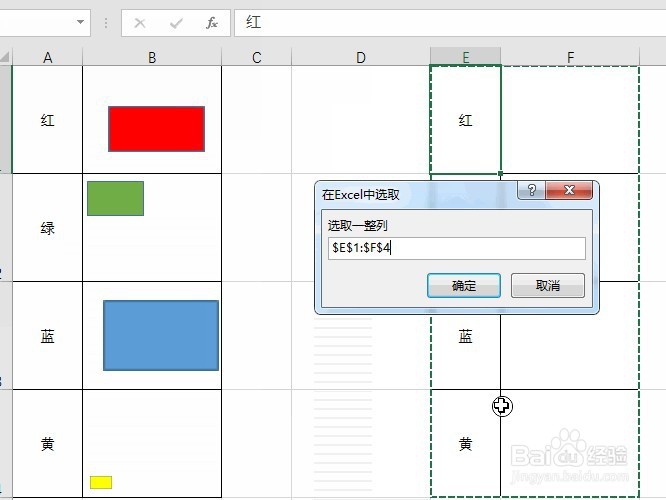
10、然后需要进行图片插入到的区域设置
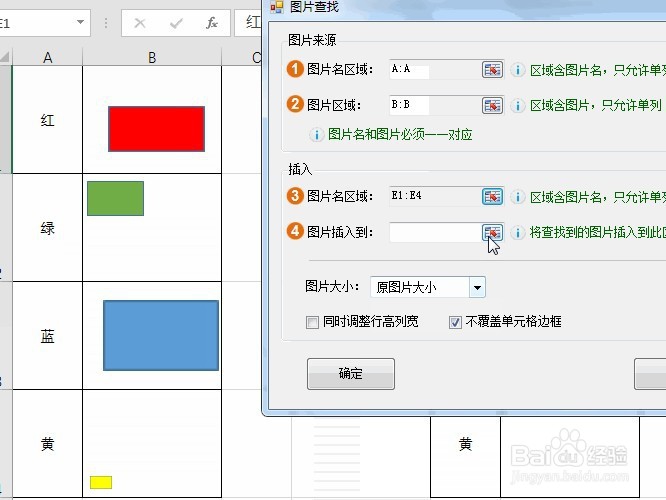
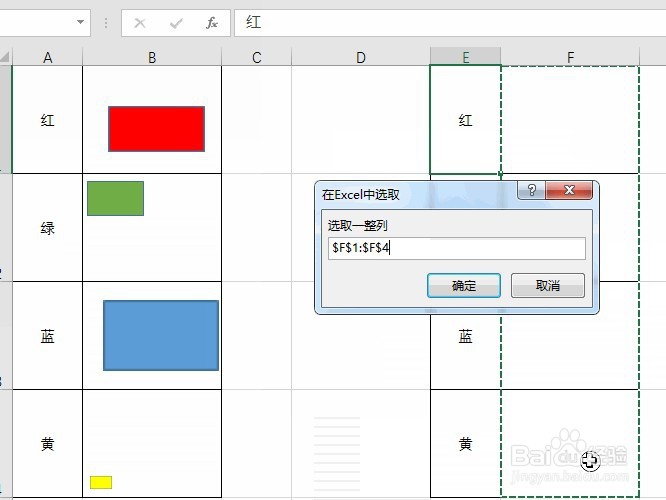
11、选择对应的f列
12、然后最主要的设置是选择单元格大小
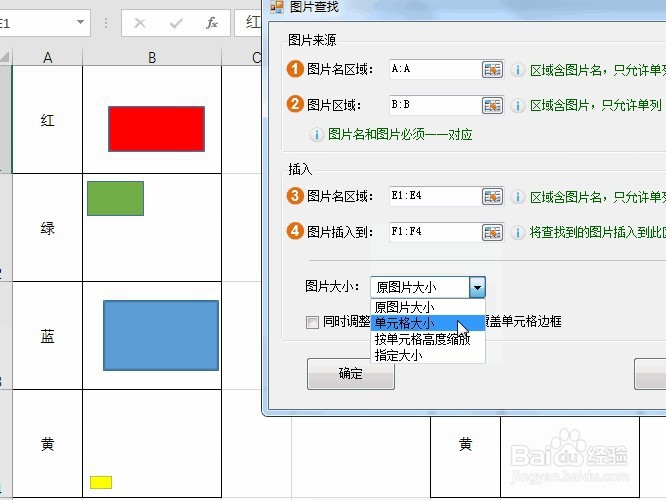
13、最后单击确定按钮后,即可看到统一大小统一位置的图片排列
时间:2026-04-24 01:01:44
1、先看动图演示吧
2、开始之前,我们需要将a列的图片名字复制到e列。
3、然后呢,我们选择方方格子图片工具。
4、弹出界面我们首先进行图片名区域设置
5、选择A列数据源图片名,并单击确定按钮
6、接着我们要进行图片区域设置
7、选择B列图片所在区域,并单击确定
8、然后我们进行插入位置图片名的设置
9、我们需要选择e列
10、然后需要进行图片插入到的区域设置
11、选择对应的f列
12、然后最主要的设置是选择单元格大小
13、最后单击确定按钮后,即可看到统一大小统一位置的图片排列
