如何在Excel中做出两个坐标轴的图表?

 时间:2026-04-26 09:37:08

1、首先我们打开自己的电脑,找到需要操作的EXCEL打开,如图所示,进人页面选中图表点击图片工具。如图所示。

如何在Excel中做出两个坐标轴的图表?

如何在Excel中做出两个坐标轴的图表?

2、我们找到图表工具,点击“格式”,然后从中找到所选内容格式,点击设置所选内容格式。如图所示。

如何在Excel中做出两个坐标轴的图表?

如何在Excel中做出两个坐标轴的图表?

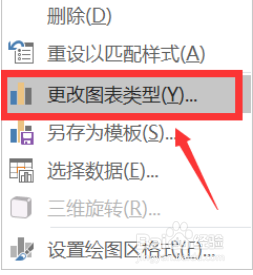
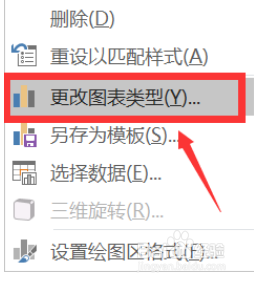
3、设置数据系列格式——次坐标轴,一般性次坐标轴都以折线图的形式表达出来。选中图表,右击选中“更改系列图表类型”,如图所示。

如何在Excel中做出两个坐标轴的图表?

如何在Excel中做出两个坐标轴的图表?

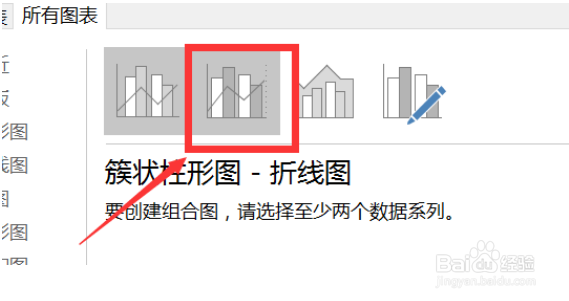
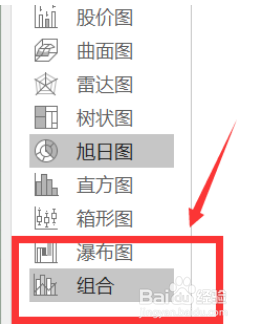
4、右击选中更改系列图表类型,选择“组合”选项栏,选择“次坐标的折线图”,如图标所示。
如何在Excel中做出两个坐标轴的图表?

如何在Excel中做出两个坐标轴的图表?

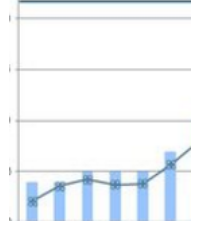
5、这时我们要选中图表右击添加数据标签,然后我们的坐标轴这样就完成了,如图所示。
如何在Excel中做出两个坐标轴的图表?

如何在Excel中做出两个坐标轴的图表?

6、总结

1.打开EXCEL,找到图表工具,点击“格式”,然后从中找到所选内容格式。

2.设置数据系列格式——次坐标轴,右击选中“更改系列图表类型”。

3.选择“组合”选项栏,选择“次坐标的折线图”,选中图表右击添加数据标签,就完成了。

  • 制作双坐标图表
  • Excel如何将折线图分开
  • excel折线图纵坐标轴数值和实际值不一致怎么办
  • EXCEL中柱状图中如何添加一条目标线
  • 如何更改折线图的线条颜色
  • 热门搜索
    爱华仕怎么样 生活大爆炸第九季 怎么用图片制作视频 单眼皮如何变双眼皮 生活标志 网站根目录怎么找 密保忘了怎么办 杨梅怎么洗 如何改wifi密码 如何煲鸡汤