1、第一步:首先,小可爱们在电脑上打开需要进行编辑的文档,这里以“示例文字”这个段落文字示例,每行都多了个空行

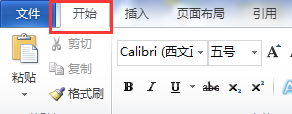
2、第二步:小可爱们先点击“开始“按钮,在右上方的功能栏中找到“替换”,然后点击“更多”选项


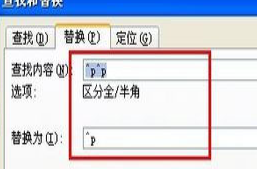
3、第三步:接下来,小可爱们在“查找和替换”对话框中,选择特殊格式的小箭头下拉菜单,选择段落标记。

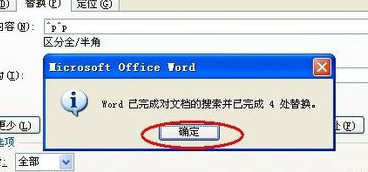
4、第四步:最后,小可爱们点击全部替换,全部完成替换之后可以看到,文档中间的空行都没有了


1、1.打开文档
2.打开“替换”
3.选择段落标记
4.完成替换
时间:2026-04-28 16:05:53
1、第一步:首先,小可爱们在电脑上打开需要进行编辑的文档,这里以“示例文字”这个段落文字示例,每行都多了个空行
2、第二步:小可爱们先点击“开始“按钮,在右上方的功能栏中找到“替换”,然后点击“更多”选项
3、第三步:接下来,小可爱们在“查找和替换”对话框中,选择特殊格式的小箭头下拉菜单,选择段落标记。
4、第四步:最后,小可爱们点击全部替换,全部完成替换之后可以看到,文档中间的空行都没有了
1、1.打开文档
2.打开“替换”
3.选择段落标记
4.完成替换
