1、双击打开图-1所示的启动项

2、双击打开启动项后如图-2所示

3、点击上图中“Next”按钮后跳转至如图-3所示界面,并将左下角的复选框勾选中

4、点击上图中“Next”按钮后跳转至如图-4所示界面

5、选择上图中“Custom”按钮进入修改软件安装路径界面,如图-5所示

6、点击上图中“Browse...”按钮对安装路径进行修改,修改完成后点击上图中“Next”按钮进入如图-6所示界面
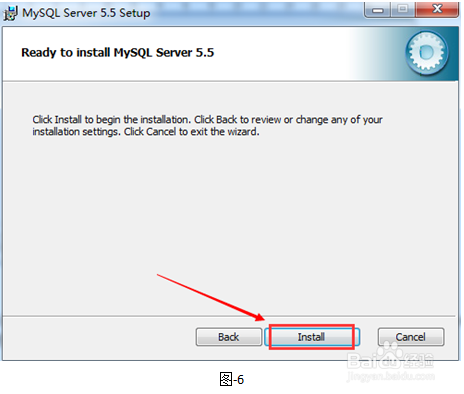
7、点击上图中“Install”按钮开始安装mysql数据库并进入如图-7所示界面,过程中如果有是否允许在本机上安装MySQL的相关提示信息点击“是”

8、随后会弹出如图-8所示界面

9、点击上图中“Next”按钮进入如图-9所示界面

10、点击上图中“Next”按钮进入如图-10所示界面
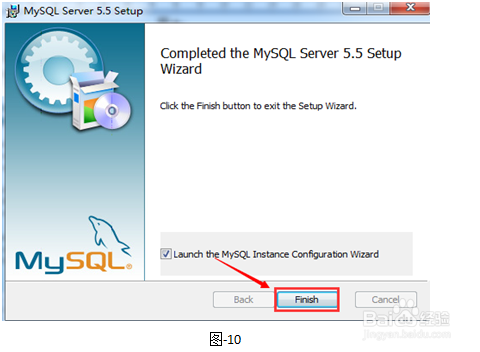
11、点击上图中“Finish”按钮,此时会弹出提示框提示是否允许以下程序对本台计算机进行修改,点击“是”,此时会弹出如图-11所示界面

1、点击上图中“Next”按钮进入如图-12所示界面,在此界面中不用修改任何默认选项
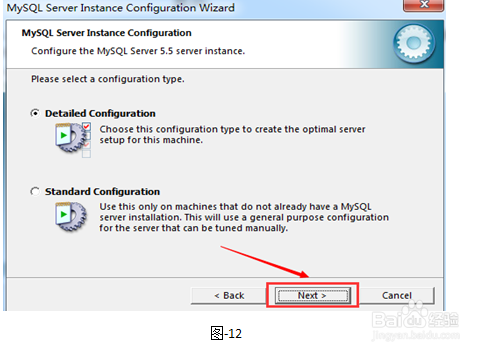
2、点击上图中“Next”按钮进入如图-13所示界面,在此界面中不用修改任何默认选项
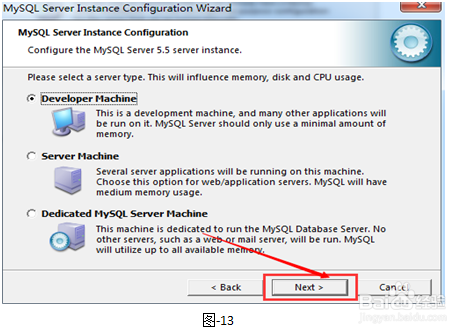
3、点击上图中“Next”按钮进入如图-14所示界面,在此界面中不用修改任何默认选项
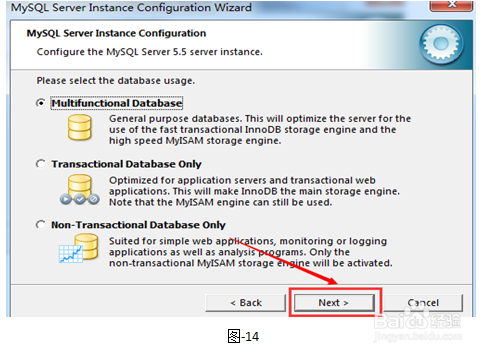
4、点击上图中“Next”按钮进入如图-15所示界面,在此界面中不用修改任何默认选项
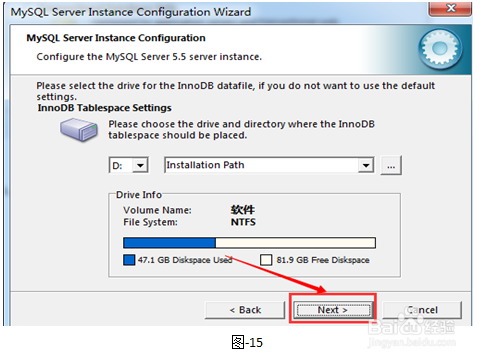
5、点击上图中“Next”按钮进入如图-16所示界面,在此界面中不用修改任何默认选项
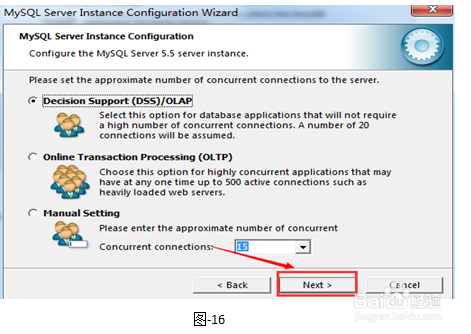
6、点击上图中“Next”按钮进入如图-17所示界面,在此界面中需要将“3306”端口号右边的复选框勾选中,其他设置无需更改
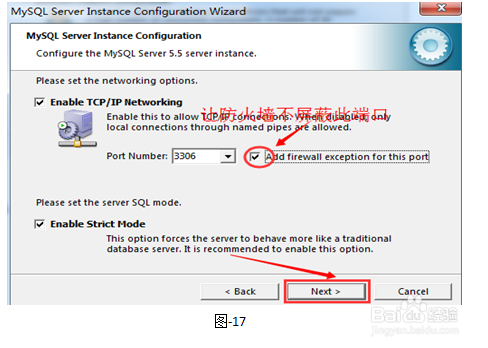
7、点击上图中“Next”按钮进入如图-18所示界面,在此界面中选择最下面的单选框选项,并在下方的下拉框选项中选择utf8编码
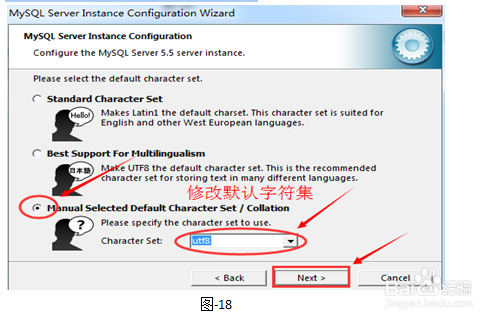
8、点击上图中“Next”按钮进入如图-19所示界面,在此界面中下面的复选框可选可不选,如果选择的话,安装后会在系统环境变量中追加相关的路径,将来可以通过终端(命令)来打开mysql软件,其他默认选项不需修改
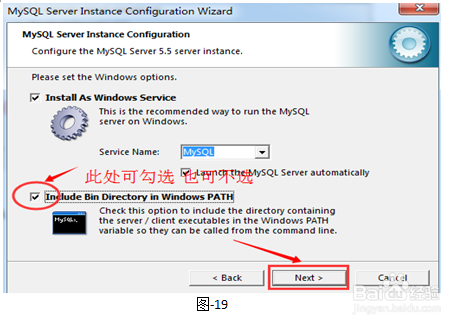
9、点击上图中“Next”按钮进入如图-20所示界面,在此界面中需要对
管理员用户(root)进行密码设置。“Enable root access from remote machines”选项可选可不选,它表示是否允许root用户在其它的机器上登陆,如果要只允许本地用户访问,则不选中,如果允许远程用户访问则选中
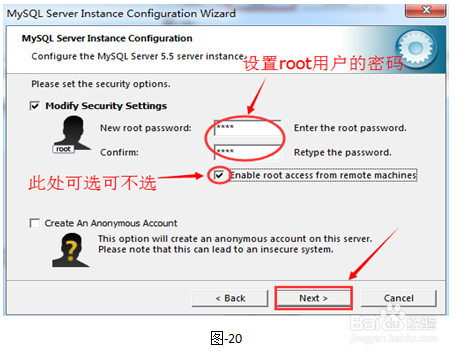
10、点击上图中“Next”按钮进入如图-21所示界面

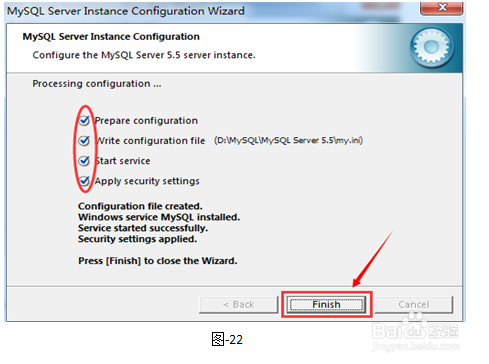
11、点击上图中“Execute”按钮开始执行,成功后界面中4个选项都会打上
蓝色的小钩,如图-22所示,点击“Finish”按钮按成所有安装
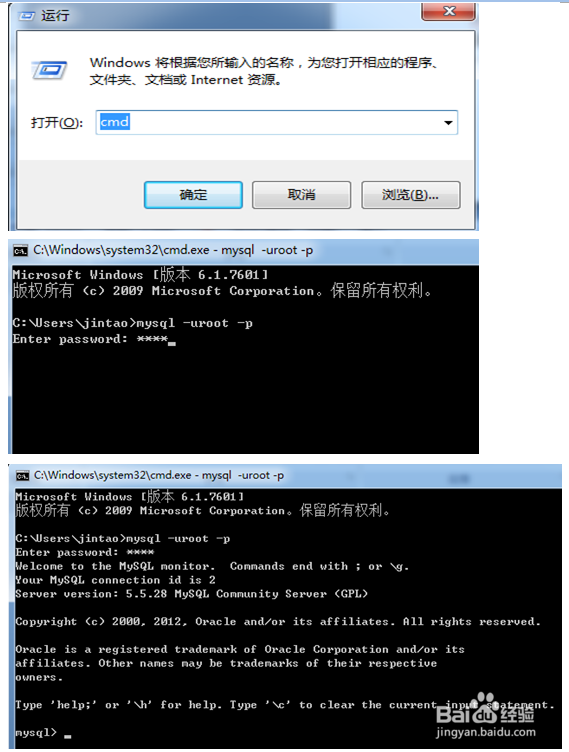
1、在开始菜中找到“运行”选项,在输入框中输入“cmd”并启动,在启动的终端窗口中输入mysql -u root -p 然后回车,此时回提示输入root用户的登陆密码,输入完成后回车,然后登陆完成。如下图所示: