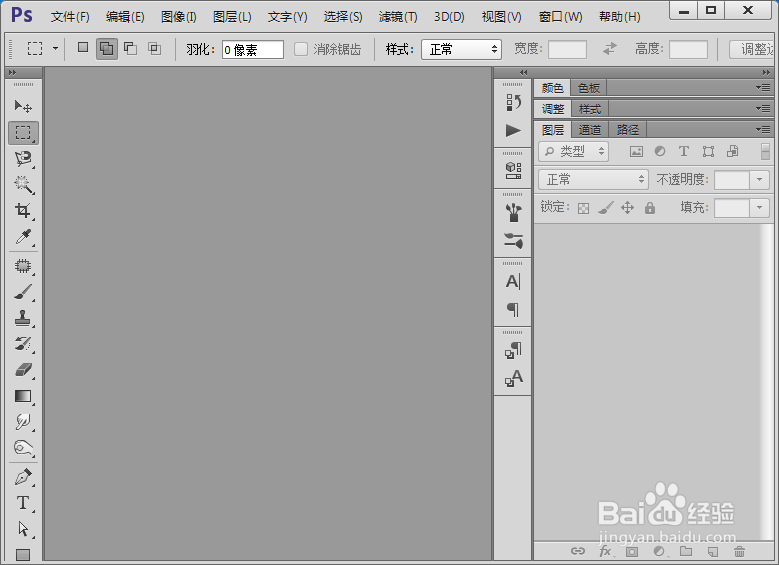
1、打开ps这款软件,进入ps的操作界面,如图所示:
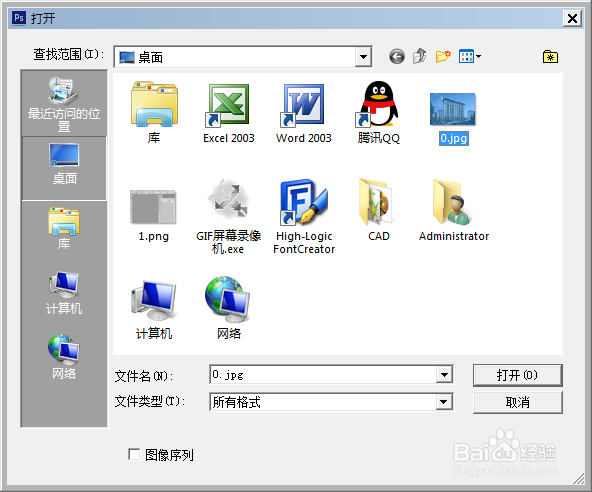
2、在该界面内按下Ctrl+O键弹出打开图片对话框,在该对话框内找到我们需要编辑的图片,如图所示:
3、在工具箱内找到磁性套索工具,如图所示:
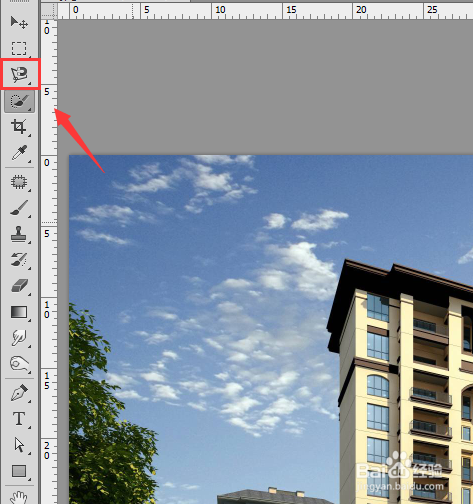
4、使用磁性套索工具制作出我们的选区,如图所示:
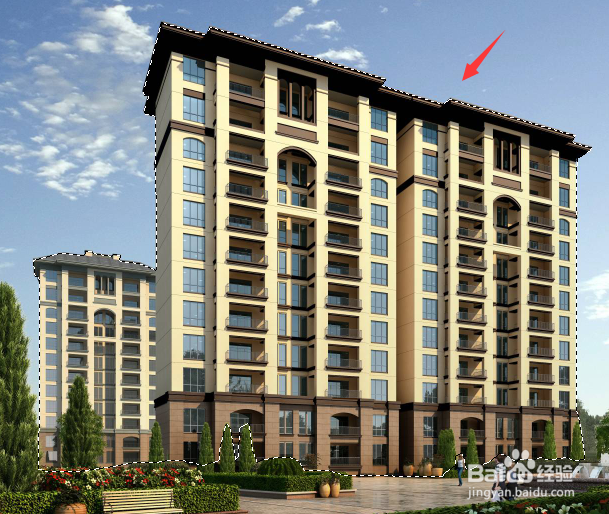
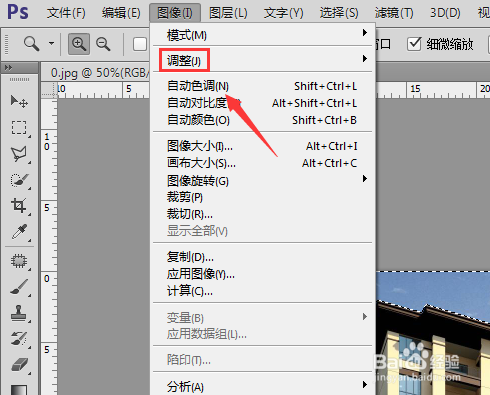
5、按下键盘上的Ctrl+shit+I键,再找到图像里的调整菜单,如图所示:
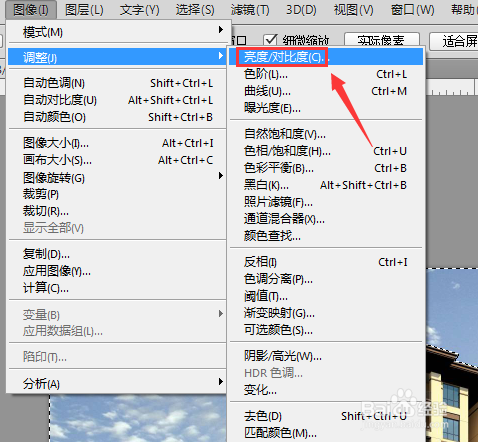
6、点击调整菜单在其内找到亮度对比度选项,如图所示:
7、点击亮度对比度选项,在弹出的对话框内设置参数如图所示:
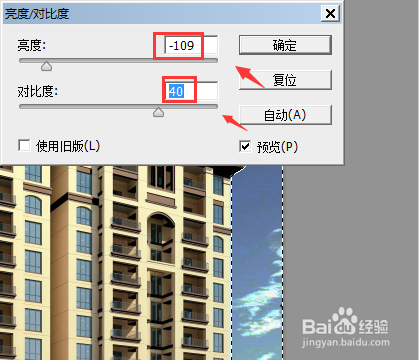
8、设置好以后点击确定,再按下Ctrl+shift+I键在调整里找到色相饱和度选项,如图所示:
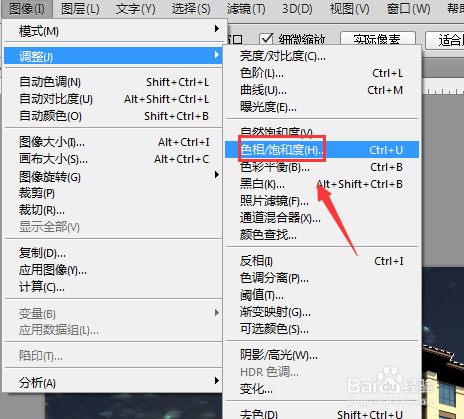
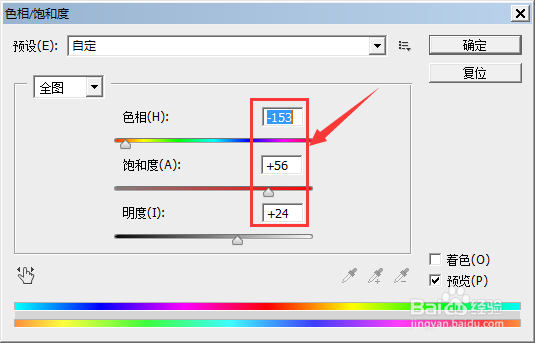
9、点击色相饱和度选项,在弹出的对话框内设置参数如图所示:
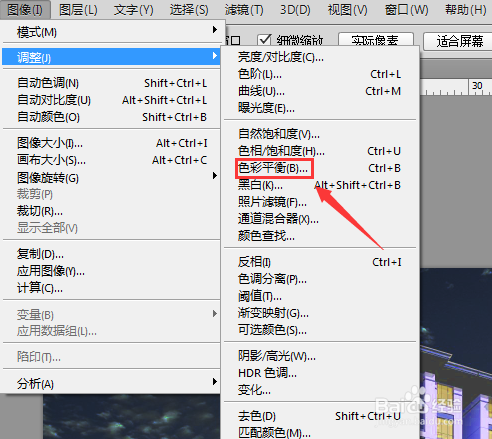
10、再在调整里找到色彩平衡选项,如图所示:
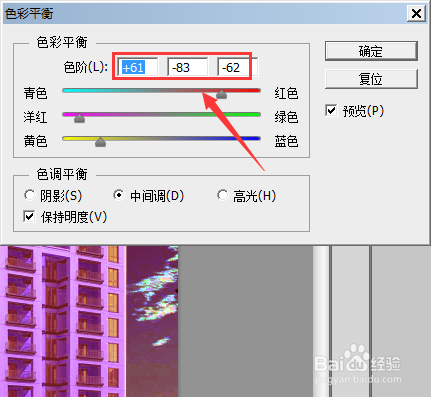
11、点击色彩平衡选项,在弹出的对话框内设置参数如图所示:
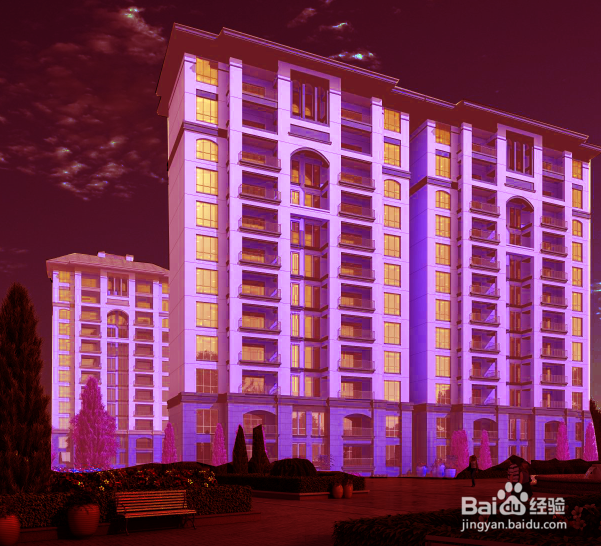
12、设置好参数后点击确定,我们的图片效果就制作好了,如图所示: