Win10怎么关闭开机扫描修复磁盘驱动器

 时间:2026-02-14 15:53:47

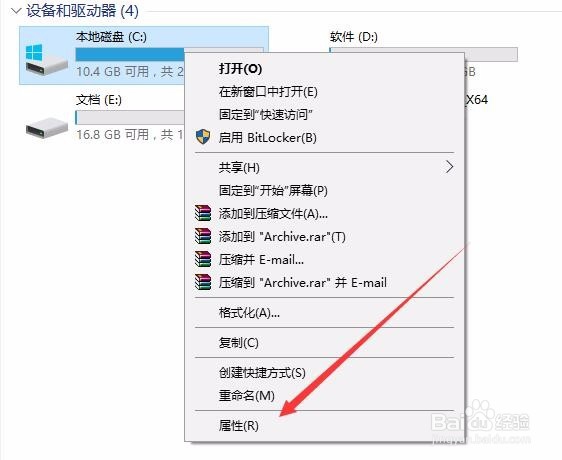
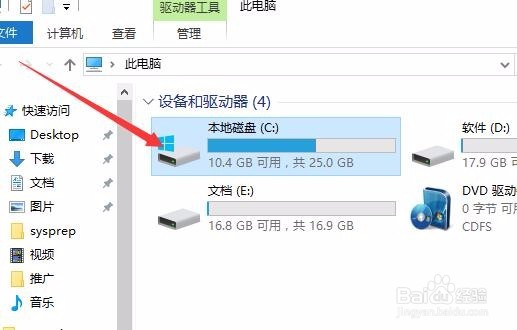
1、打开“此电脑”窗口,找到准备扫描修复的磁袭荡巨盘分区
Win10怎么关闭开机扫描修复磁盘驱动器

2、然沟艳后右键够艳点击该分区,在弹出的菜单中选择“属性”菜单项

Win10怎么关闭开机扫描修复磁盘驱动器

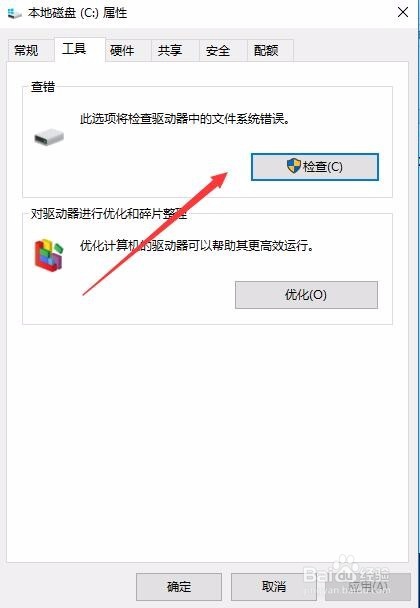
3、这时会打开该分区的属性窗口,点击上面的“工具”标签

Win10怎么关闭开机扫描修复磁盘驱动器

4、在打开的工具窗口中,我们点击“检查”按钮。

Win10怎么关闭开机扫描修复磁盘驱动器

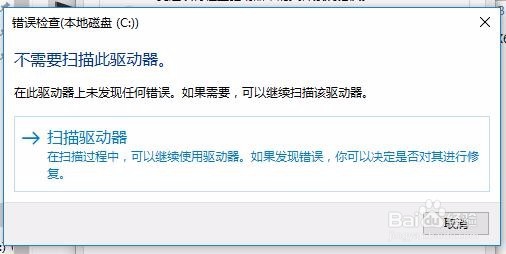
5、这时就可以弹出错误检查修复的窗口了,点击“扫描驱动器”快捷链接,就可以对该分区进行扫描了。
Win10怎么关闭开机扫描修复磁盘驱动器

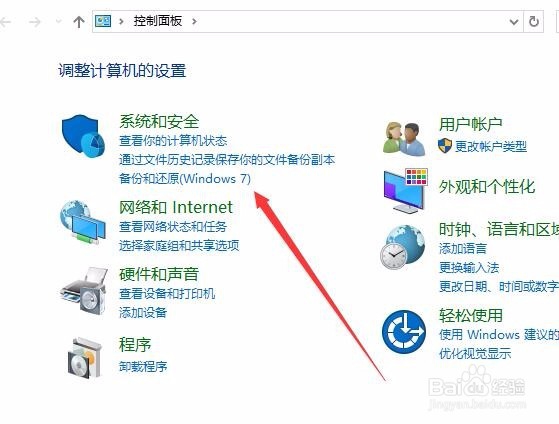
1、我们先打开控制面板,然后在打开的控制面板窗口中点击“系统和安全”图标

Win10怎么关闭开机扫描修复磁盘驱动器

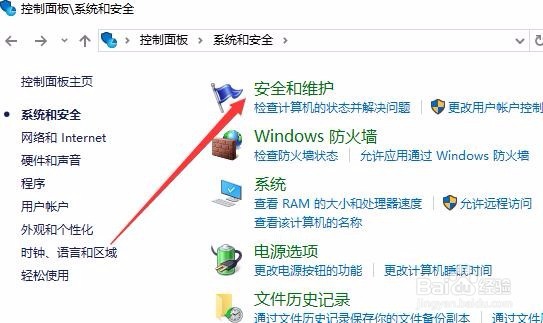
2、在打开的系统和安全窗口中,我们点击“安全和维护”快捷链接

Win10怎么关闭开机扫描修复磁盘驱动器

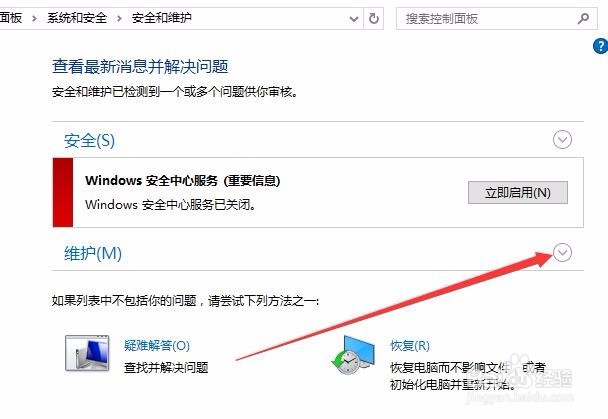
3、接着就会打开安全和维护窗口,在这里点击“维护”右侧的下拉按钮

Win10怎么关闭开机扫描修复磁盘驱动器

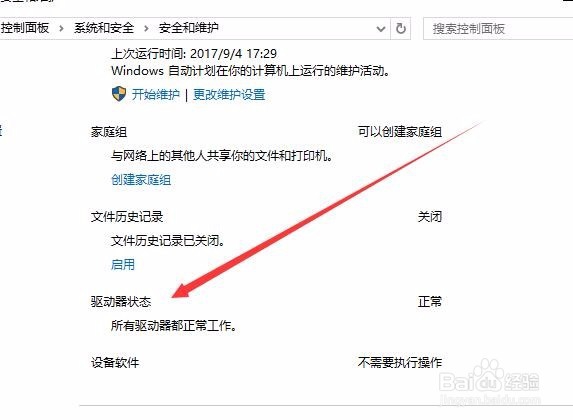
4、这时就可以看到一个“驱动器状态”项,后面可以看到该项是否正常,如果有问题的话,就会有提示,同时给出修复的链接。
Win10怎么关闭开机扫描修复磁盘驱动器

  • win10电脑系统怎么备份
  • 如何查看windows10是否激活
  • Win10怎么关闭开机扫描修复磁盘驱动器
  • 怎么制作iso模式u盘启动盘?
  • 关闭win10自动更新
  • 热门搜索
    蓼怎么读 富贵包怎么形成的有什么危害 pdf怎么转换成word 工作亮点怎么写 脸上为什么会长斑 喝酒后胃难受怎么办 婺源怎么读 肠痉挛是怎么引起的 讦怎么读 荇怎么读