1、打开绘声绘影软件后,点击编辑,在编辑菜单中新建一个文件,起名为图片文件,将之后导入的图片放在此文件夹内
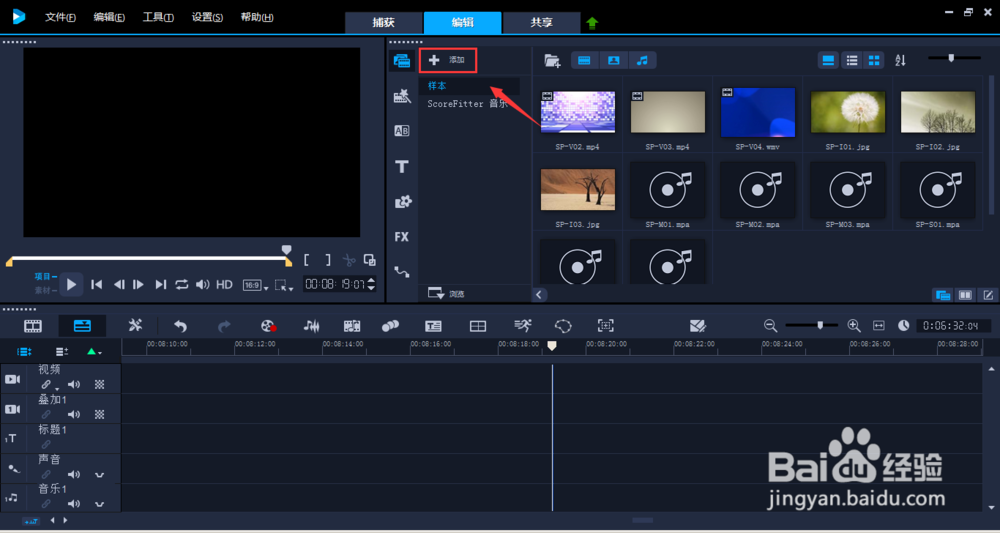
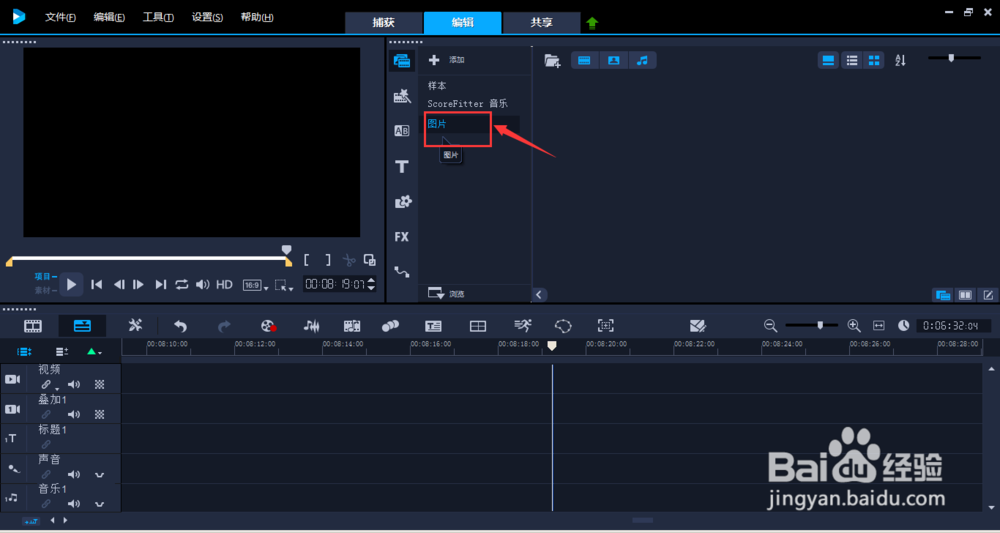
2、点击右侧添加图片,找到图片位置,添加到新建文件夹内。
后者点击捕获菜单栏,然后点击从数字媒体导入


3、选择存放图片的位置,点击文件夹,点击起始
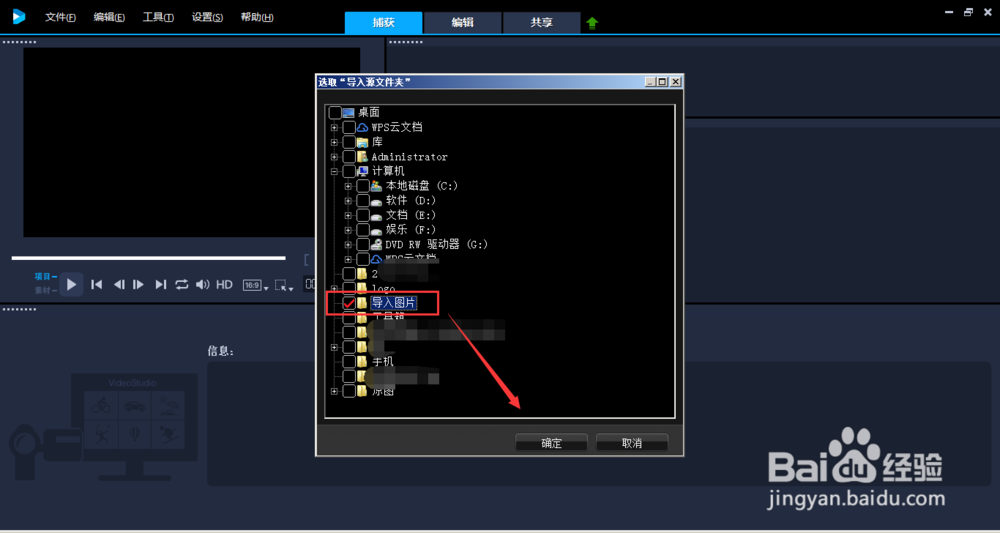
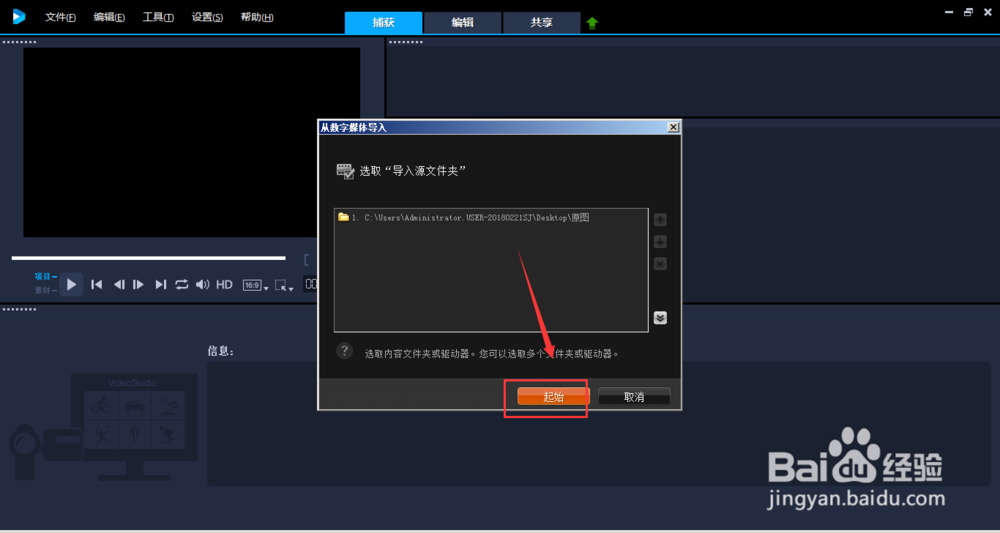
4、选择需要导入的图片,然后点击开始导入
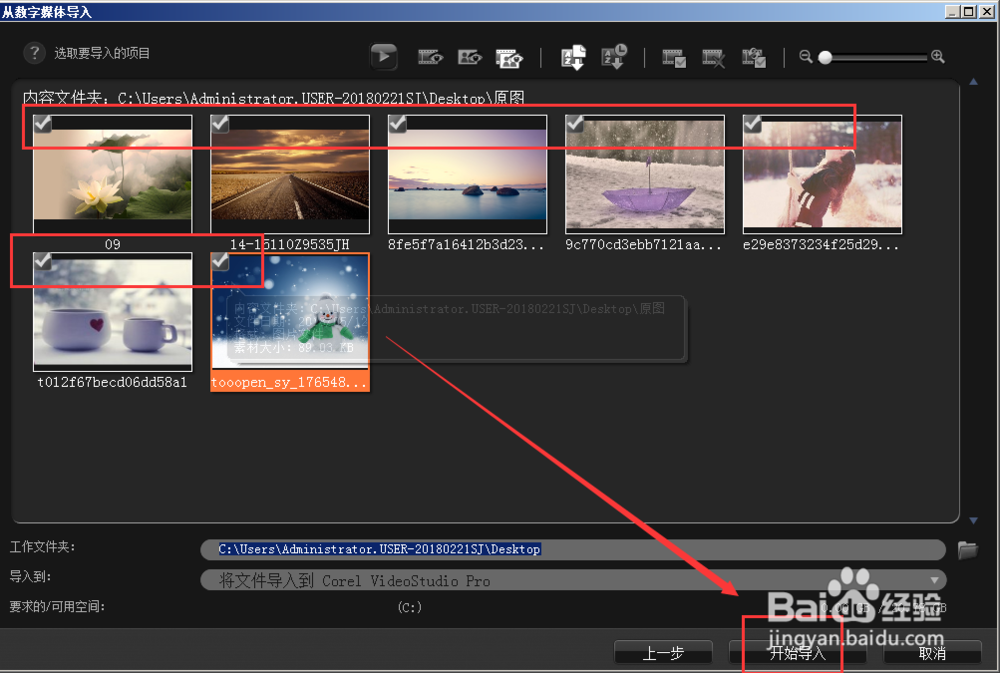
5、图片添加成功后,点击编辑菜单栏

6、找到图片文件夹,就可以看到已经将图片文件添加到了软件中
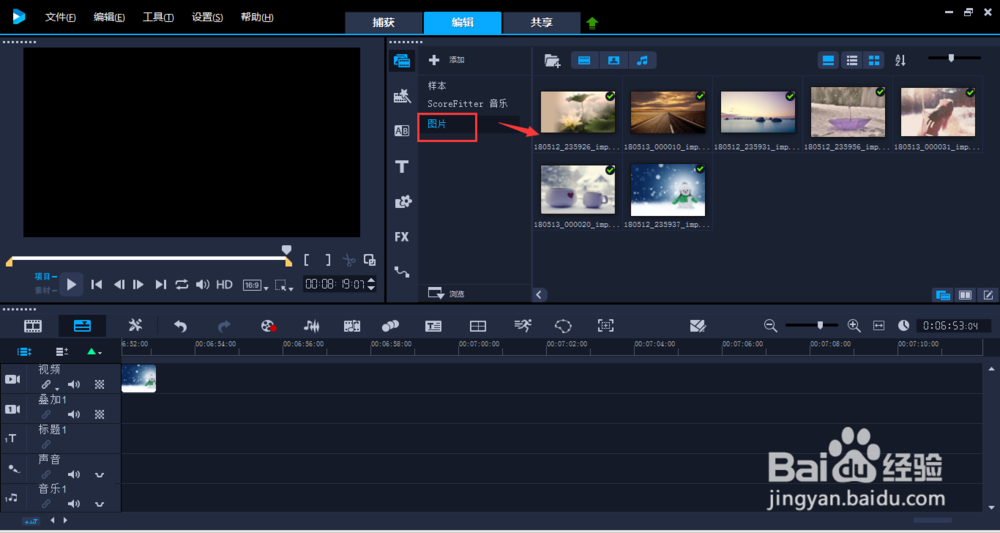
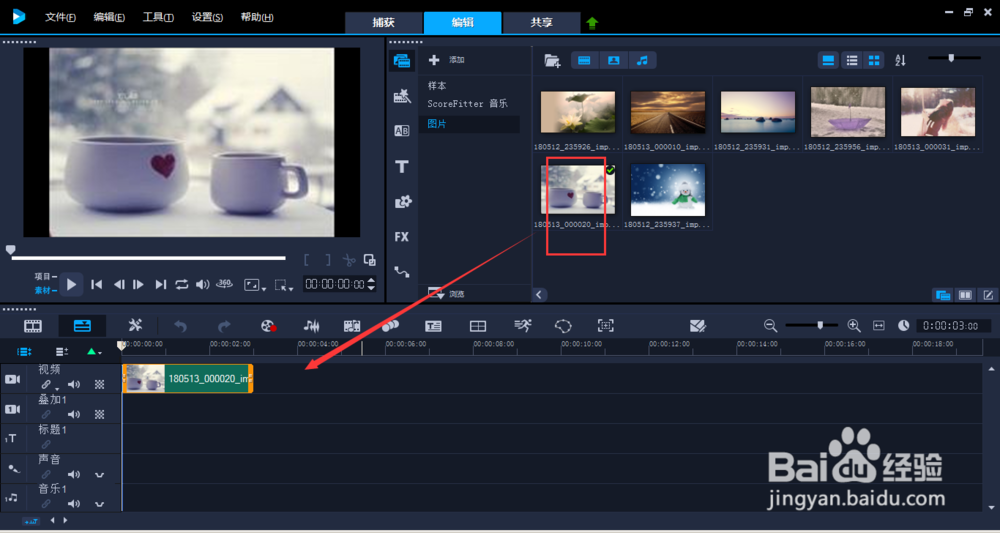
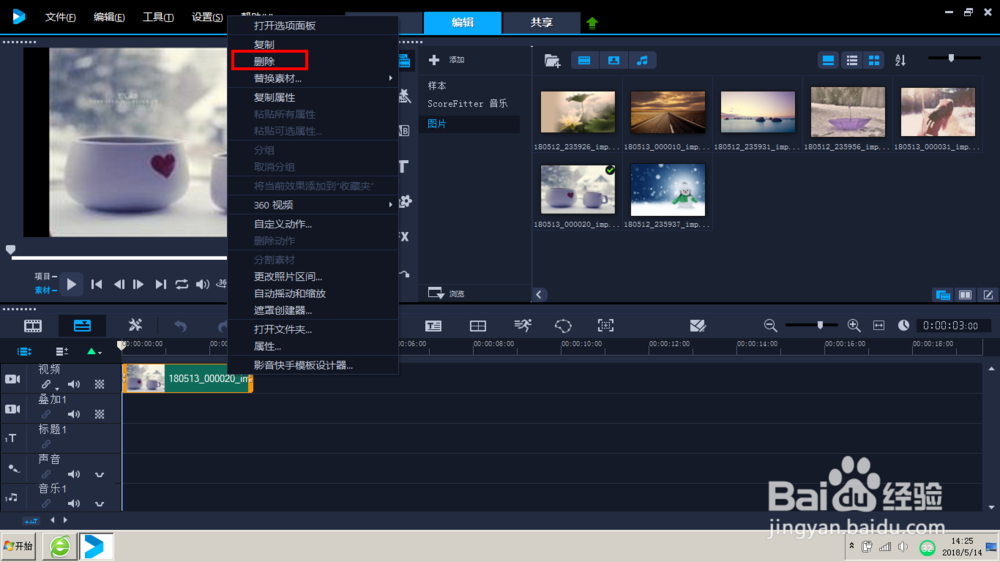
7、当需要图片时,选中图片,左键直接拖入下方的视频轴即可。
时间:2026-04-21 22:11:17
1、打开绘声绘影软件后,点击编辑,在编辑菜单中新建一个文件,起名为图片文件,将之后导入的图片放在此文件夹内
2、点击右侧添加图片,找到图片位置,添加到新建文件夹内。
后者点击捕获菜单栏,然后点击从数字媒体导入
3、选择存放图片的位置,点击文件夹,点击起始
4、选择需要导入的图片,然后点击开始导入
5、图片添加成功后,点击编辑菜单栏
6、找到图片文件夹,就可以看到已经将图片文件添加到了软件中
7、当需要图片时,选中图片,左键直接拖入下方的视频轴即可。
