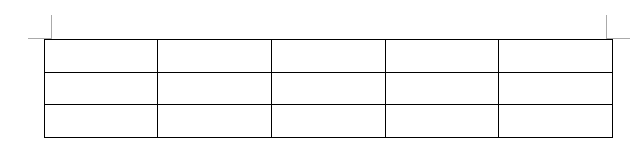
1、打开word,在文档中插入一个表格
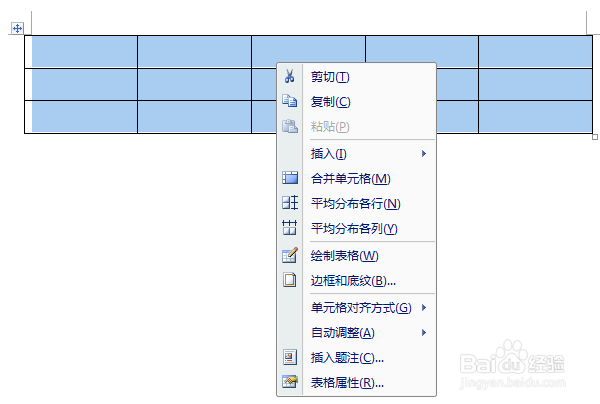
2、选中表格鼠标右击
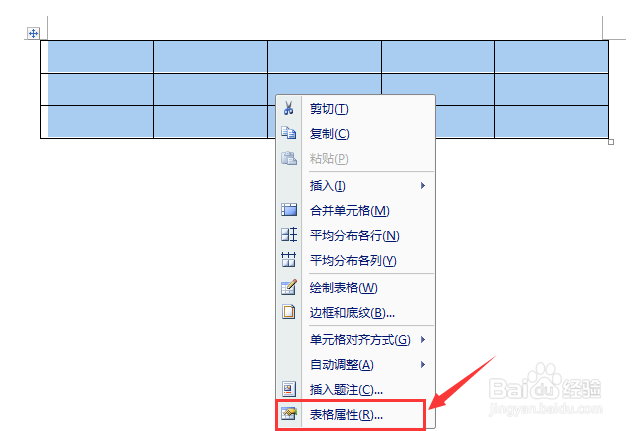
3、点击下拉列表中的【表格属性】
4、在表格属性对框中点击【选项】
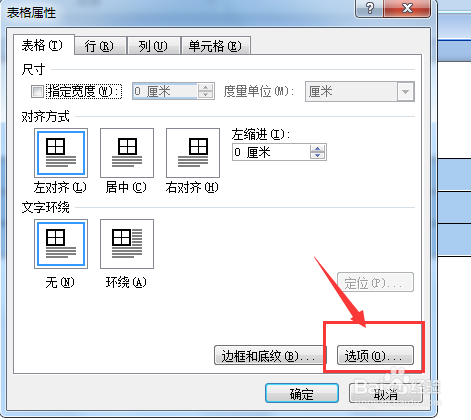
5、在表格选中中找到【自动调整尺寸以适应内容】把它前面的√去掉即可

6、设置后之后依次单击确定完成设置,这样我们再次输入内容的时候就不会自动调整了

时间:2026-04-22 07:03:56
1、打开word,在文档中插入一个表格
2、选中表格鼠标右击
3、点击下拉列表中的【表格属性】
4、在表格属性对框中点击【选项】
5、在表格选中中找到【自动调整尺寸以适应内容】把它前面的√去掉即可
6、设置后之后依次单击确定完成设置,这样我们再次输入内容的时候就不会自动调整了
