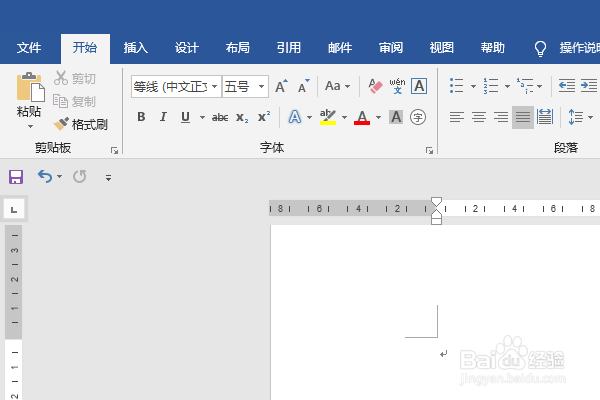
1、首先打开word文档。
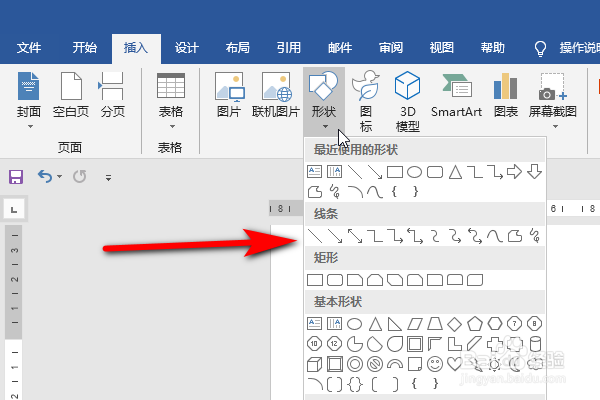
2、接着依次点击“插入”——“形状”,选择线条。
3、接着画出需要的直线,然后点击上方“格式”菜单。

4、在格式菜单中,打开“对齐”选项,选择“网格设置”。

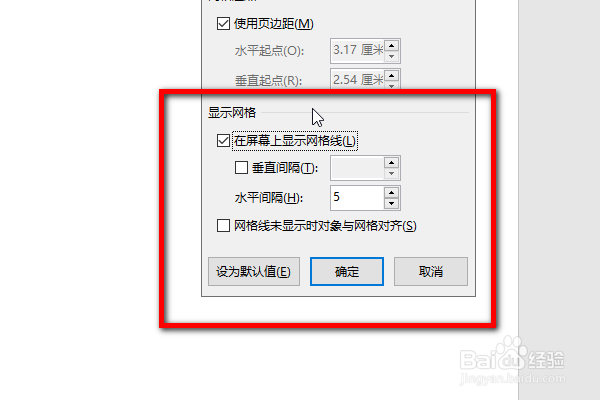
5、在对话窗口中设置需要的“垂直间距”。

6、然后下方勾选上“在屏幕上显示网格线”,设置需要的“水平间隔”。
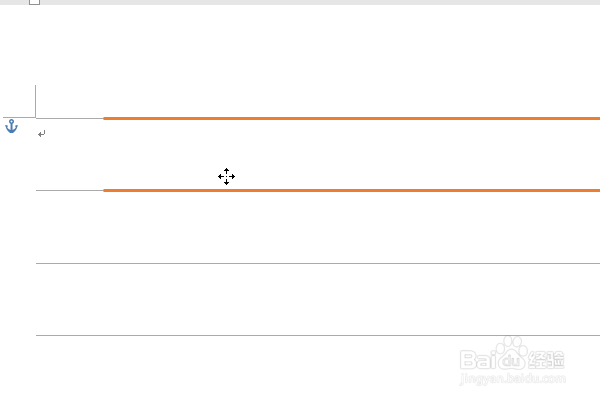
7、此时可以把线条移动到需要的网格线上。
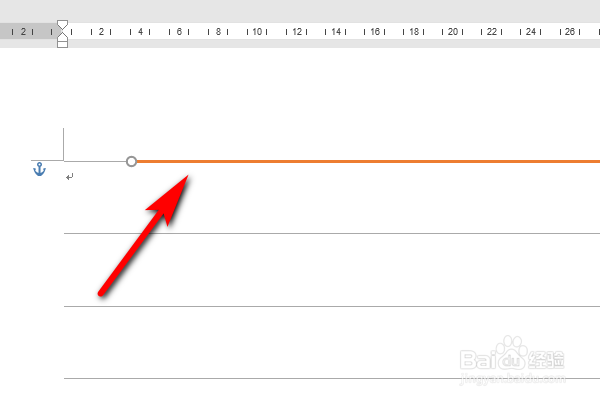
8、然后选中直线,按ctrl键同时拖动直线到下一条网格线上即可。
时间:2026-04-23 12:39:19
1、首先打开word文档。
2、接着依次点击“插入”——“形状”,选择线条。
3、接着画出需要的直线,然后点击上方“格式”菜单。
4、在格式菜单中,打开“对齐”选项,选择“网格设置”。
5、在对话窗口中设置需要的“垂直间距”。
6、然后下方勾选上“在屏幕上显示网格线”,设置需要的“水平间隔”。
7、此时可以把线条移动到需要的网格线上。
8、然后选中直线,按ctrl键同时拖动直线到下一条网格线上即可。
