如何用PS调整锐度与清晰度

 时间:2026-02-21 05:30:31

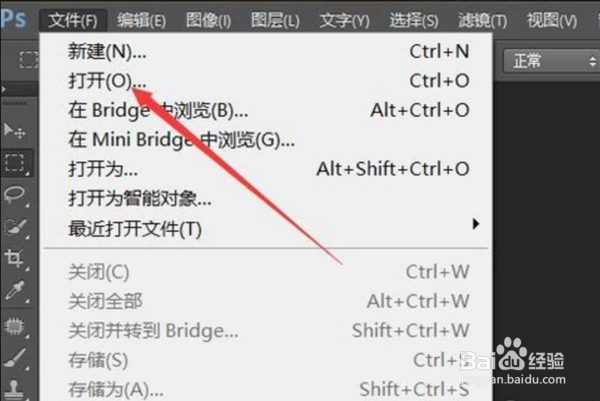
1、ps软件首页单击文件,在下拉菜单中单击打开。
如何用PS调整锐度与清晰度

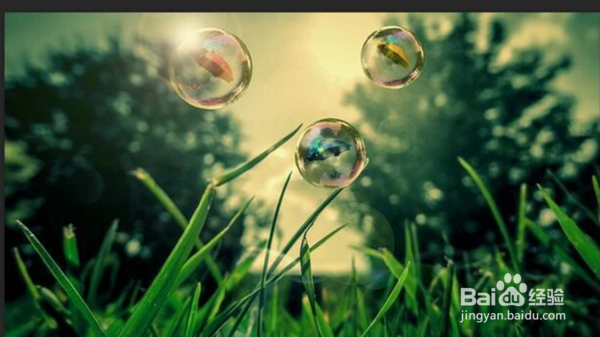
2、打开一张模糊的照片。

如何用PS调整锐度与清晰度

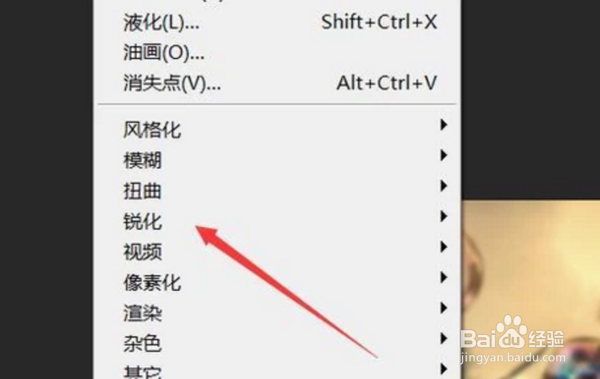
3、接下来我们对图片先进行一些初步的锐化处理,如图所示,在“滤镜”菜单下的“锐化”命令。
如何用PS调整锐度与清晰度

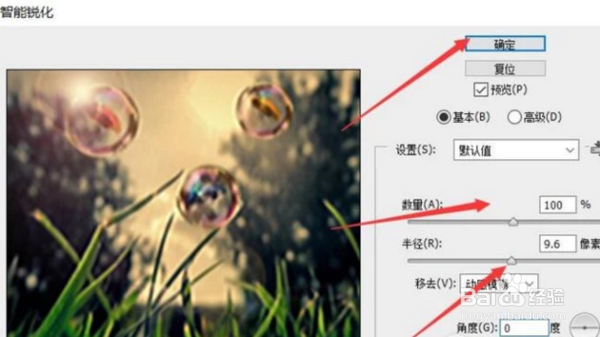
4、在弹出的下拉菜单中单击智能锐化,弹出智能锐化对话框。

如何用PS调整锐度与清晰度

5、锐化参数设置框进行参数的设置,锐化的数值设定为60,半径设置3个像素,根据调整后图片的效果来设定数字。
如何用PS调整锐度与清晰度

6、经过步调整后,为照片清晰大致做了个基础。

如何用PS调整锐度与清晰度

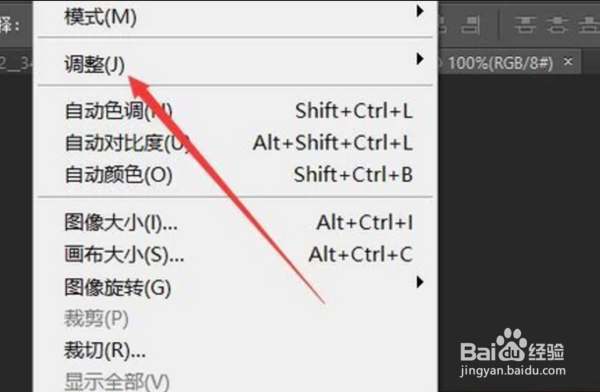
7、接着选择“图像”菜单下“调整”命令,准备进行进一步调整清晰度。

如何用PS调整锐度与清晰度

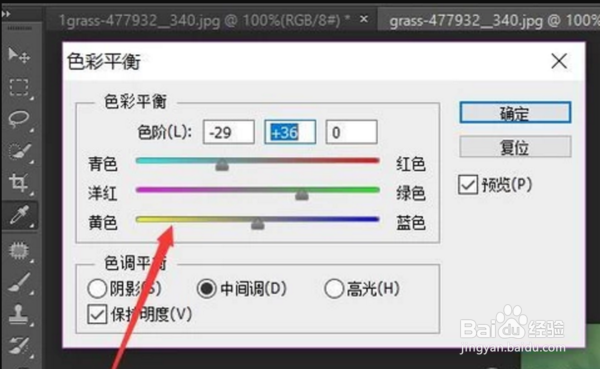
8、弹出色彩平衡对话框,根据个人需求的舒适度调整平衡参数,并且需要勾选保持明度。
如何用PS调整锐度与清晰度

9、最后我们就得到了这张清晰的图片了。

如何用PS调整锐度与清晰度

  • photoshop线条样式怎么进行修改
  • Ps辅助线如何添加?
  • PS如何裁剪图片
  • 如何在PS图层面板中更改图层顺序?
  • 怎样用PS快速设置灰色图像为彩色
  • 热门搜索
    口蹄疫怎么治疗 蛋白质减肥 炫舞怎么结婚 怎样才能快速减肥 波尔攻略 寿光一中怎么样 幻想三国志攻略 dmg怎么打开 agm手机怎么样 孩子大便干燥怎么办