PS左下角的详细信息不显示文件大小怎么办?

 时间:2026-02-14 23:08:12

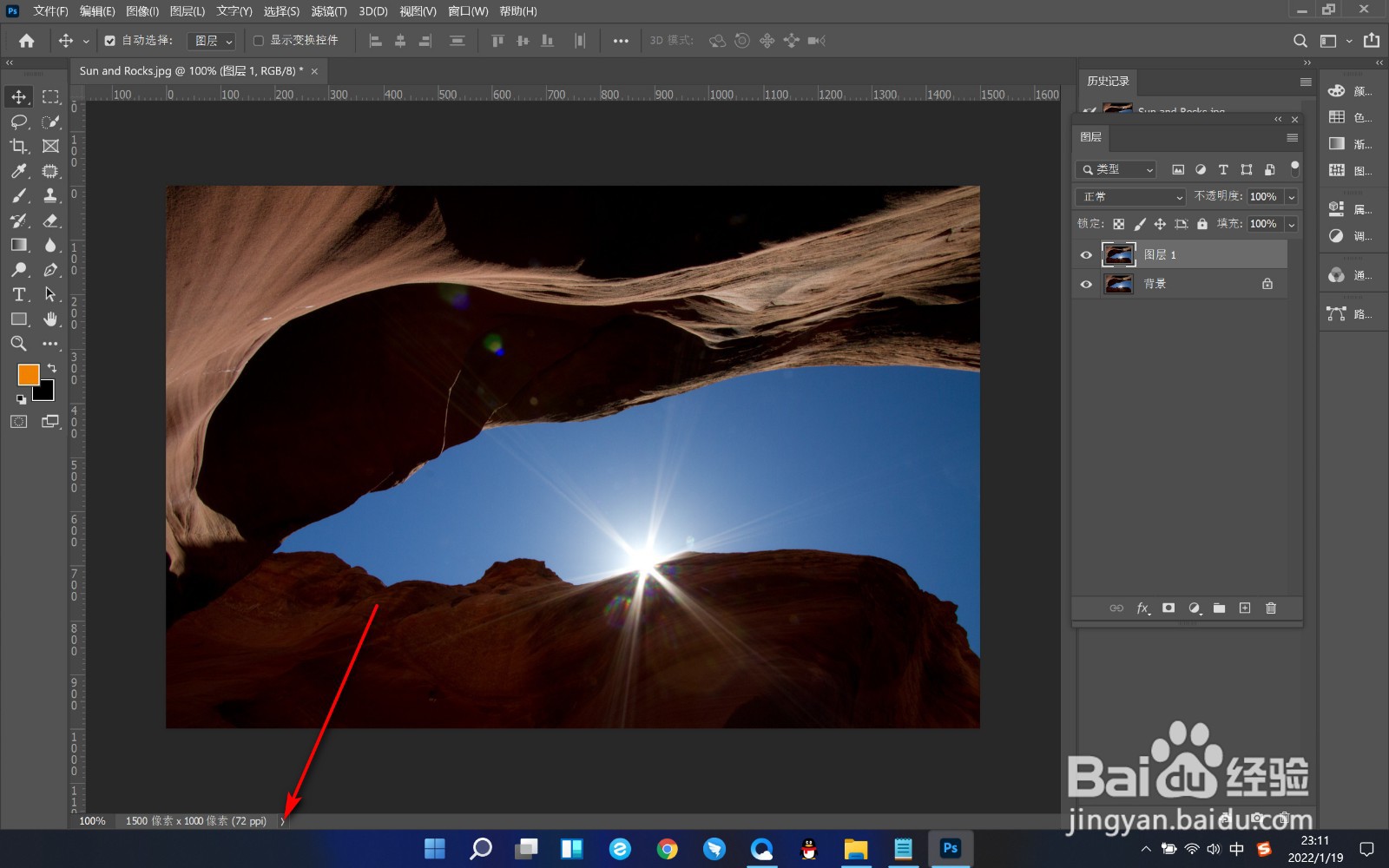
1、1.当前将图片在PS中进行打开,在画布左下角的位置可以看到显示的图片尺寸。

PS左下角的详细信息不显示文件大小怎么办?

2、2.我们点击尺寸旁边的下拉按钮。

PS左下角的详细信息不显示文件大小怎么办?

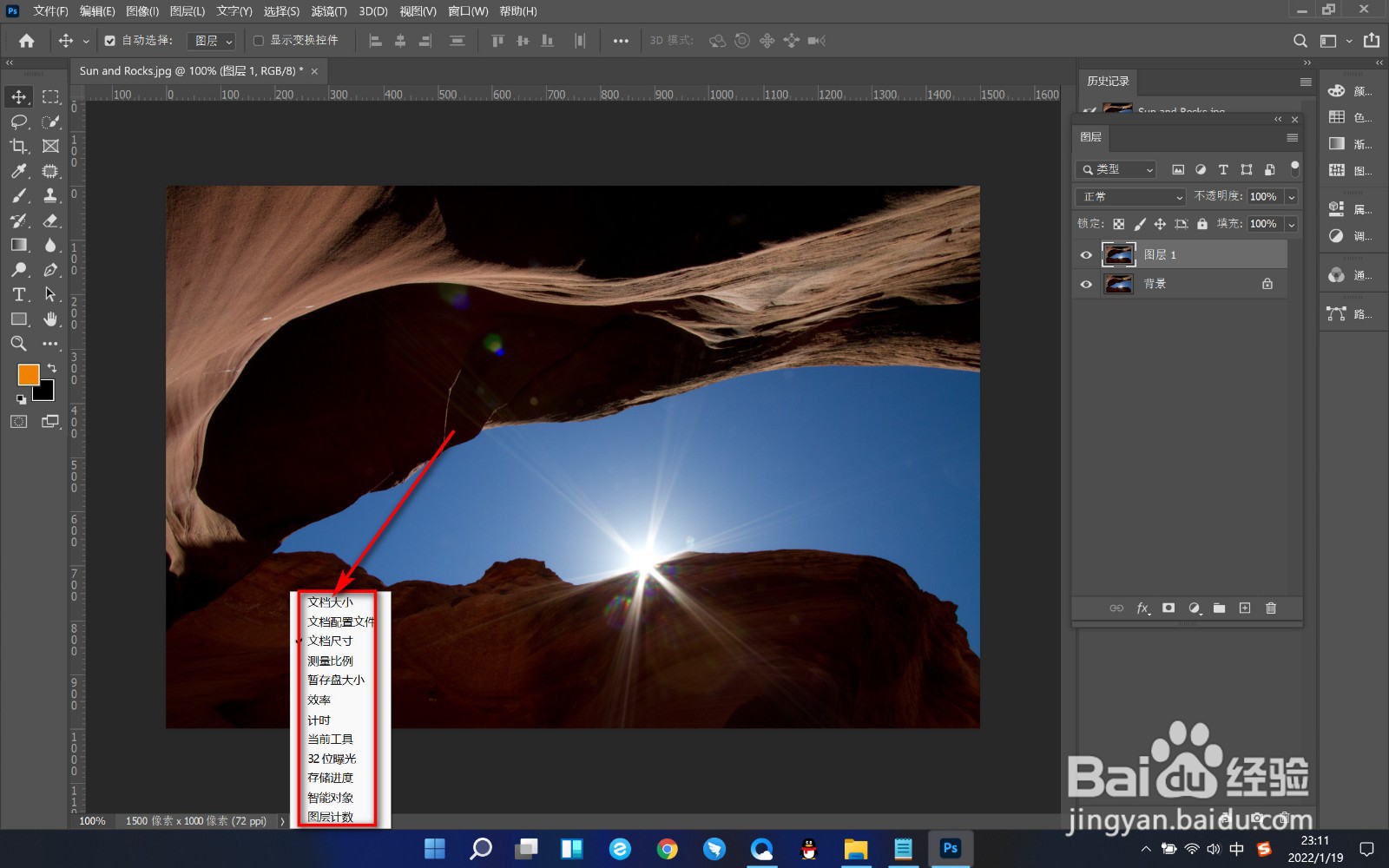
3、3.这个时候会弹出一些选项,我们选择最上方的文档大小选项。

PS左下角的详细信息不显示文件大小怎么办?

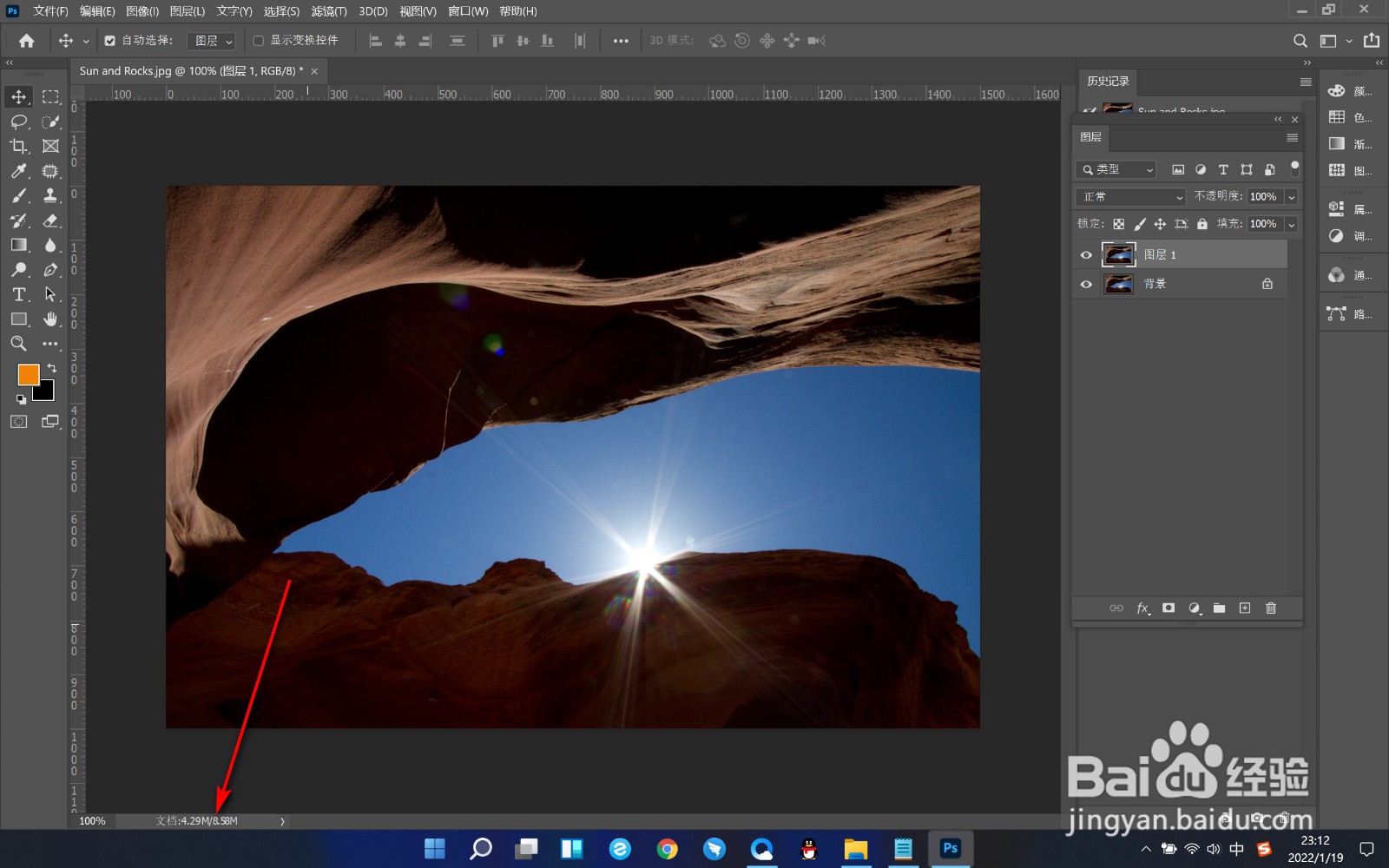
4、4.这个时候画布左下角显示的就是图片的大小了。

PS左下角的详细信息不显示文件大小怎么办?

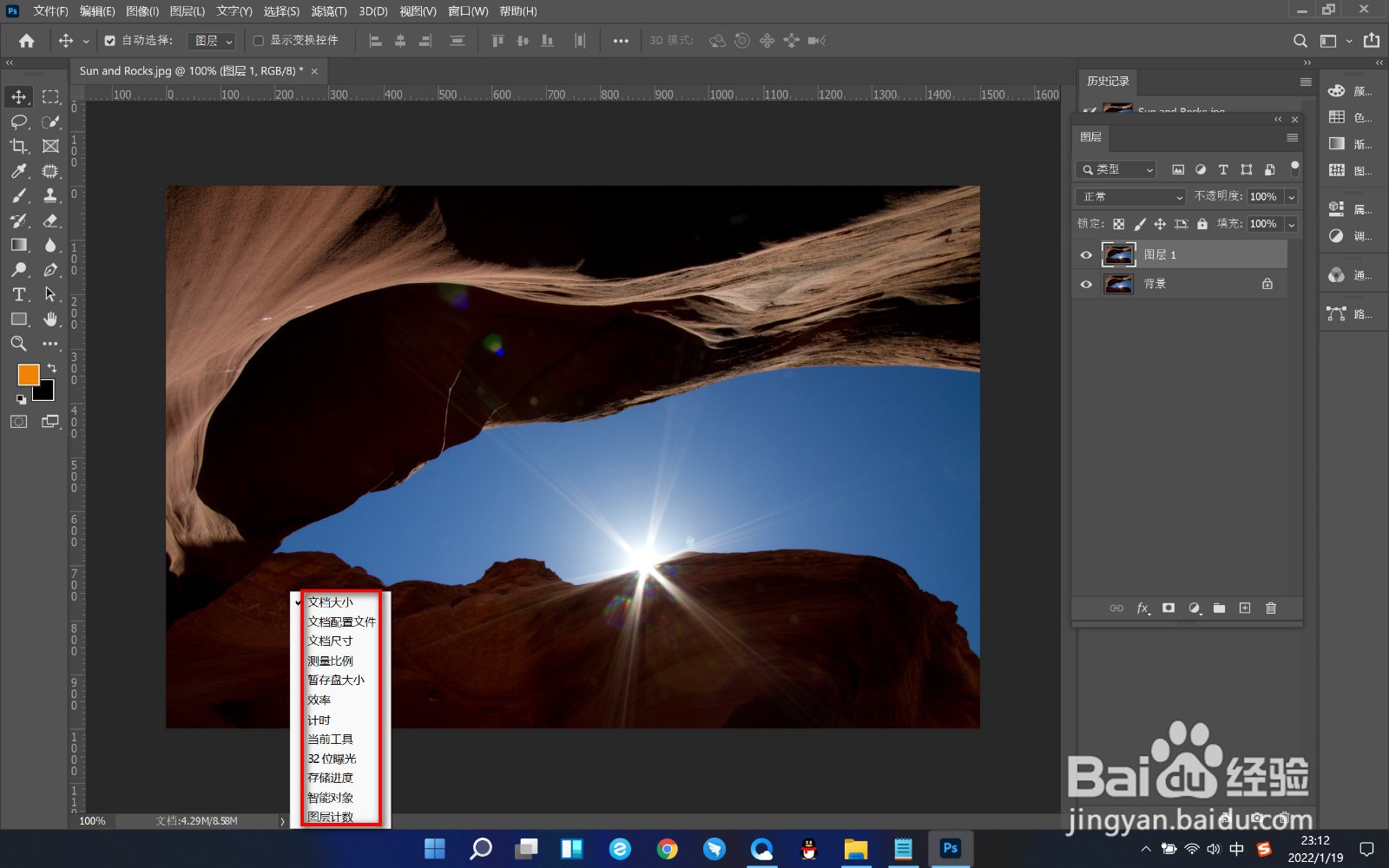
5、5.我们还可以选择显示其他的选项,但是只能显示一项信息。

PS左下角的详细信息不显示文件大小怎么办?

1、1.当前将图片在PS中进行打开,在画布左下角的位置可以看到显示的图片尺寸。

2.我们点击尺寸旁边的下拉按钮。

3.这个时候会弹出一些选项,我们选择最上方的文档大小选项。

4.这个时候画布左下角显示的就是图片的大小了。

5.我们还可以选择显示其他的选项,但是只能显示一项信息。

  • 在PS中如何查看图片尺寸大小
  • ps橡皮擦圆圈不见了
  • 为什么ps输入的英文字母都是大写的呢?
  • 怎么设置PS参考线精确数值并修改单位
  • 怎么去除ps上面的网格线
  • 热门搜索
    跌打损伤怎么办 un拼音怎么读音声音 如何查看ip地址 如何修改照片大小kb 如何清洗键盘 cydia怎么用 保险费怎么算 工作收入证明怎么开 如何去除眼袋 长沙市内旅游景点