1、打开CAD2020软件,点击默认菜单栏,选择图层栏中的图层特性按钮,如图所示。

2、图层特性卡,点击新建图层按钮趴沃,如图。
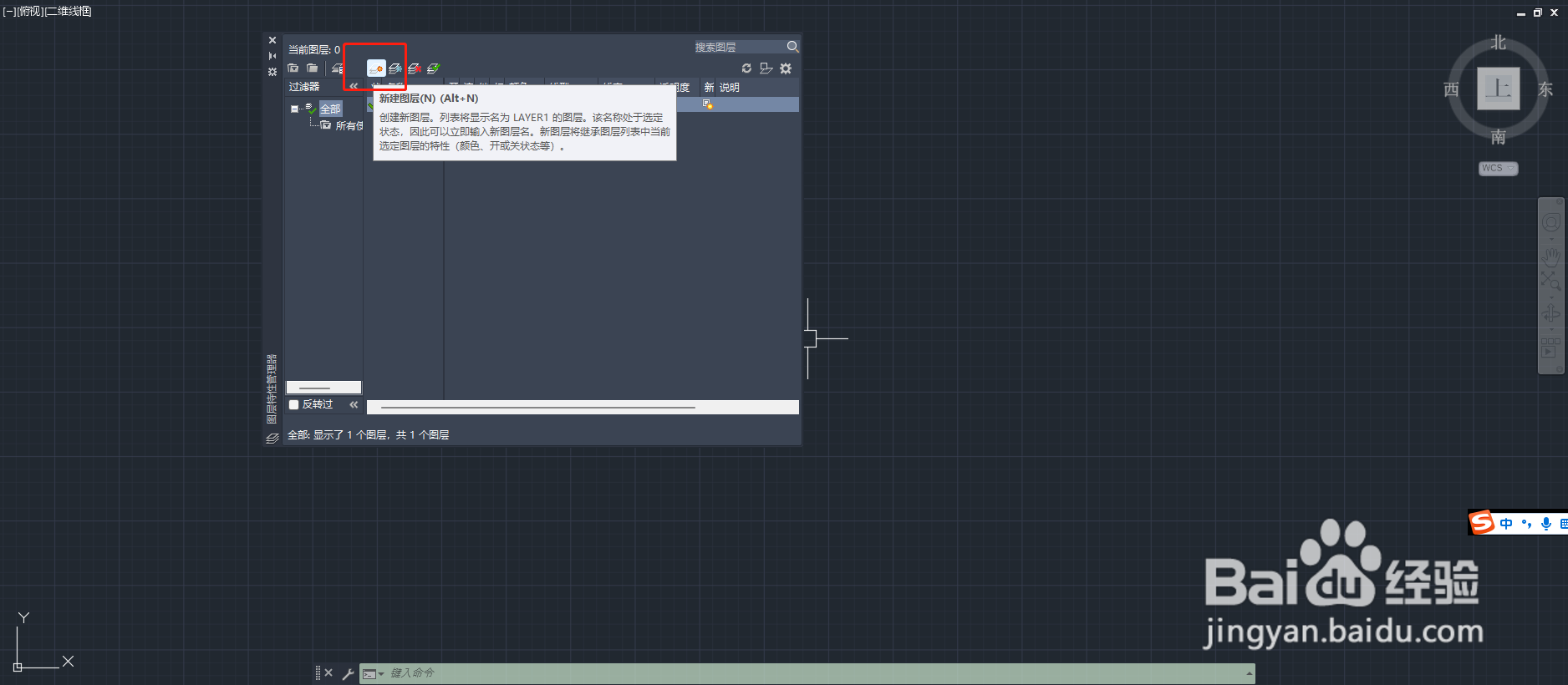
3、 设置不同的图层,如粗实线、细实线、虚线、中心线等。
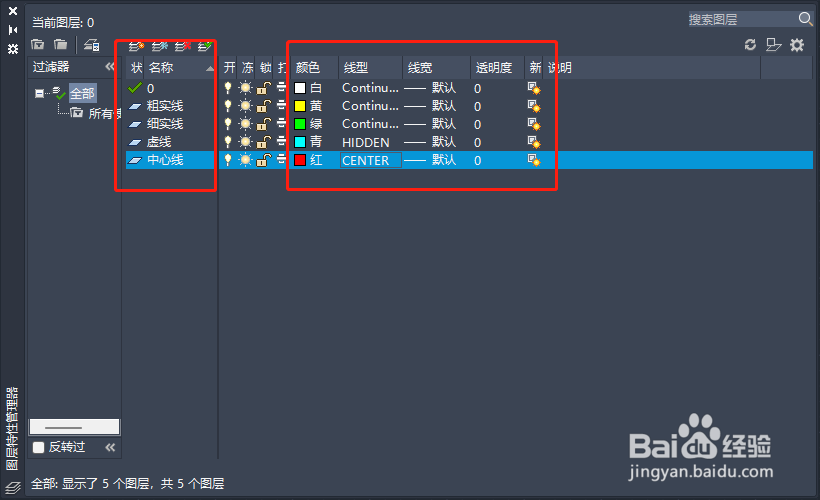
4、点击颜色,设置不同的颜色。
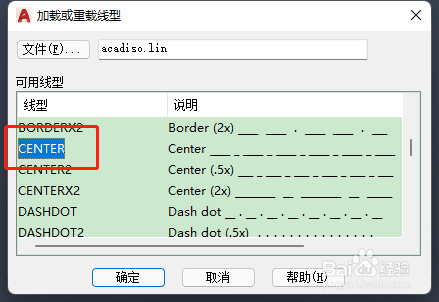
点击线型,如果没有加载过,只有continuous一种昆财,我们选择选择加载,选择对应的线型后,点击确定。(虚线为hidden 中心线为center)

5、 在图层栏,点击图层0,下拉菜单中可以看矿包夏到新设置的不同的图层,选择需要的图层,就可以开始绘图了。END

时间:2026-04-21 15:50:51
1、打开CAD2020软件,点击默认菜单栏,选择图层栏中的图层特性按钮,如图所示。
2、图层特性卡,点击新建图层按钮趴沃,如图。
3、 设置不同的图层,如粗实线、细实线、虚线、中心线等。
4、点击颜色,设置不同的颜色。
点击线型,如果没有加载过,只有continuous一种昆财,我们选择选择加载,选择对应的线型后,点击确定。(虚线为hidden 中心线为center)
5、 在图层栏,点击图层0,下拉菜单中可以看矿包夏到新设置的不同的图层,选择需要的图层,就可以开始绘图了。END
