Win10使用技巧之怎么设置打印机IP地址与端口

 时间:2026-04-22 09:13:34

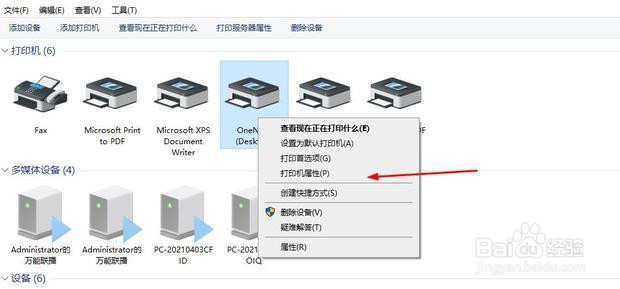
1、打开控制面板--“设备和打印机”。

Win10使用技巧之怎么设置打印机IP地址与端口

2、选择之前已经安装好的打印机,右键---“打印机属性”。

Win10使用技巧之怎么设置打印机IP地址与端口

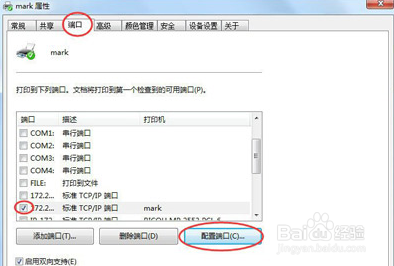
3、在打印机属性窗口选择“端口”页签,点击“配置端口”。

Win10使用技巧之怎么设置打印机IP地址与端口

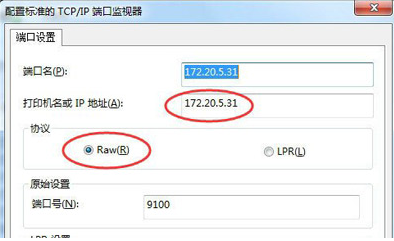
4、在端口设置窗口,可修改端口名称、打印机名称或IP地址。选择协议:激光打印机是RAW,针式打印机是LPR(一般保持默认即可)。
Win10使用技巧之怎么设置打印机IP地址与端口

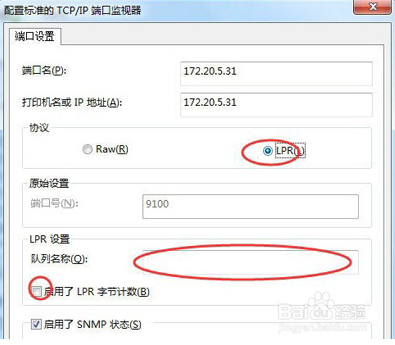
5、如果是针式打印机,在LPR设置里面就需要队列名称,同一网络有多个针式打印机时:网络打印机LPR队列名称是不能相同的。
Win10使用技巧之怎么设置打印机IP地址与端口

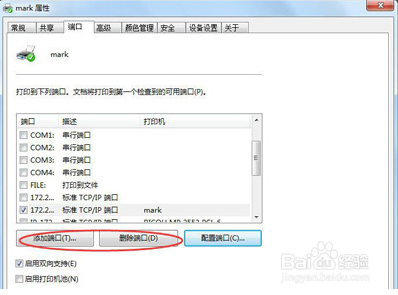
6、当然在打印机属性设置窗口也可以进行添加端口、删除端口等操作。

Win10使用技巧之怎么设置打印机IP地址与端口

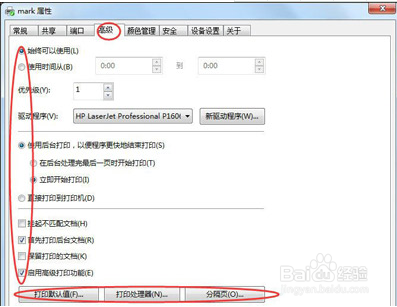
7、在打印机属性设置界面点击高级页签可以进行其他设置,如图所示标注。

Win10使用技巧之怎么设置打印机IP地址与端口

  • 连接共享打印机需要用户名和密码怎么设置
  • Win10共享打印机无法连接怎么办
  • 同一局域网内无法访问另一台电脑怎么办?
  • Win10如何共享打印机
  • 解决打印机“无法连接到打印机请检查打印机名”
  • 热门搜索
    学生马尾怎么扎好看 鱼腥草泡水喝的功效 h3c路由器 中秋节怎么放假 广州附近的旅游景点 余额宝里的钱怎么转到银行卡里 如何取个好名字 如何消除脂肪粒 天邪鬼黄哪里多 貔貅如何开光