PS快速设计导航栏

 时间:2026-02-14 08:52:55

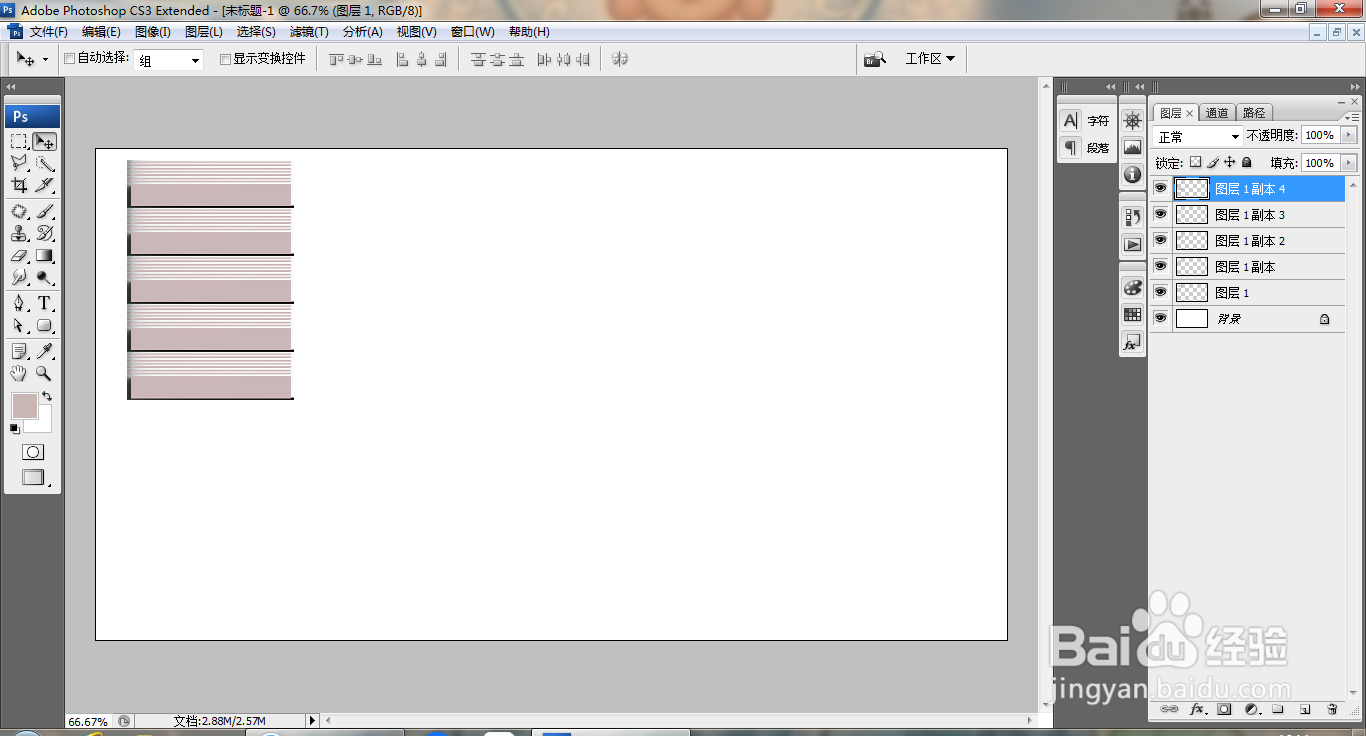
1、打开PS,选择矩形选区工具,新建图层,绘制选区,选择角度渐变,然后绘制矩形选区,填充灰色,按shift+alt+方向键,多次复制,如图
PS快速设计导航栏

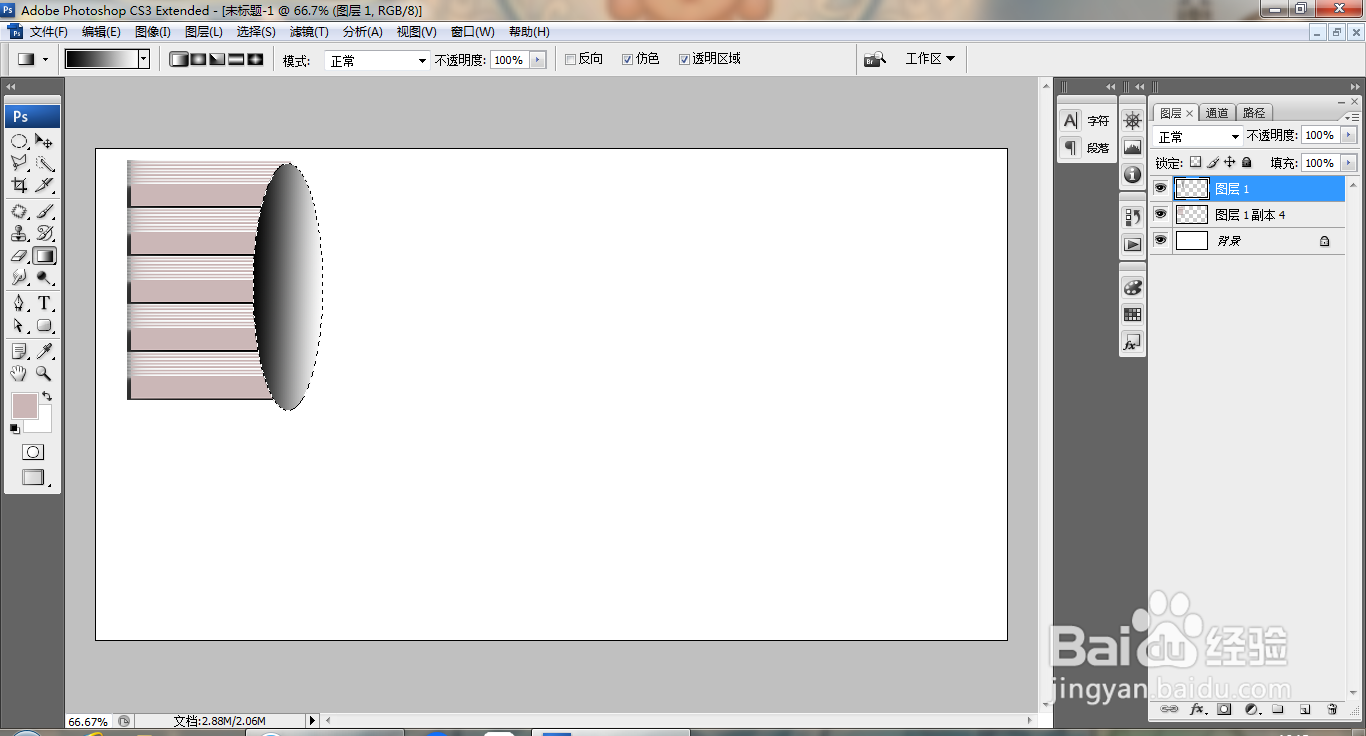
2、新建图层,选择椭圆形选区,执行渐变颜色填充,如图

PS快速设计导航栏

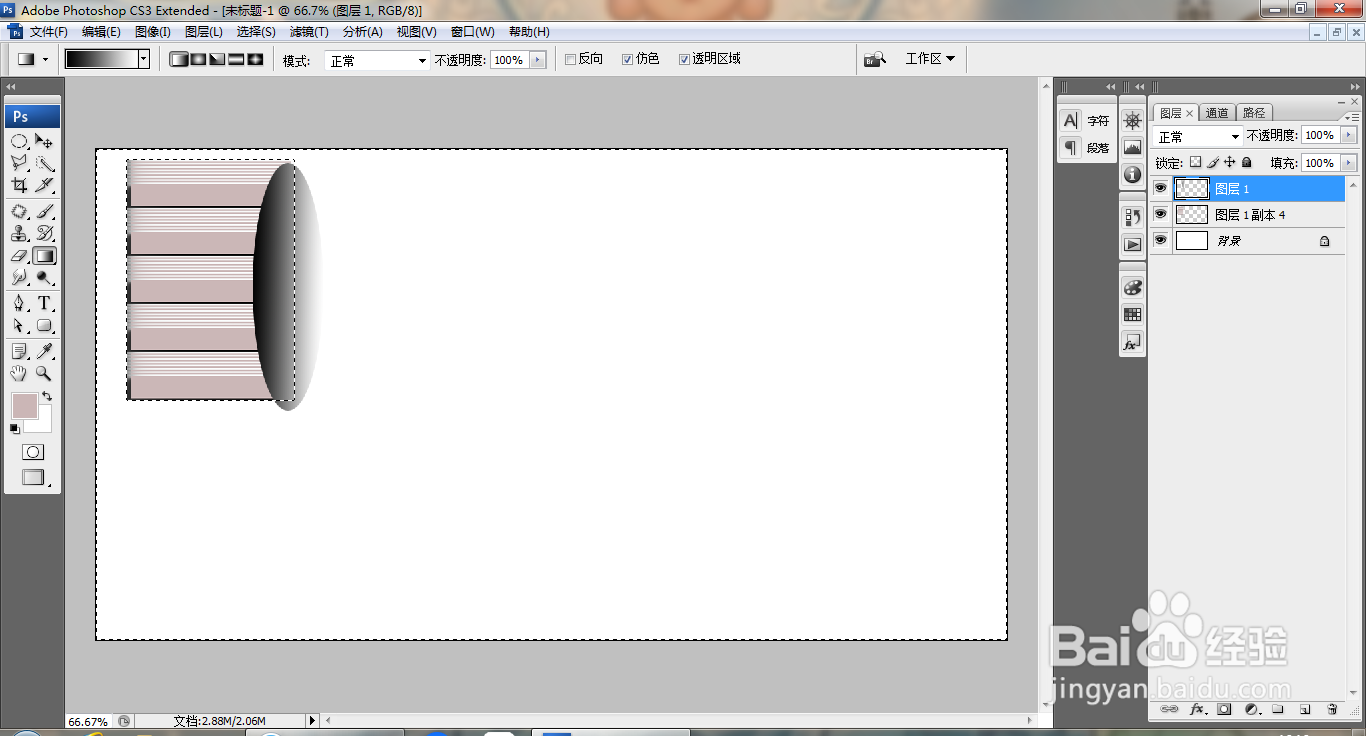
3、按ctrl键载入选区,选中图层,再次反选,按delete键删除,如图

PS快速设计导航栏

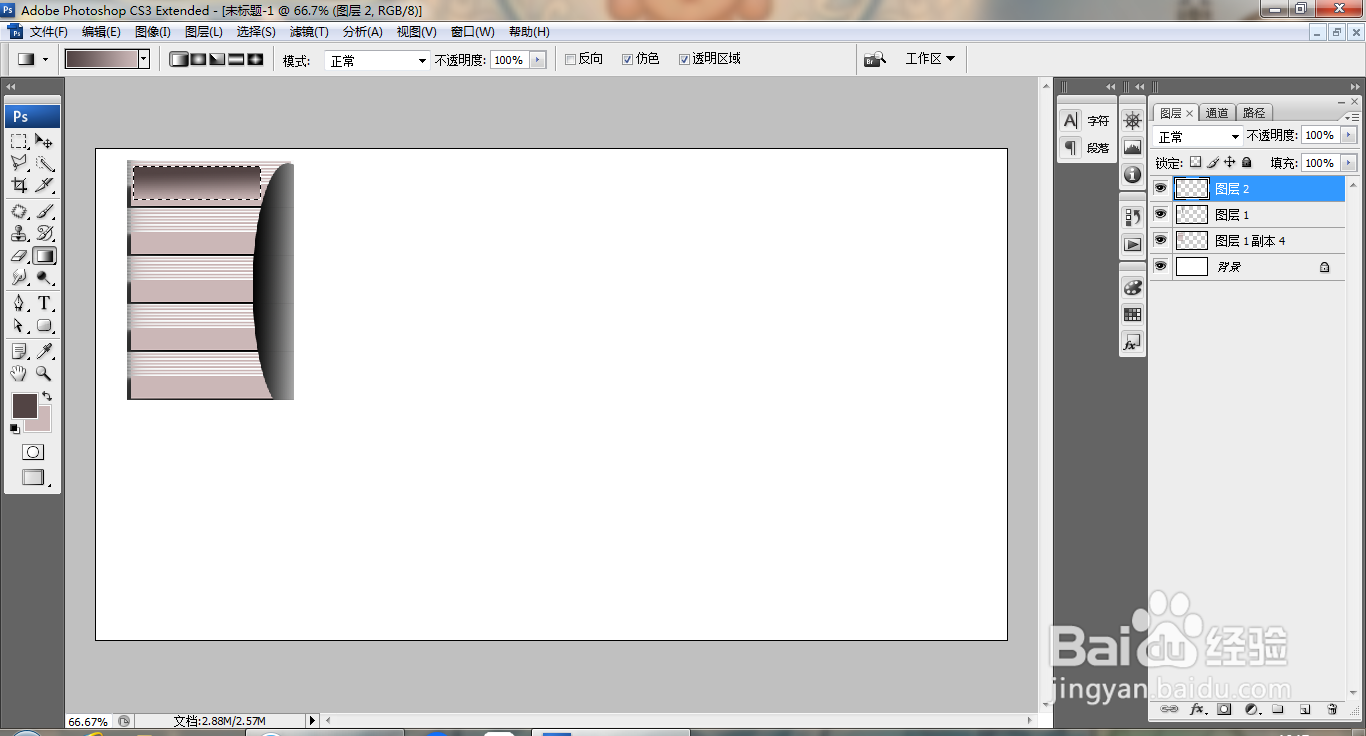
4、新建图层,选择矩形选区工具,绘制选区,执行渐变颜色填充,如图

PS快速设计导航栏

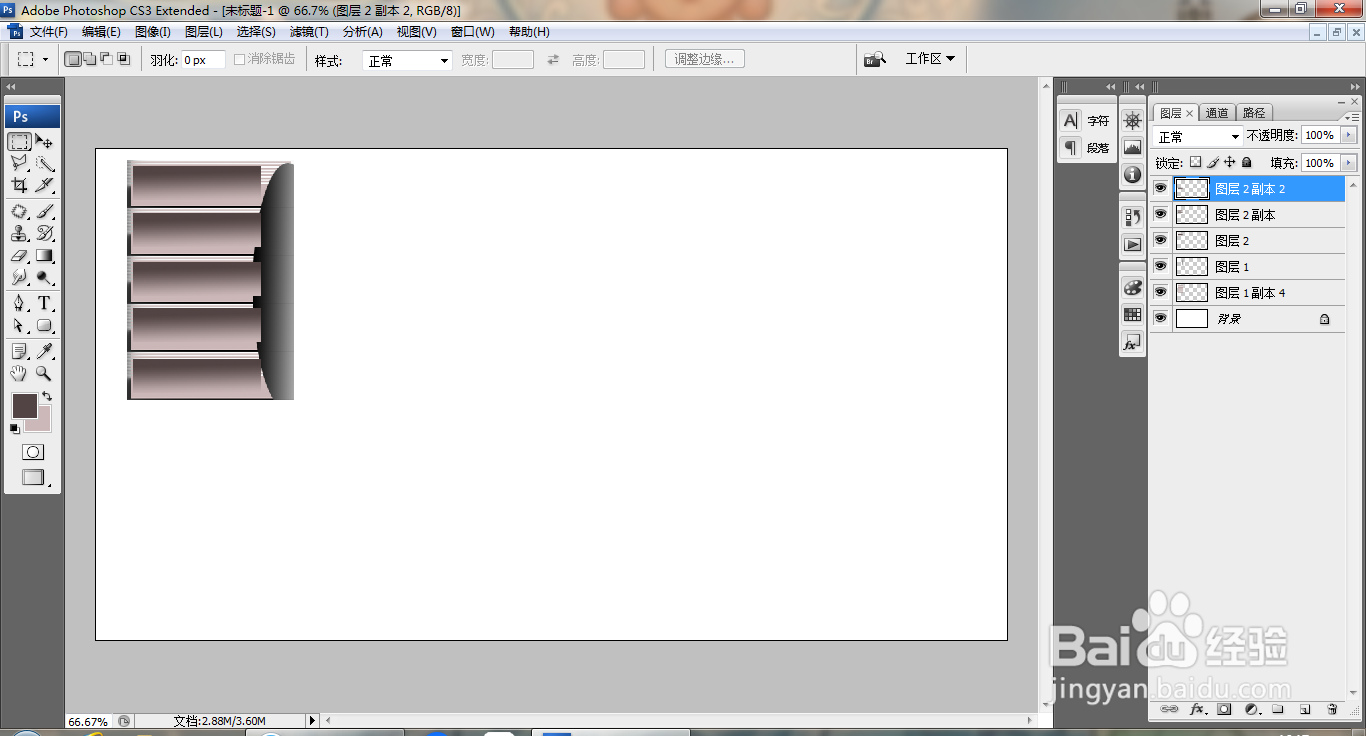
5、复制图层副本,多次复制,如图

PS快速设计导航栏

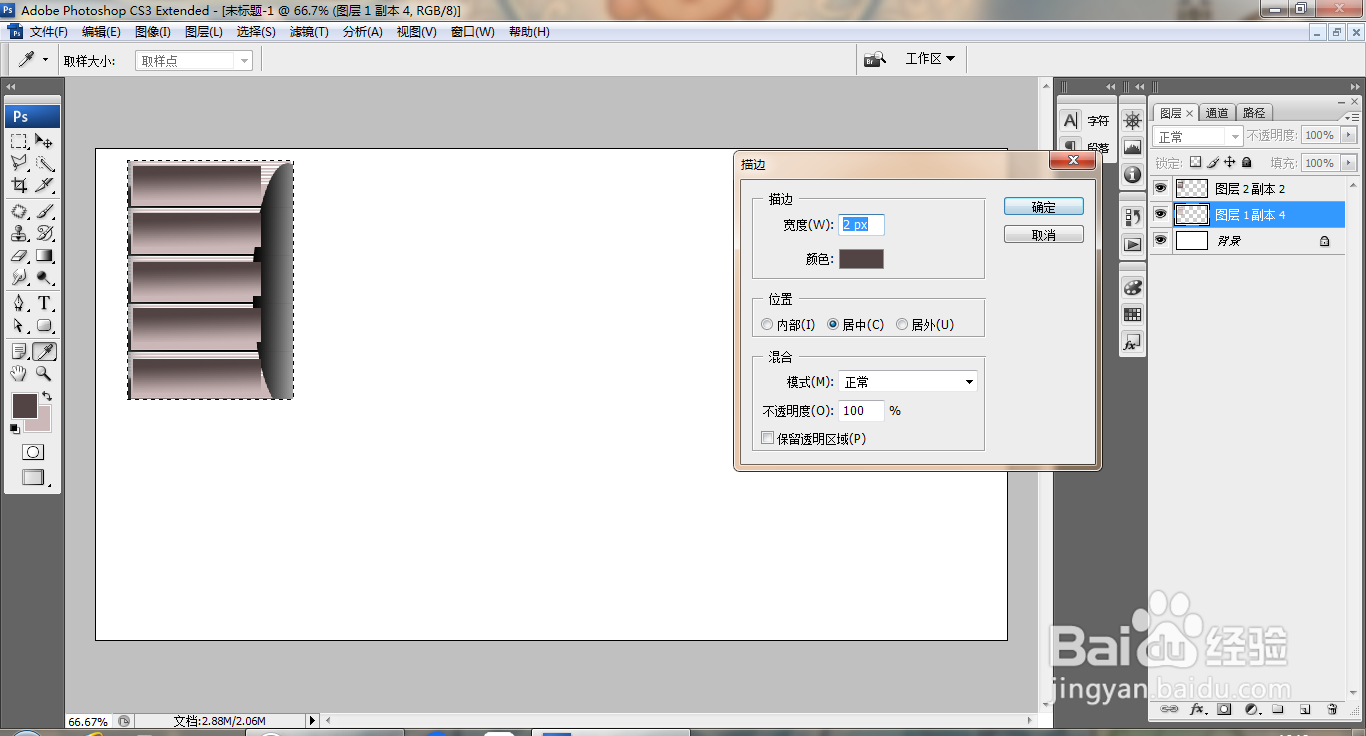
6、合并图层,按ctrl+a键载入选区,选择编辑,描边,设置描边宽度为2像素,点击确定,如图
PS快速设计导航栏

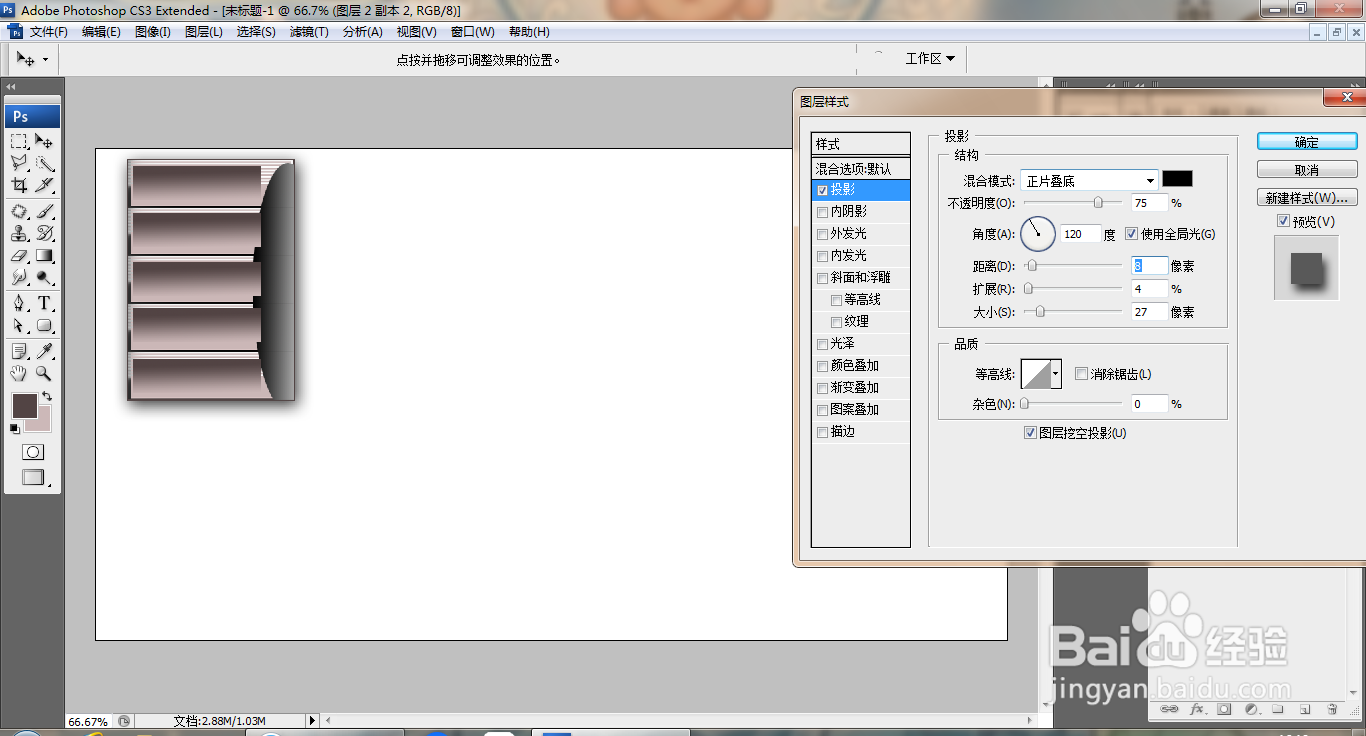
7、合并图层,双击图层,打开图层样式,勾选投影,如图

PS快速设计导航栏

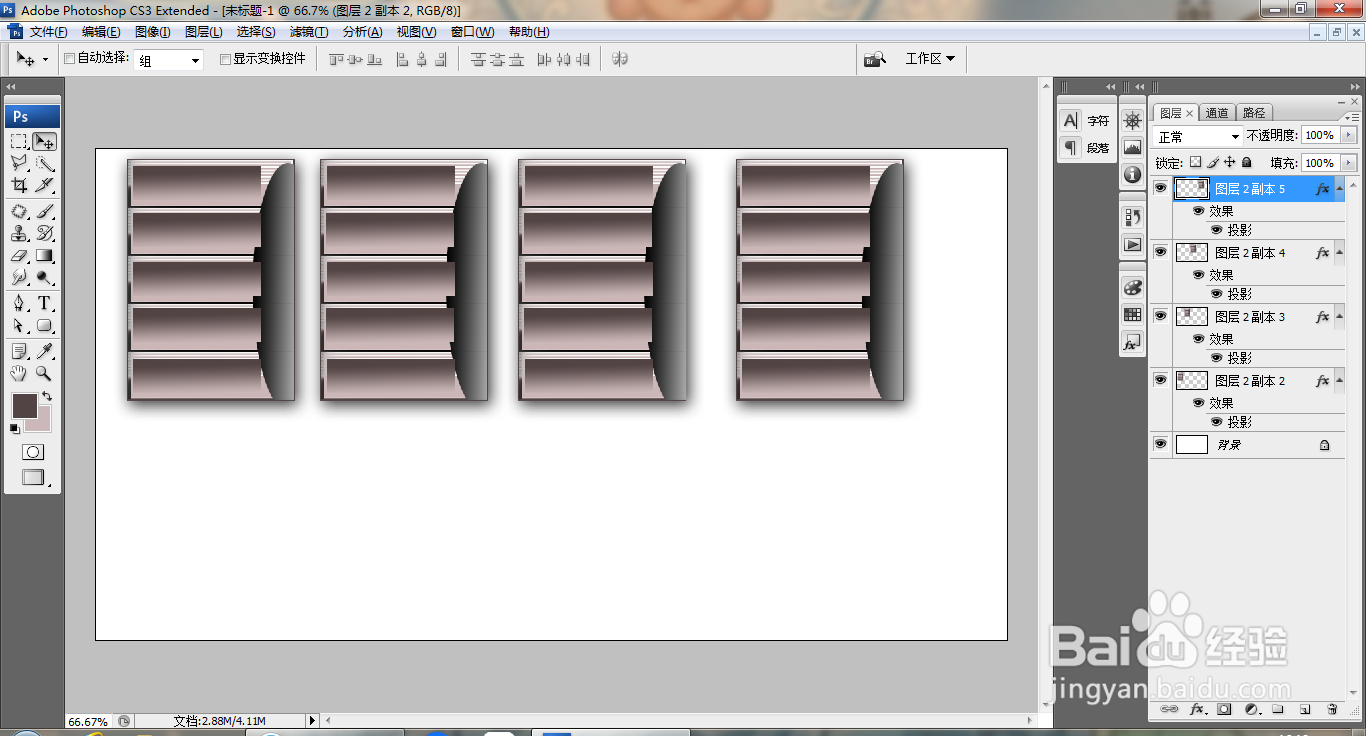
8、多次复制图层,调整图层,如图

PS快速设计导航栏

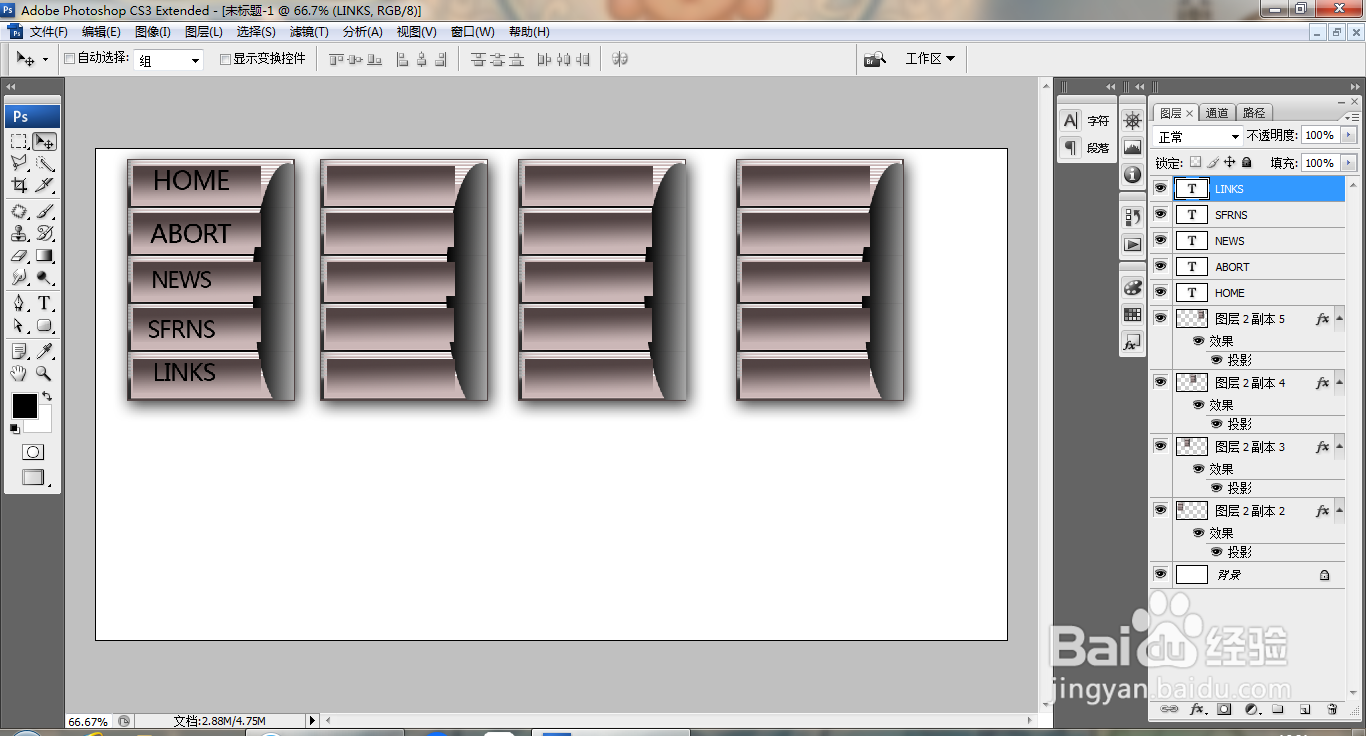
9、选择横排文字工具,输入字体,调整字号大小,如图

PS快速设计导航栏

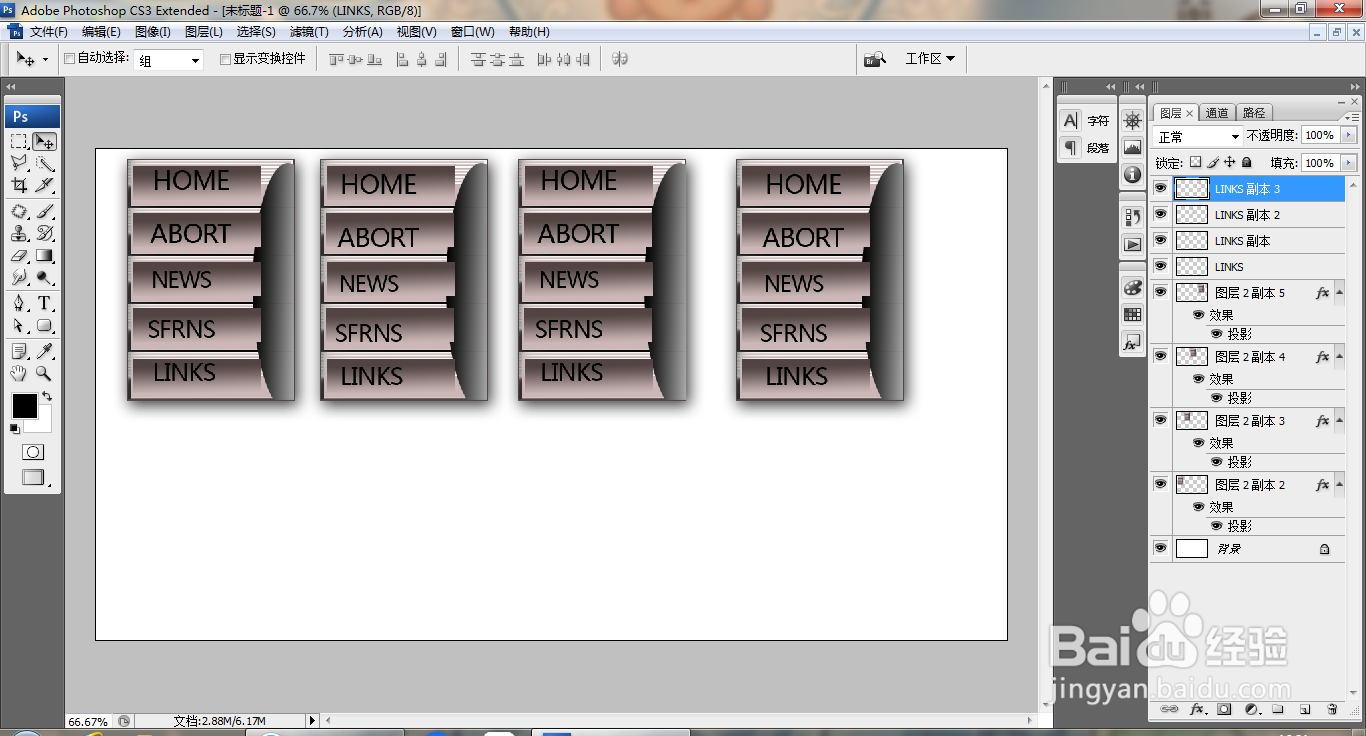
10、再次复制字体图层,多次复制,如图

PS快速设计导航栏

  • PS怎么做网页设计?
  • 怎么用ps做导航条
  • Photoshop怎么设置图层的混合模式?
  • PS如何使用渐变工具拉取线性渐变效果?
  • ps图层模式怎样设置为滤色
  • 热门搜索
    六月初六是什么节日 赛尔号特兰西怎么打 如何皈依 微贷网怎么样 利亚纳a6怎么样 如何推算预产期 服务器如何配置 cdr怎么做立体字 kol是什么意思啊 如何治疗湿疹