win10打开软件老是弹提示窗口怎么取消

 时间:2026-02-16 11:35:53

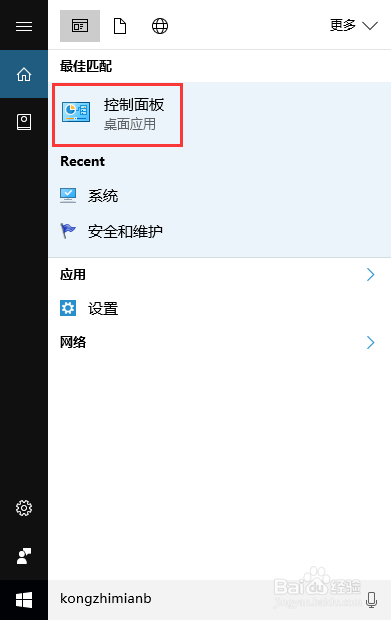
1、在左下角的搜索框,输入控制面板,然后在搜索结果里面点击“控制面板”。
win10打开软件老是弹提示窗口怎么取消

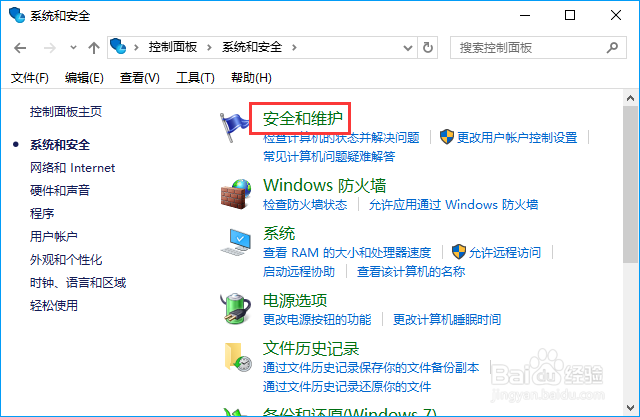
2、然后右上角的查看方式选择类别,然后再点击“系统和安全”。

win10打开软件老是弹提示窗口怎么取消

3、然后再点击“安全与维护”选项。

win10打开软件老是弹提示窗口怎么取消

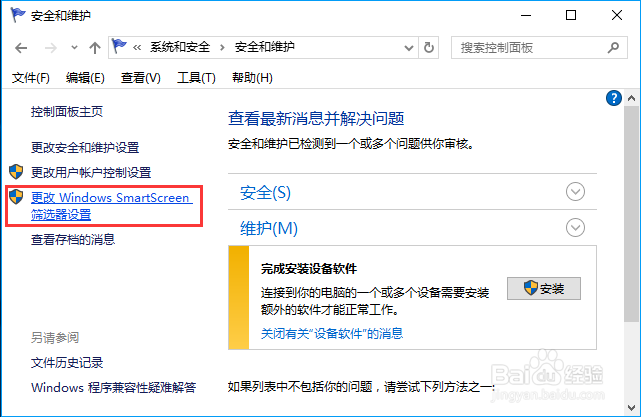
4、然后再点击“更改Windows smartscreen筛选器设置 ”选项。
 

win10打开软件老是弹提示窗口怎么取消

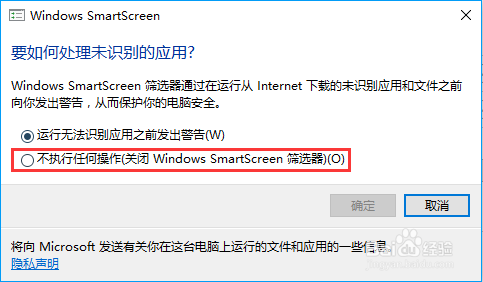
5、最后,选择“不执行任何操作(关闭 Windows smartscreen筛选器)“再点击去顶按钮保存即可。
win10打开软件老是弹提示窗口怎么取消

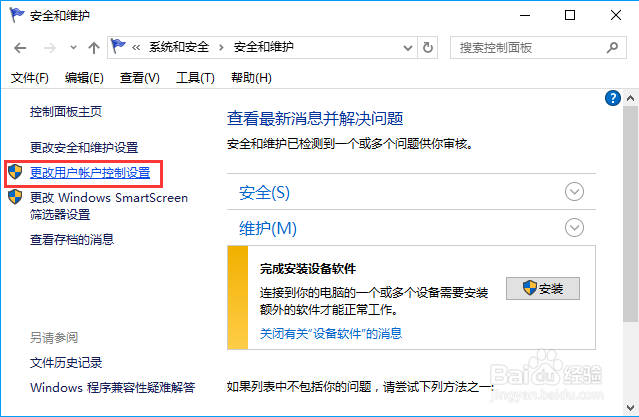
1、前三个步骤,和上面的步骤一样。到第四步,点击“更改用户账户控制设置”选项。
win10打开软件老是弹提示窗口怎么取消

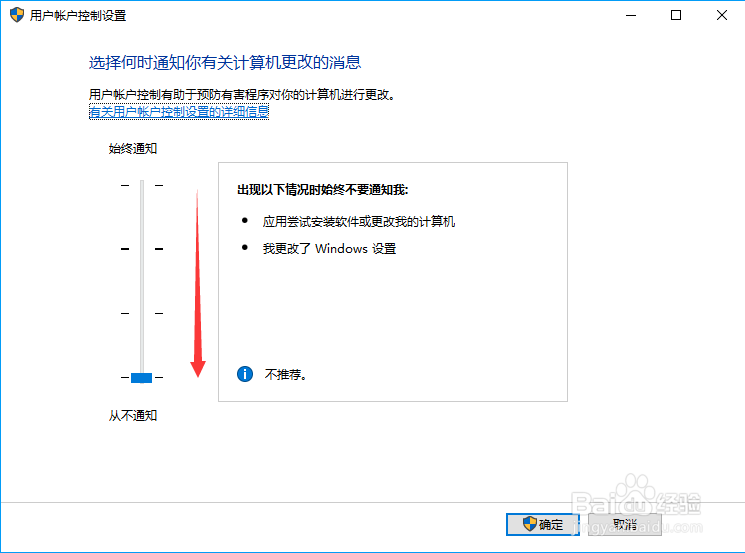
2、然后,再把滚动条,拖到最底下,从不通知,这样就可以解决打开账户提示账户控制的问题了。
win10打开软件老是弹提示窗口怎么取消

  • CAD怎么开启硬件加速
  • win11禁用核显教程
  • 在不重装系统的情况下如何让电脑速度变快?
  • win11怎么优化驱动器?
  • CAD2010卸载后无法安装的解决办法
  • 热门搜索
    麻辣小龙虾的做法 燕窝的做法 宫颈糜烂怎么引起的 末地传送门怎么做 乳腺癌是怎么引起的 高汤的做法 日本豆腐的家常做法 花生汤的做法 红糖发糕的做法 包子馅的做法