1、准备好一份需要打印的资料编辑好存放在一个文档。

2、确定打印机连上电源开机、使用“WPS”打开文件。
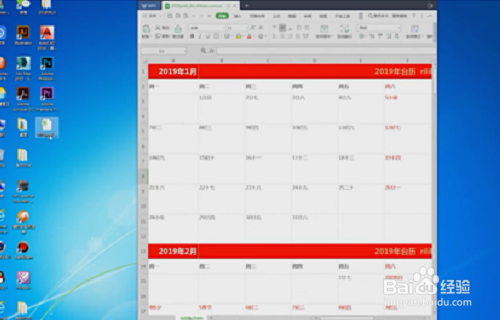
3、返回“文档”点击左上角“文件”。
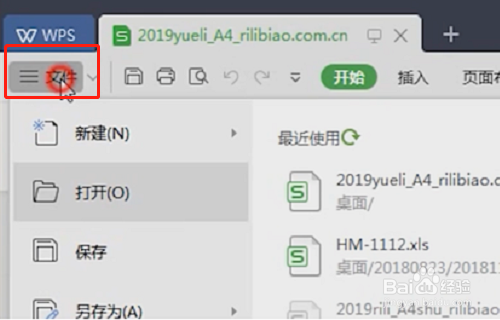
4、选中“打印”。

5、在弹出的对话框中的最上方的“名称”中找到自己的打印机。
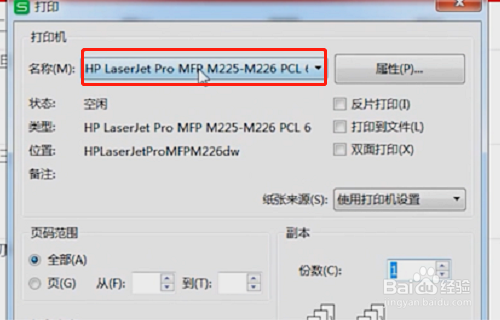
6、在“页码范围”中选择“全部”。

7、打印某一部分时需要在文档中做好标记、在“打印内容”中选择“选定区域”。

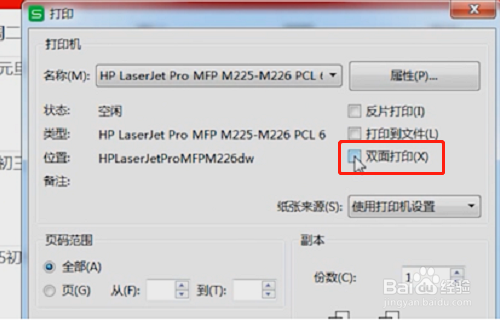
8、双面打印时在“双面打印”前面打钩并手动将打印好的纸张重新翻过来放进打印机。
时间:2026-04-23 15:30:30
1、准备好一份需要打印的资料编辑好存放在一个文档。
2、确定打印机连上电源开机、使用“WPS”打开文件。
3、返回“文档”点击左上角“文件”。
4、选中“打印”。
5、在弹出的对话框中的最上方的“名称”中找到自己的打印机。
6、在“页码范围”中选择“全部”。
7、打印某一部分时需要在文档中做好标记、在“打印内容”中选择“选定区域”。
8、双面打印时在“双面打印”前面打钩并手动将打印好的纸张重新翻过来放进打印机。
