计算机中丢失MSVCP120.dll,Photoshop无法启动

 时间:2026-02-14 02:41:35

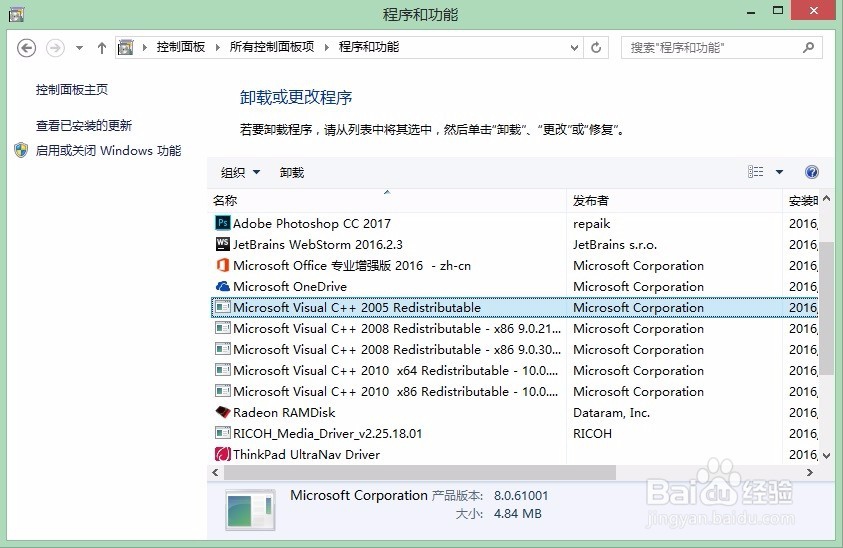
1、首先进入控制面板的“程序和功能”查看已安装的Visual C++运行库,本例中已安装了2005、2008和2010等几个版本;
计算机中丢失MSVCP120.dll,Photoshop无法启动

2、这时可以通过百度或进入微软官网,搜索“Visual C++2013”;

计算机中丢失MSVCP120.dll,Photoshop无法启动

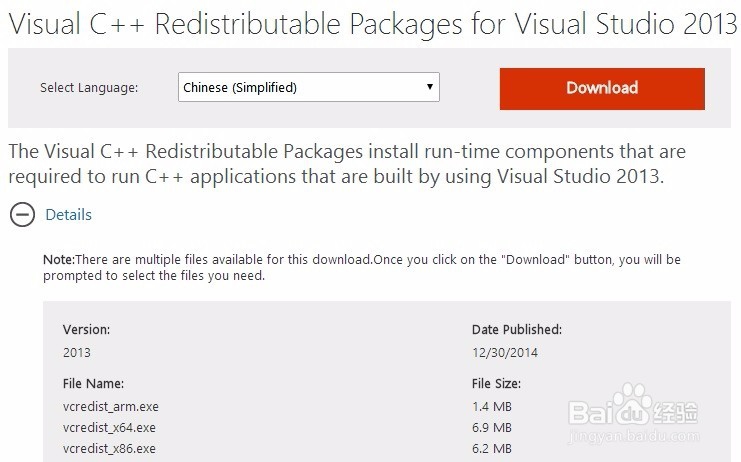
3、从微软官网搜索到Visual C++2013,选择语言,点击下载;

计算机中丢失MSVCP120.dll,Photoshop无法启动

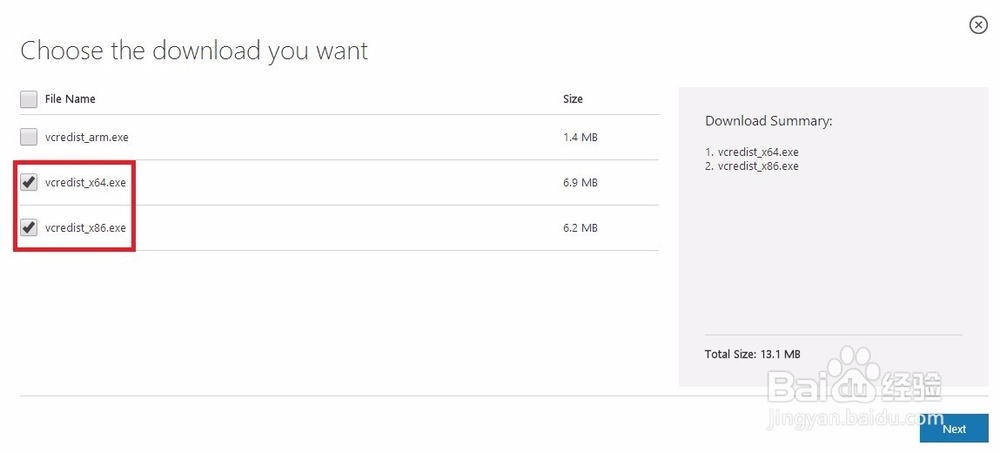
4、接着选择需要下载的版本,点击继续,本例中下载了32位和64位;

计算机中丢失MSVCP120.dll,Photoshop无法启动

计算机中丢失MSVCP120.dll,Photoshop无法启动

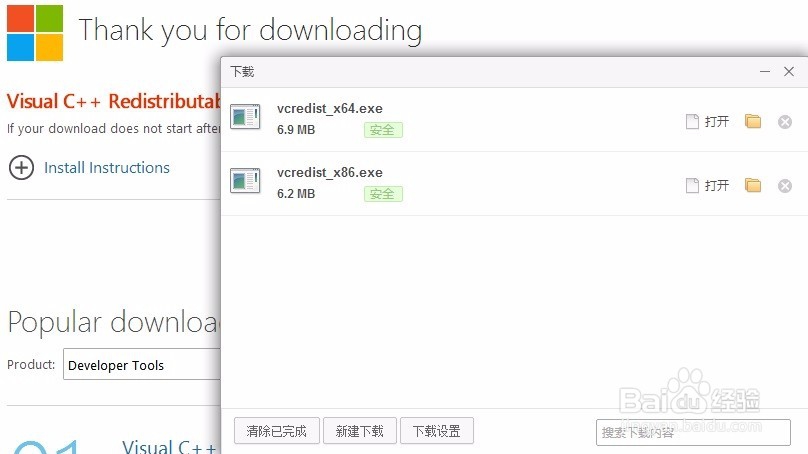
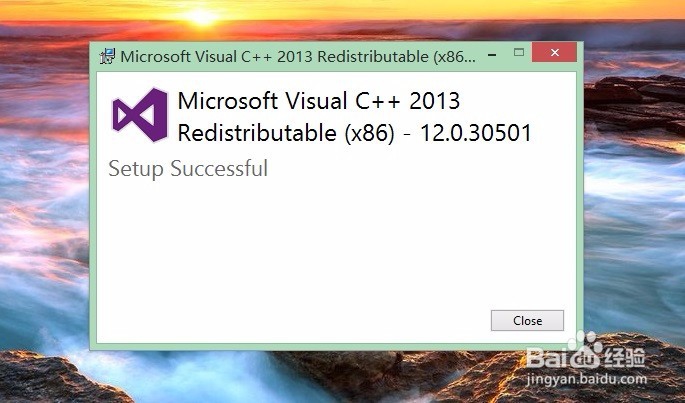
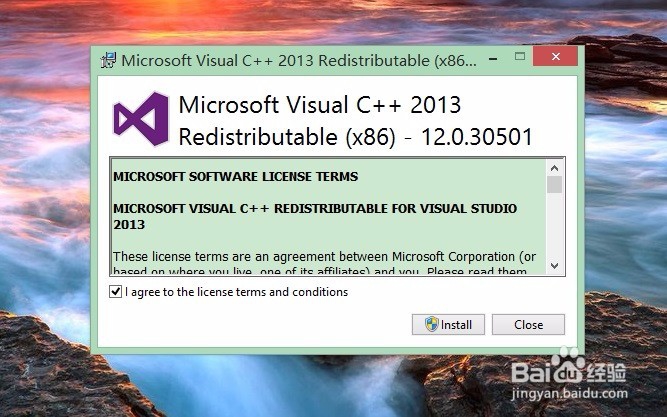
5、下载完成后运行安装Visual C++2013,本例中只装了32位版;
计算机中丢失MSVCP120.dll,Photoshop无法启动

计算机中丢失MSVCP120.dll,Photoshop无法启动

6、成功安装后,再运行Photoshop CC即可成功启动,如果不能还可以继续尝试安装Visual C++2013 64位版;

计算机中丢失MSVCP120.dll,Photoshop无法启动

7、本例中直接下载安装相关运行库解决这一错误,也可以通过单独下载提示中缺失的文件,放入“C:\Windows\System32”目录下尝试解决。

  • Marvell网卡windows10下无法联网怎么办?
  • 教你修改注册表来加快上网速度
  • 在WIN7下,如何建立dcom配置中的excel应用程序
  • 如何在电脑中查看驱动程序的详细信息?
  • 如何不进u深度pe实现硬盘分区
  • 热门搜索
    葱爆羊肉的家常做法 生育津贴怎么算 鬼子来了为什么被禁 肺活量怎么练 怎么创业 四川泡菜卤水的做法 三角梅为什么不开花 黄秋葵的做法 苹果电脑怎么切换系统 虾米怎么做好吃