1、首先,新建一个word表格;
右键单击屏幕任意位置——新建——MicroSoft word 文档;

2、一张新建的空白的word文档;

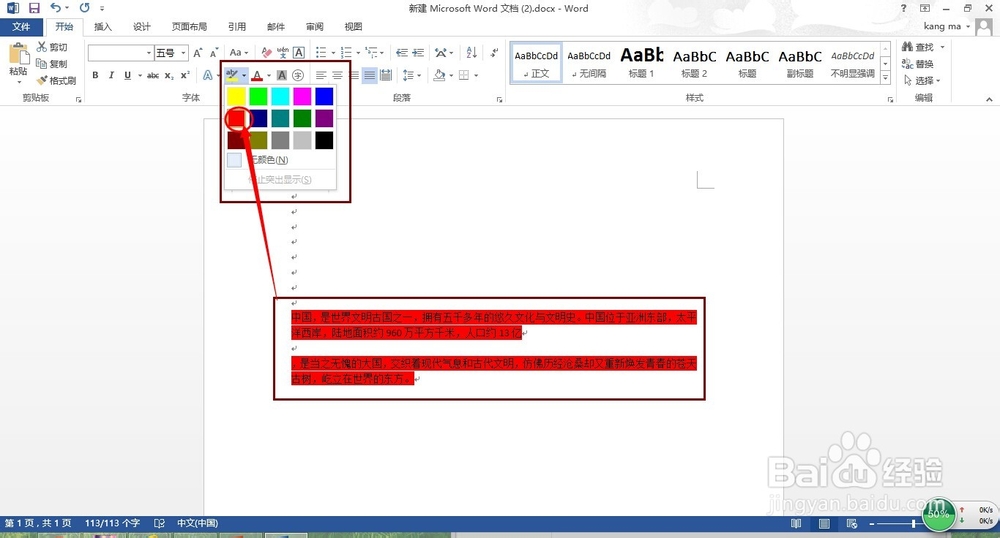
3、填充颜色:选中需要填充颜色的区域,点击图中(左上角)已标记过的图标;

4、选择颜色;
所选文字区域填充颜色已经改变,搞定;
5、文字颜色:选中需要填充颜色的区域,点击图中(左上角)已圈着的图标;

6、选择颜色;
所选区域文字颜色已经改变,搞定;

时间:2026-04-27 04:25:38
1、首先,新建一个word表格;
右键单击屏幕任意位置——新建——MicroSoft word 文档;
2、一张新建的空白的word文档;
3、填充颜色:选中需要填充颜色的区域,点击图中(左上角)已标记过的图标;
4、选择颜色;
所选文字区域填充颜色已经改变,搞定;
5、文字颜色:选中需要填充颜色的区域,点击图中(左上角)已圈着的图标;
6、选择颜色;
所选区域文字颜色已经改变,搞定;
