Outlook 2013客户端如何添加outlook.com账号

 时间:2026-04-23 14:11:32

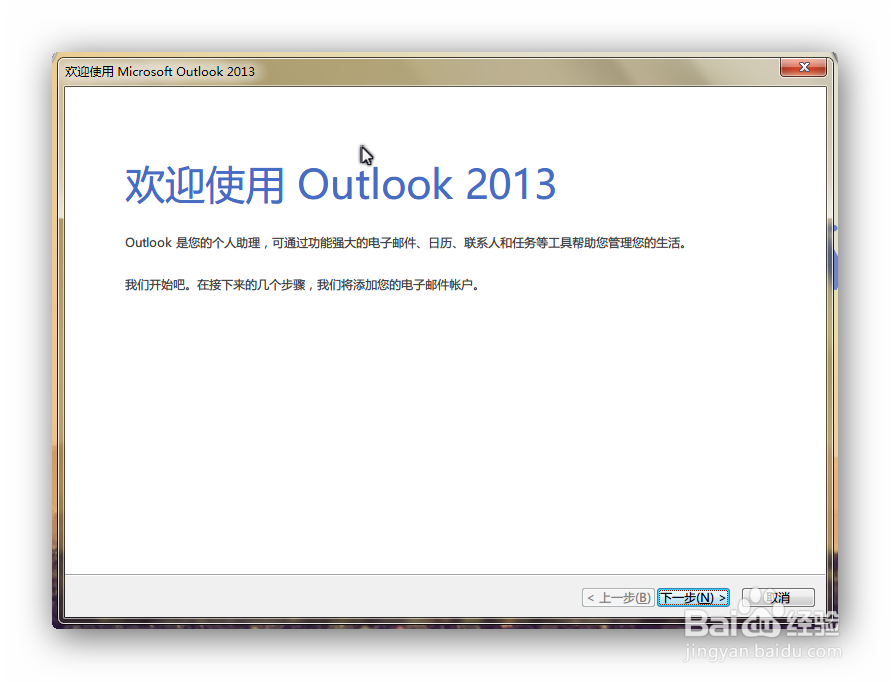
1、首先,当然是打开Outlook 2013客户端了。如果是首次打开,则会出现如图引导界面,如果不是,则直接,选择文件>添加账户即可。
Outlook 2013客户端如何添加outlook.com账号

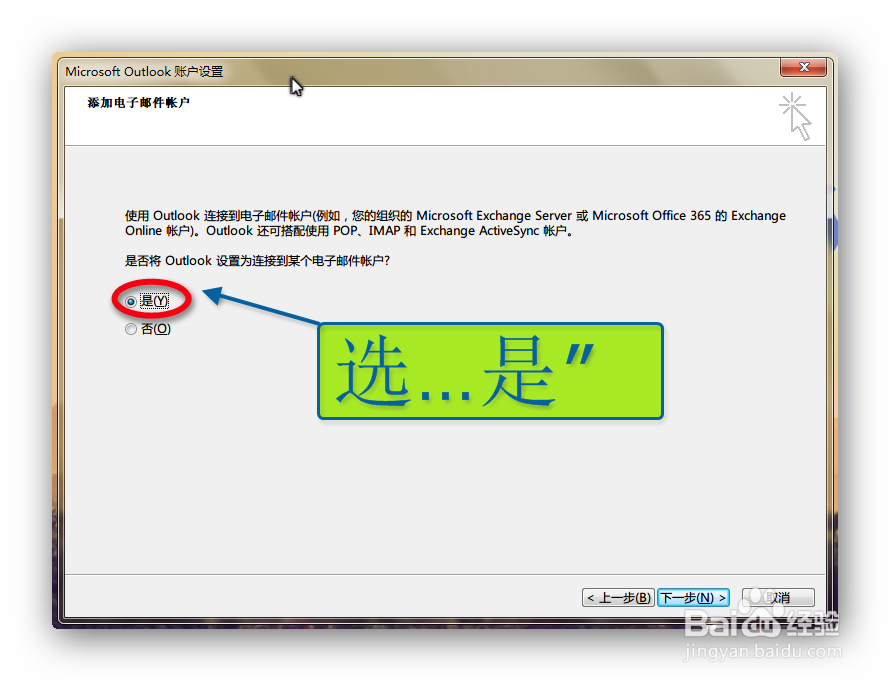
2、在弹出的添加电子邮件对话框中,选择是,单击下一步。

Outlook 2013客户端如何添加outlook.com账号

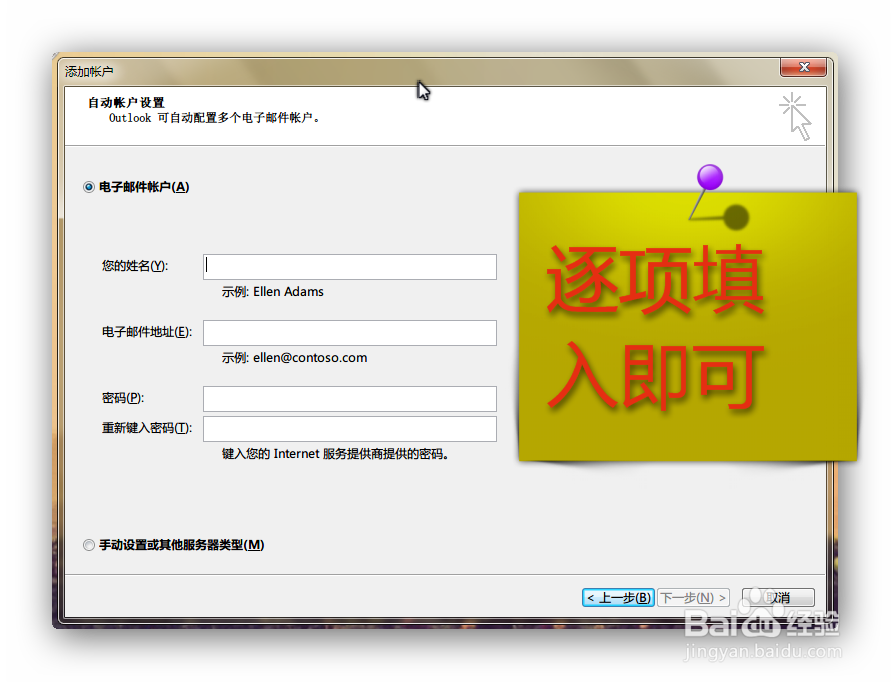
3、在“添加账户”>“自动账户设置”对话框中,只需勾选电子邮件账户,按空填写姓名,邮件地址,密码,再次输入密码即可,全部填写完毕后,点击下一步
Outlook 2013客户端如何添加outlook.com账号

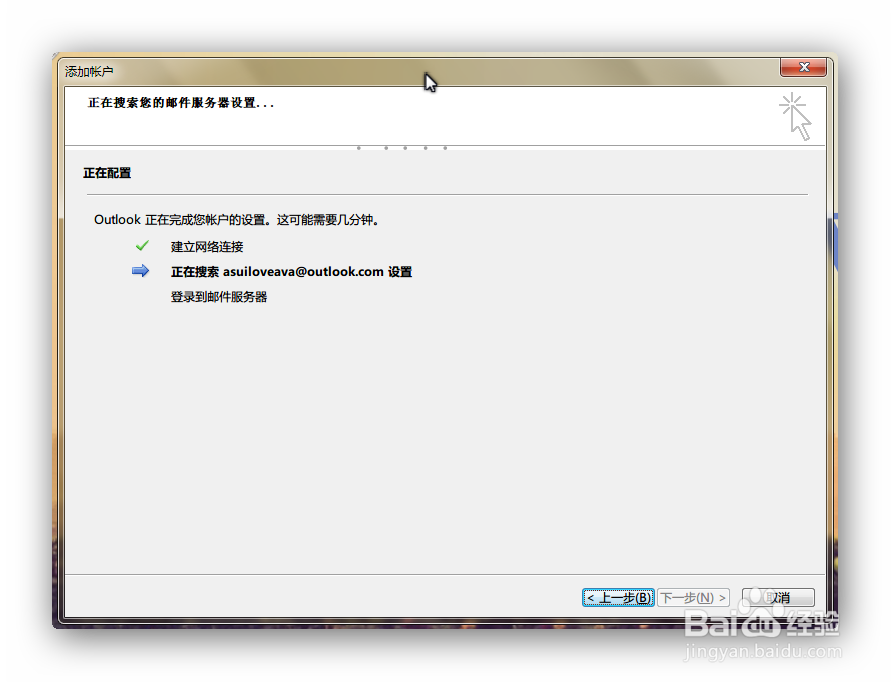
4、点击下一步后,客户端即会自动配置你的账户了,只需等待了。

Outlook 2013客户端如何添加outlook.com账号

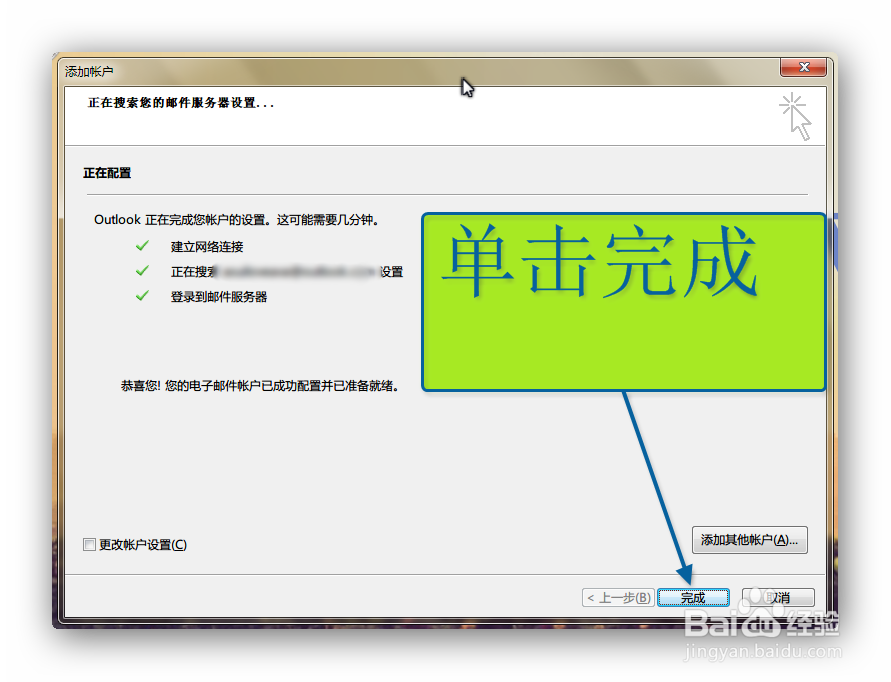
5、当配置完成,出现三个绿色对勾后,单击完成即可。

Outlook 2013客户端如何添加outlook.com账号

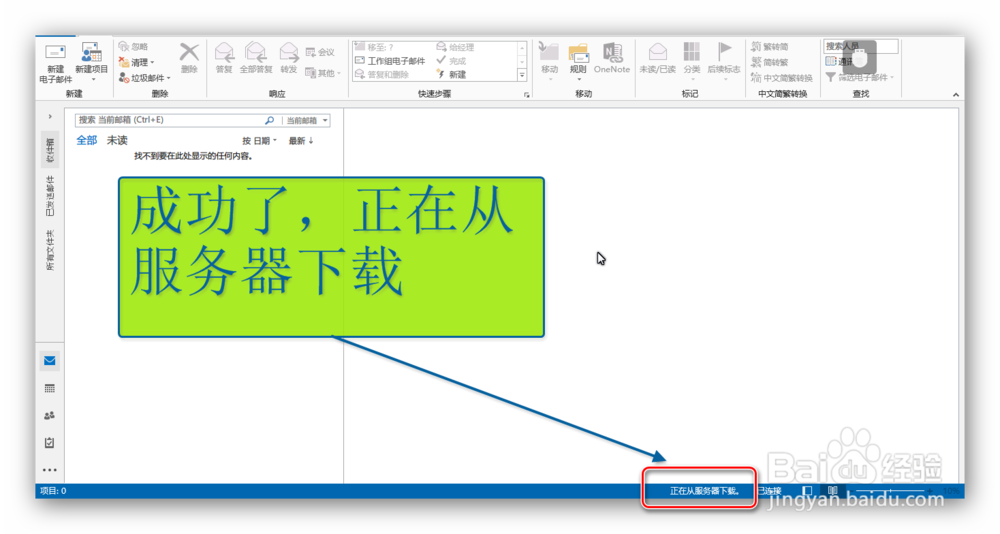
6、可以发现客户端已经开始从服务器下载你的邮件了,开始愉快地使用起来吧。

Outlook 2013客户端如何添加outlook.com账号

  • 乌鸦e技能怎么拉回来
  • 闪耀暖暖设计师之影怎么获得
  • 江南百景图仇珠怎么生产灯笼
  • 江南百景图生姜怎么获得
  • 江南百景图怎么扩大面积
  • 热门搜索
    电子身份证怎么办理 虾尾的做法 数据透视表怎么做 复印机怎么用 兖怎么读 微信号怎么注销 冷面的做法 海米油菜的做法 大螃蟹的做法 篱怎么组词