1、新建一个空白的ppt文档。
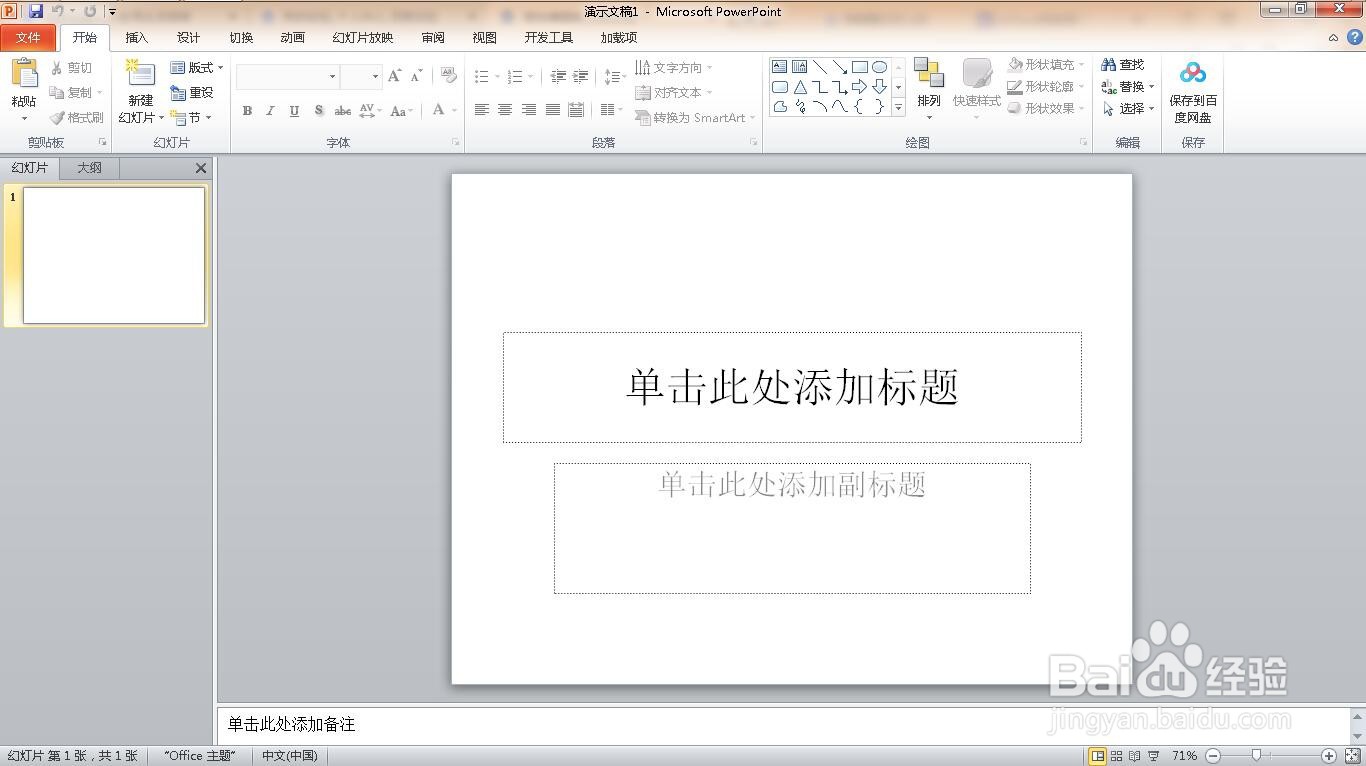
2、点击“插入”菜单。
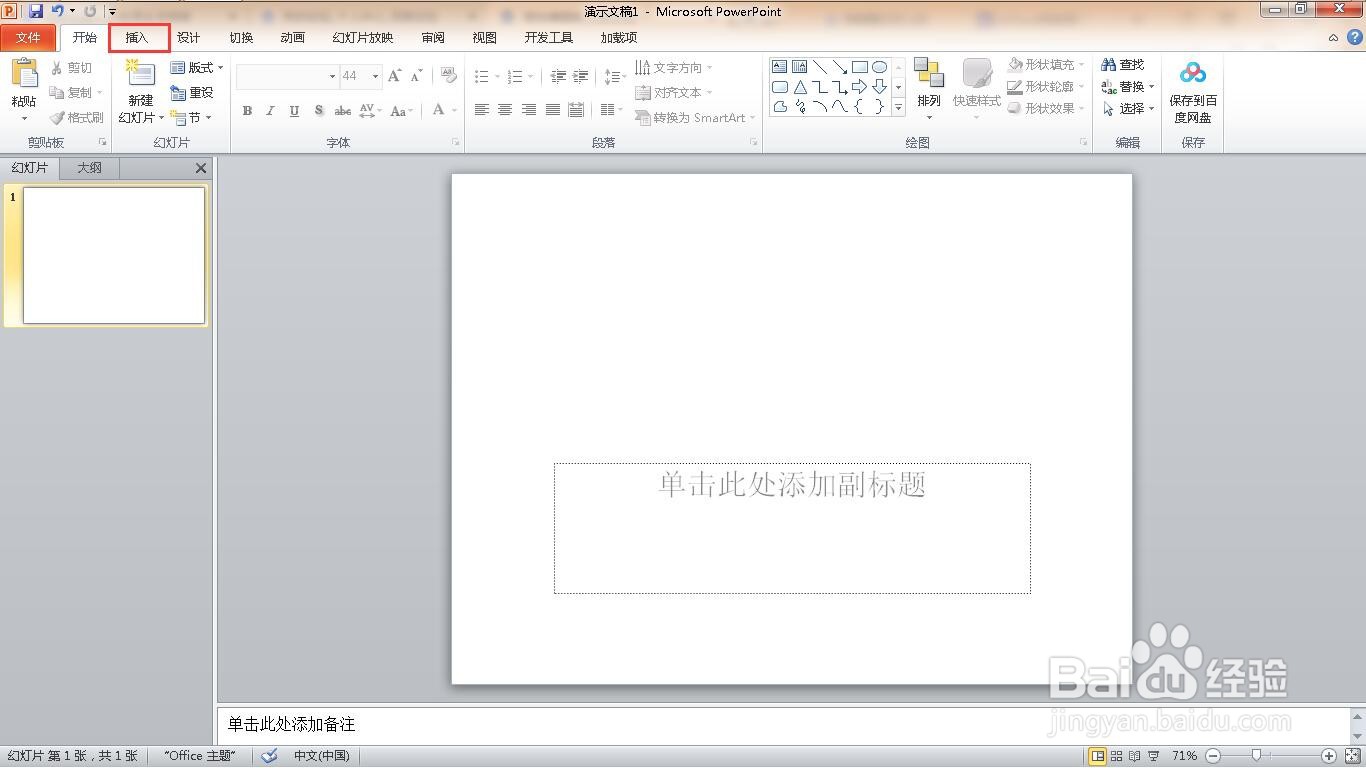
3、点击“形状”选项。
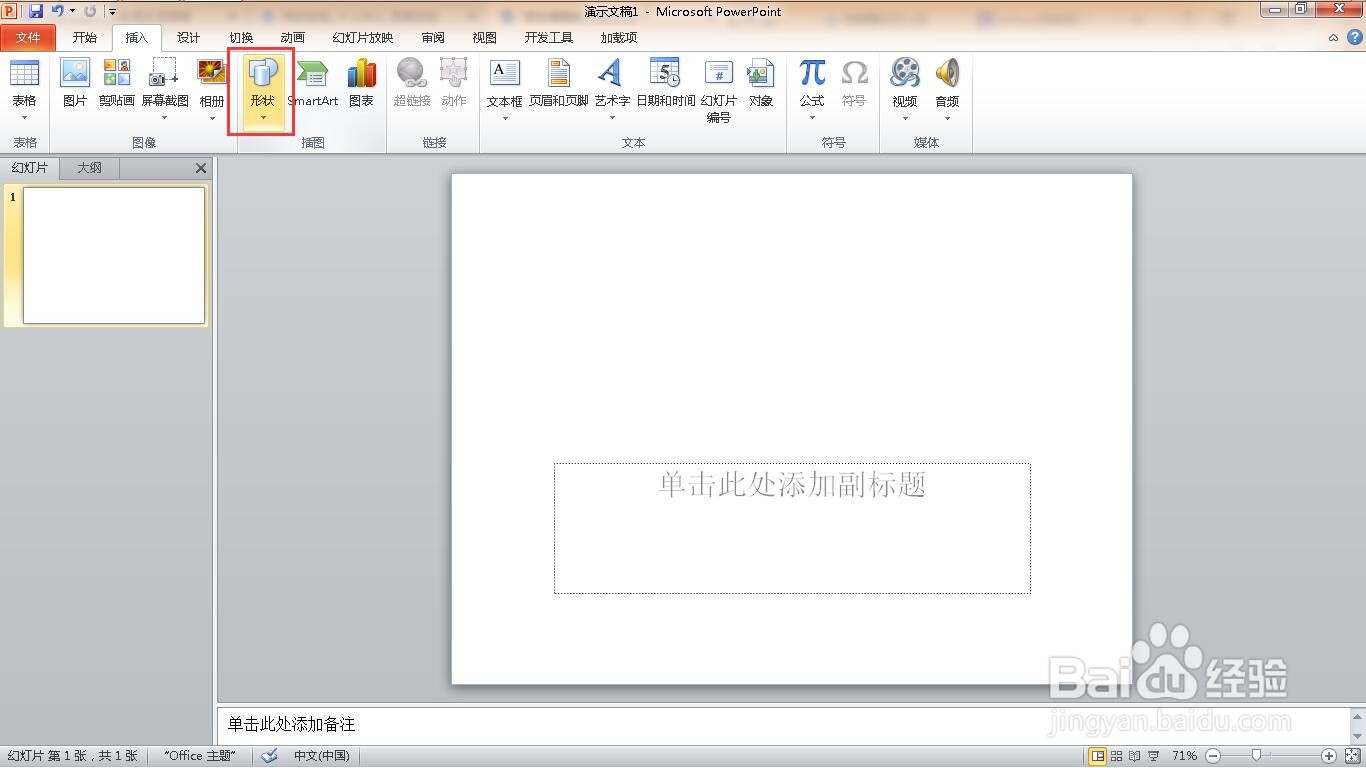
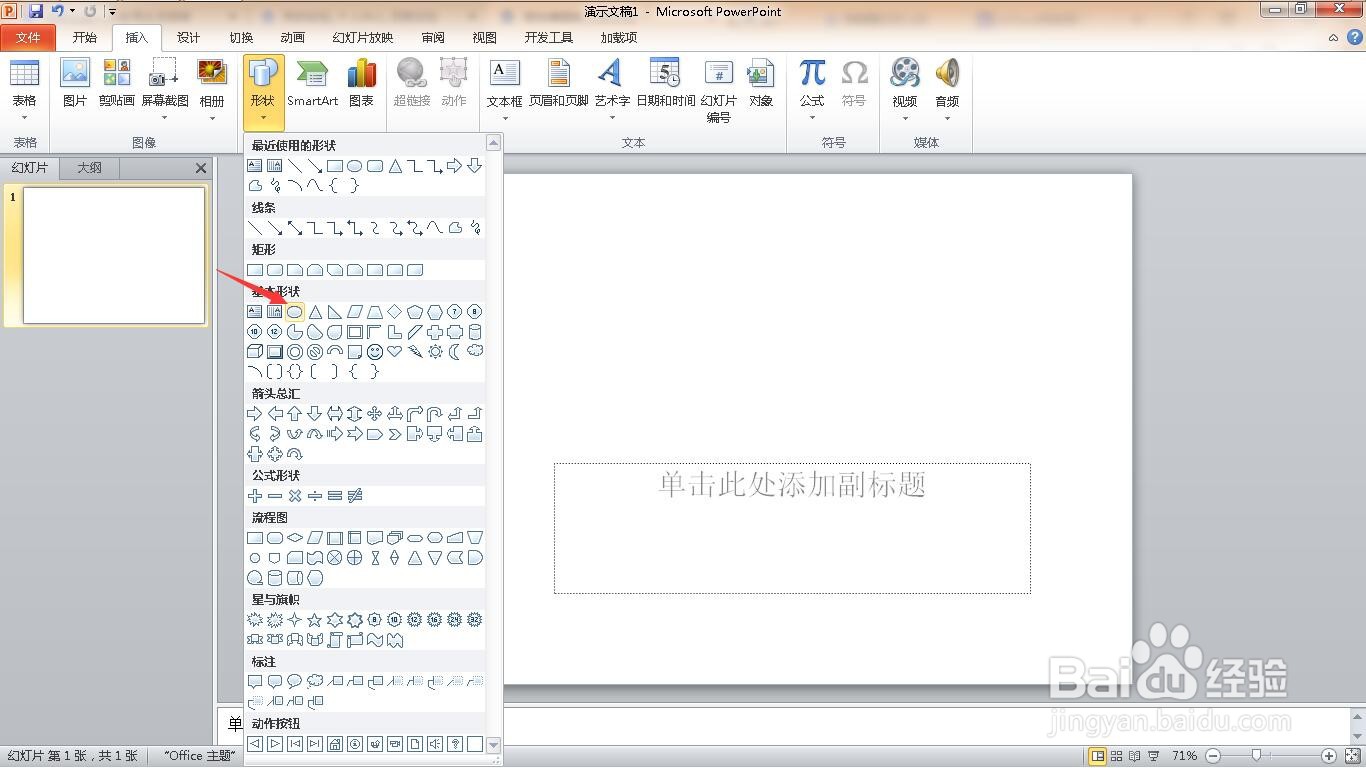
4、选择“椭圆”
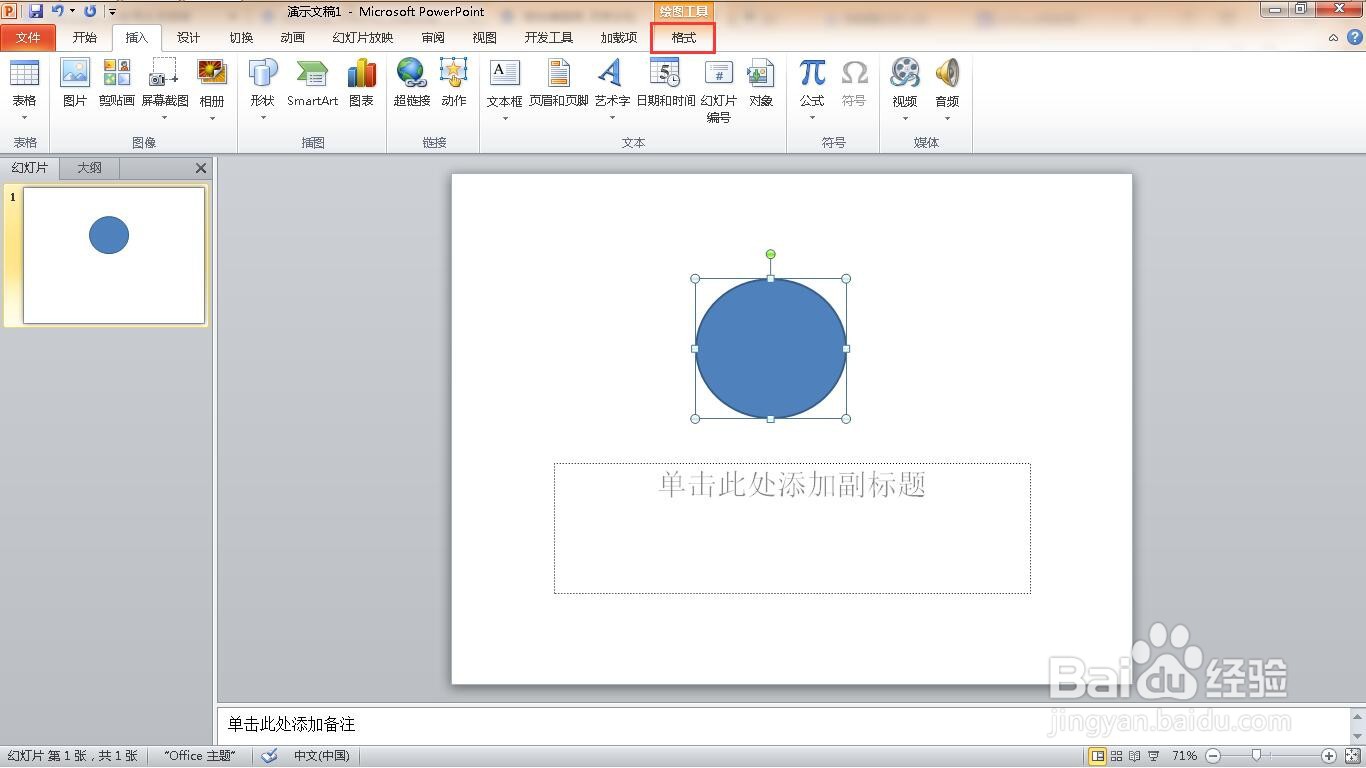
5、点击“格式”菜单。
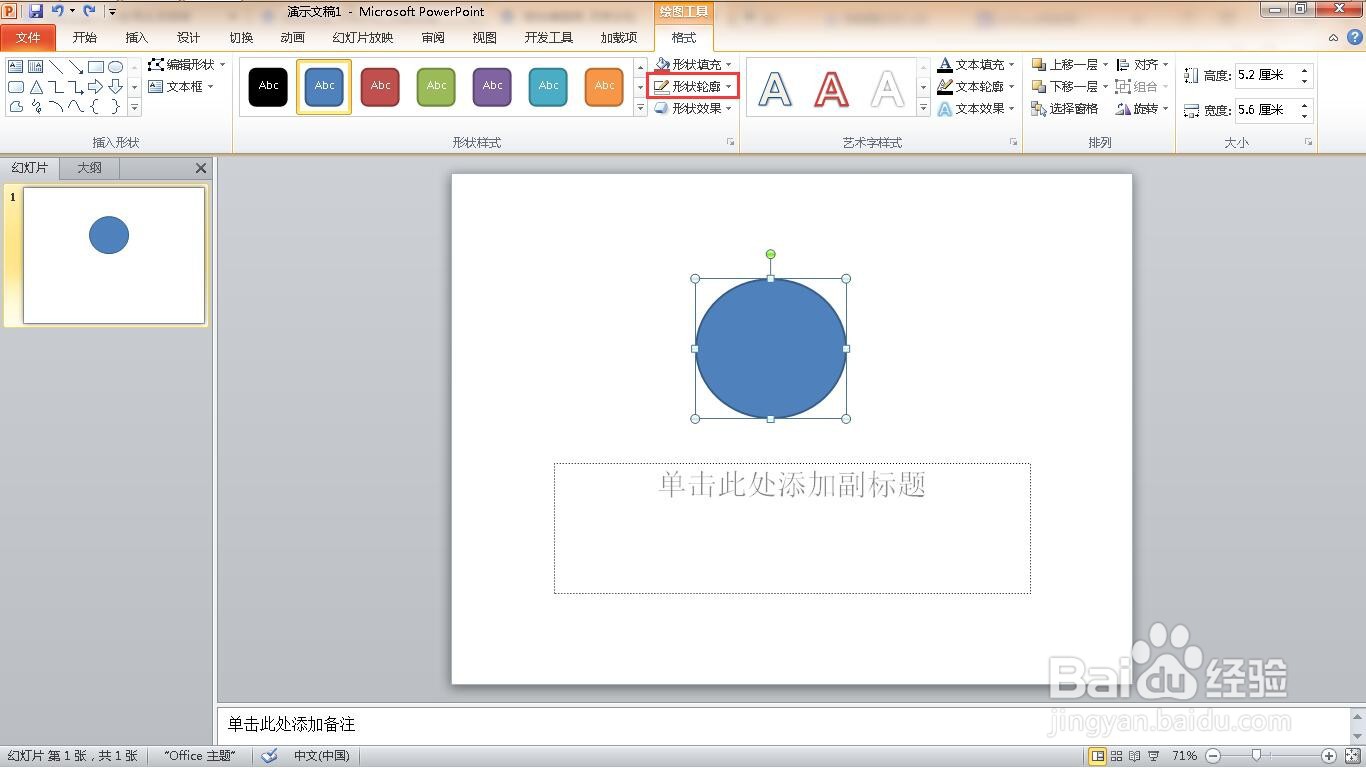
6、点击“形状轮廓”。
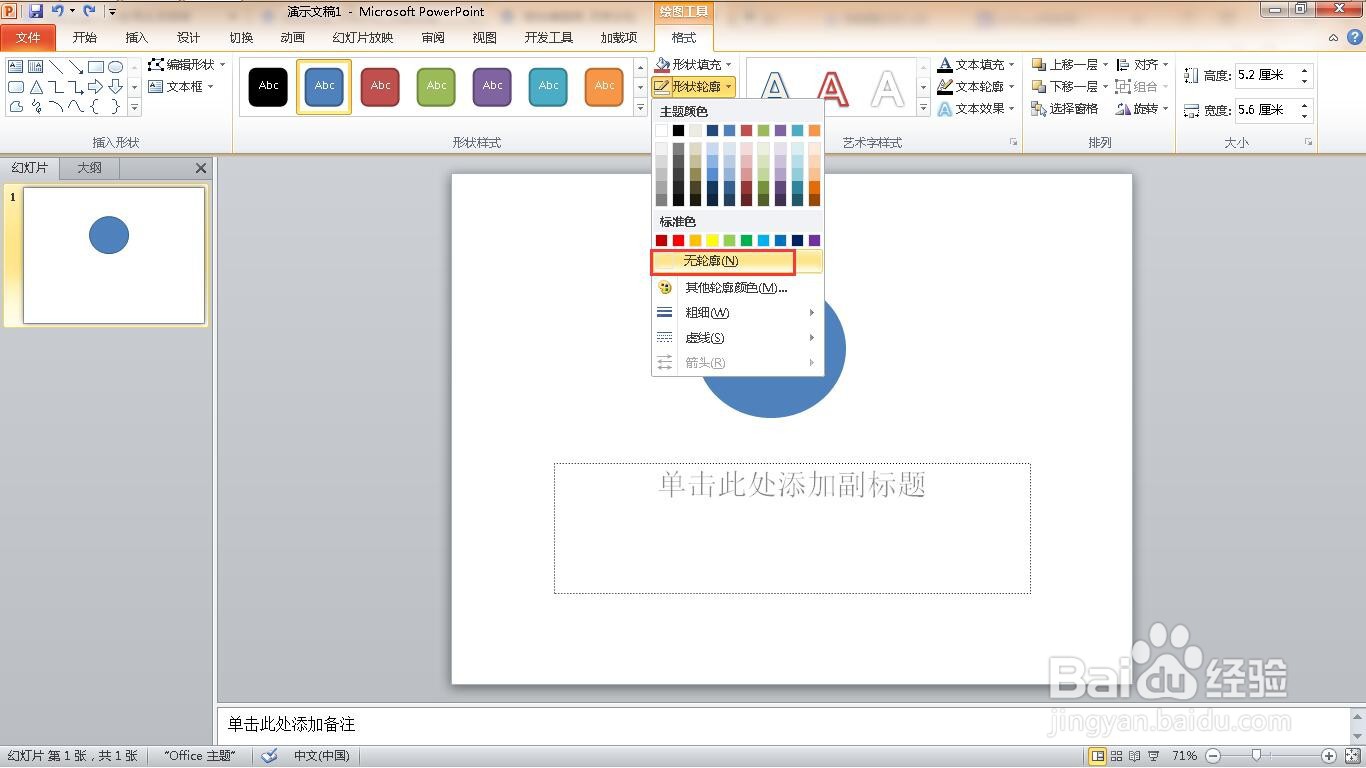
7、点击“无轮廓”
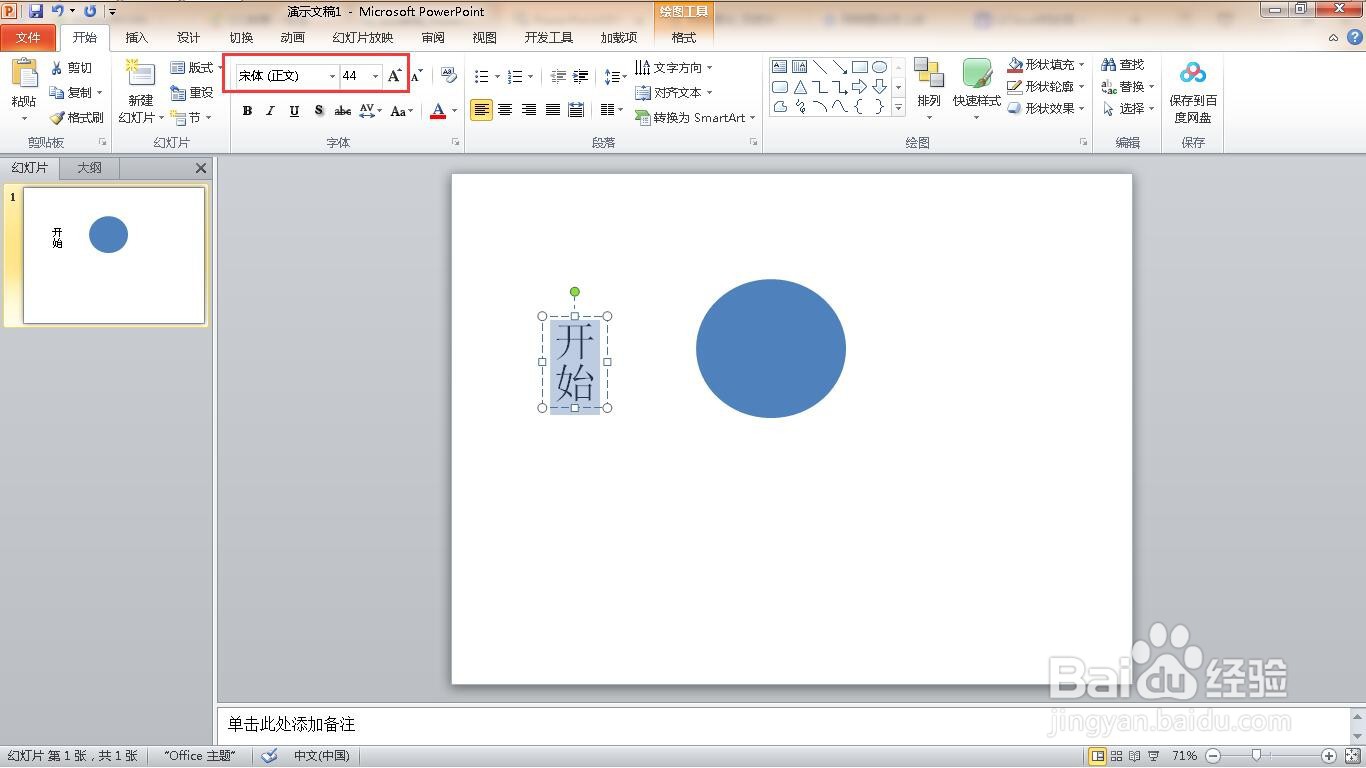
8、输入文字,调整文字大小。
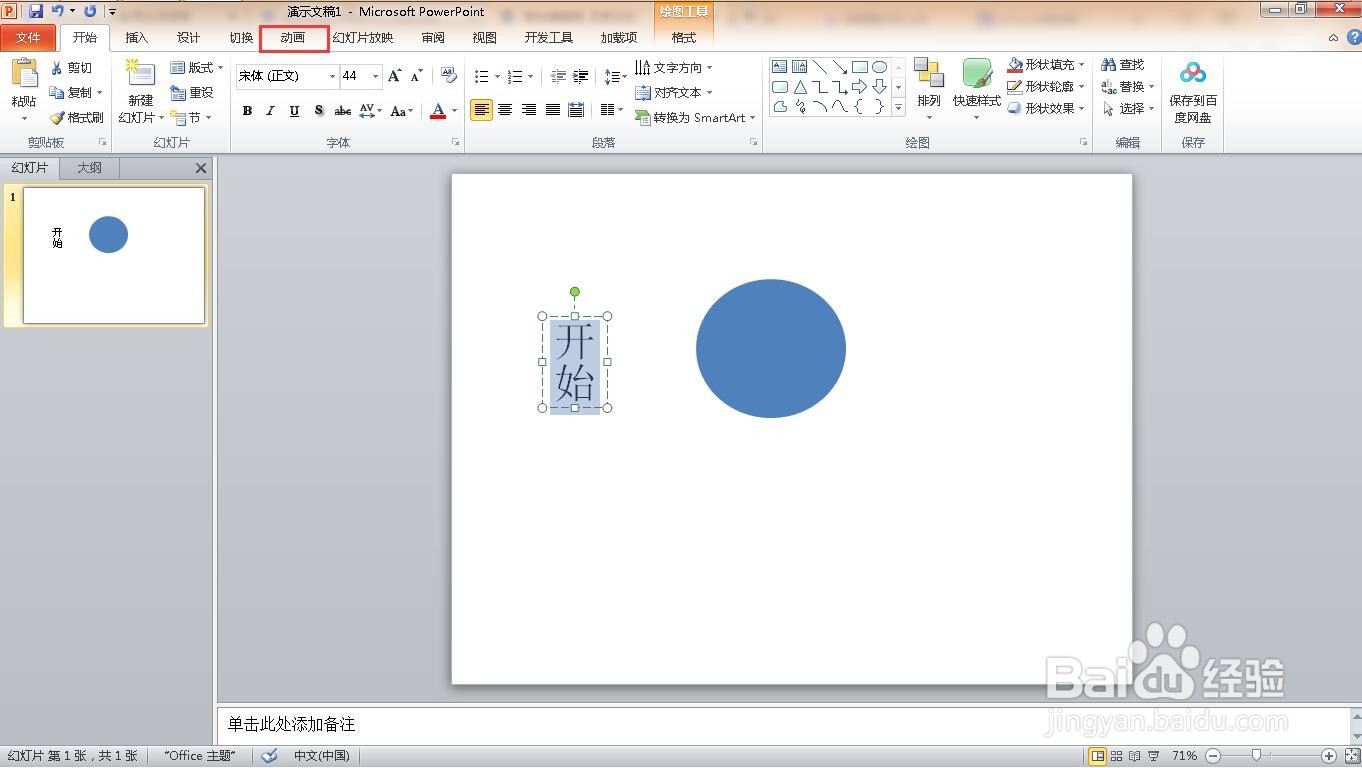
9、选择文字点击“动画”菜单。
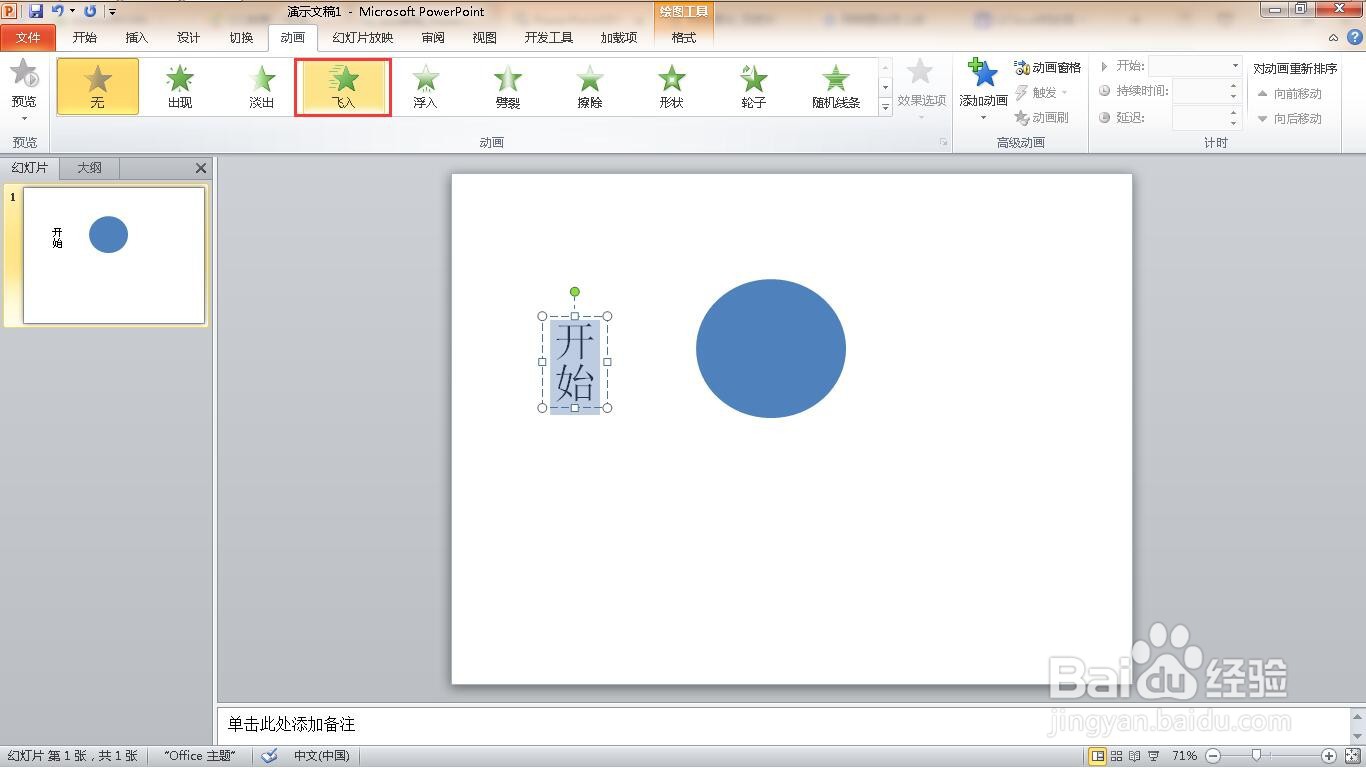
10、点击“飞入”。
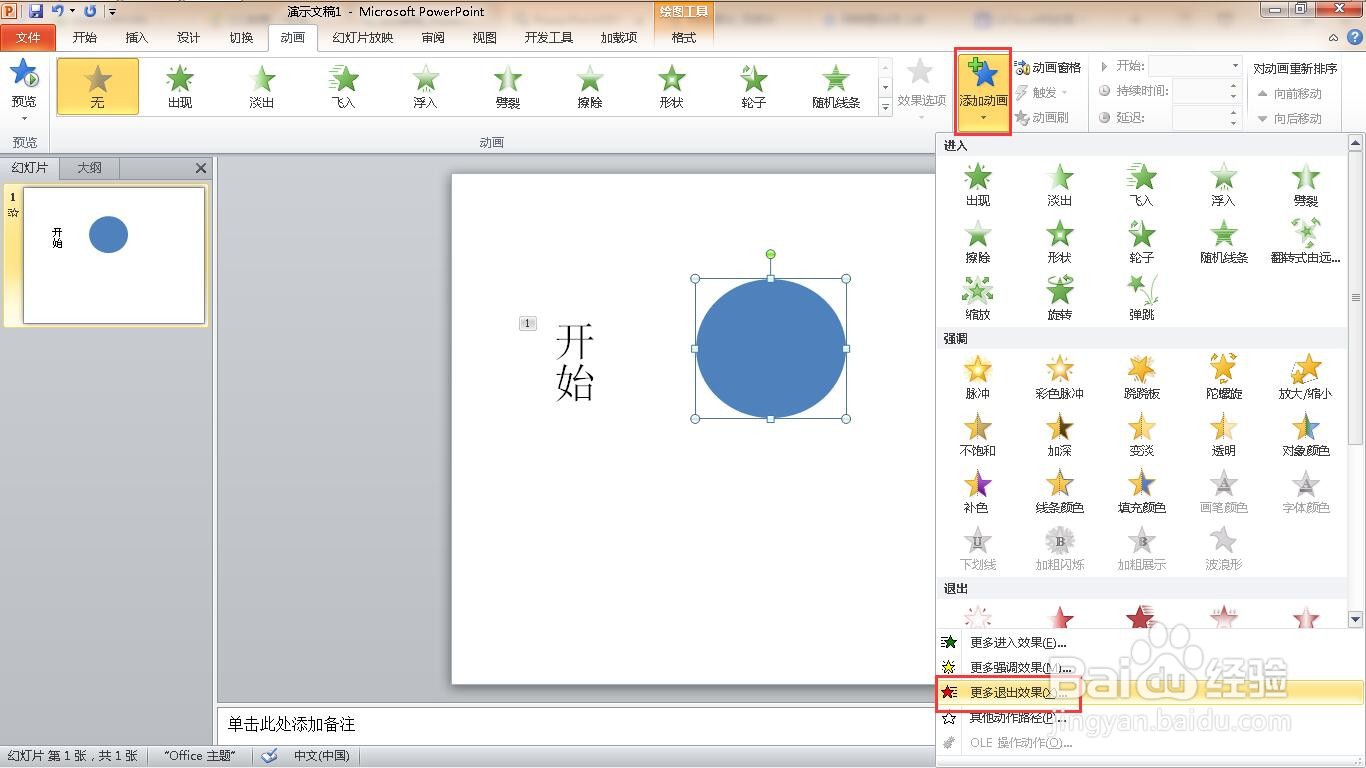
11、选中圆形,点击“添加动画”下的“更多退出”。
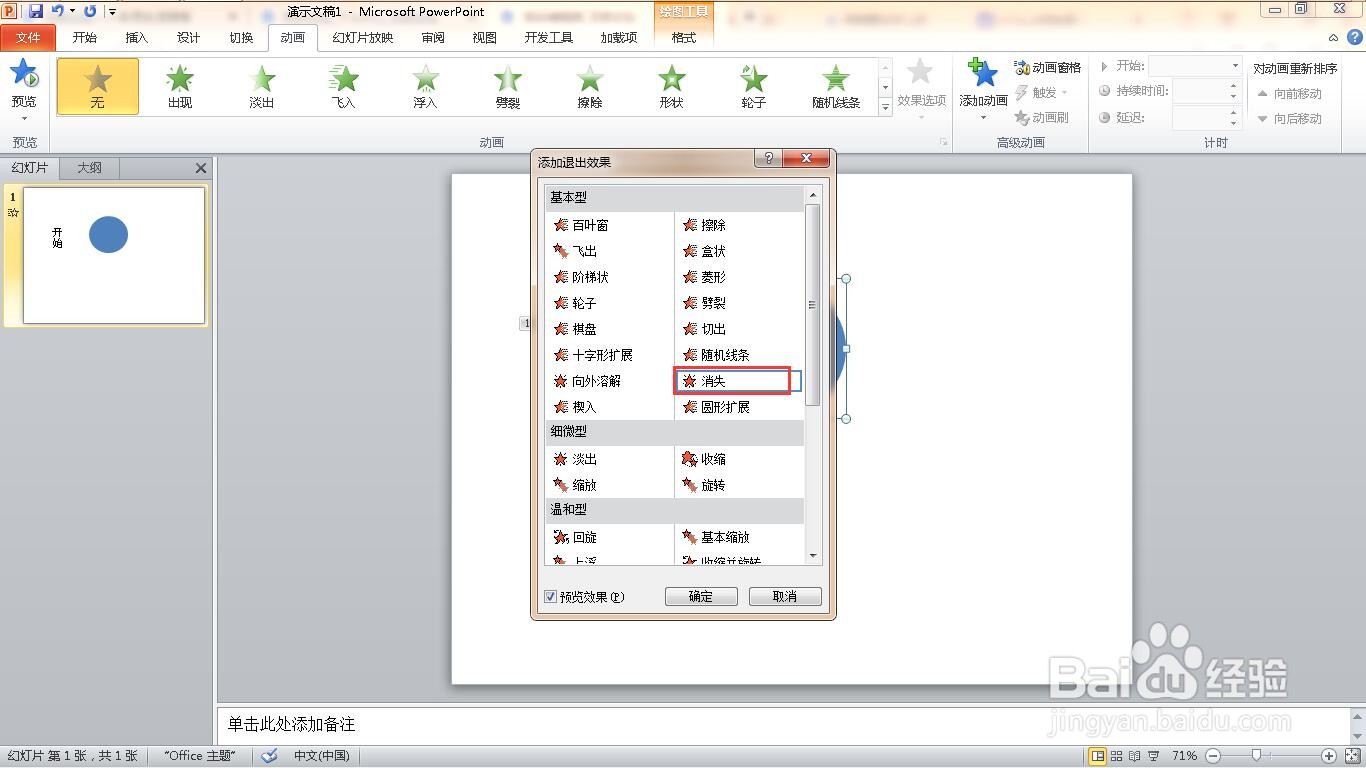
12、选择消失。
13、在选择开始中的“与上一动画同时”。
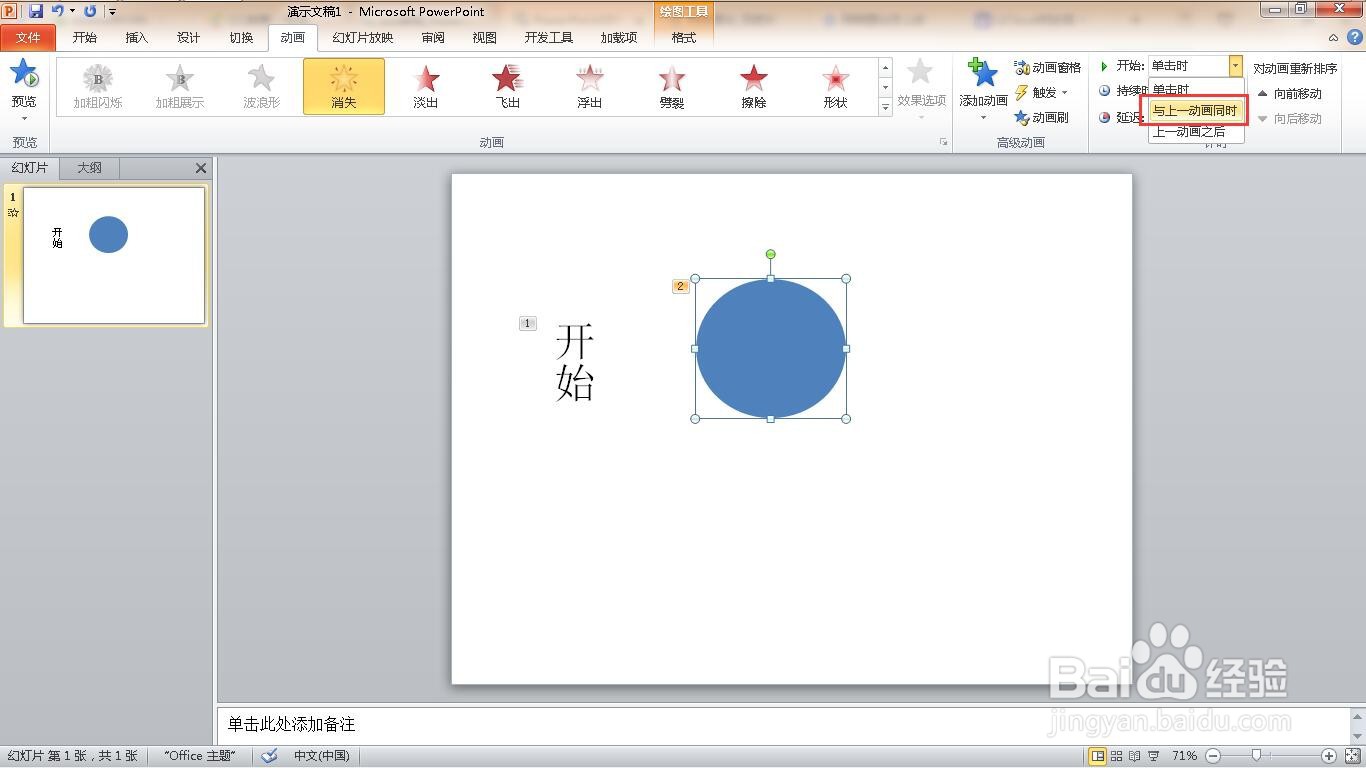
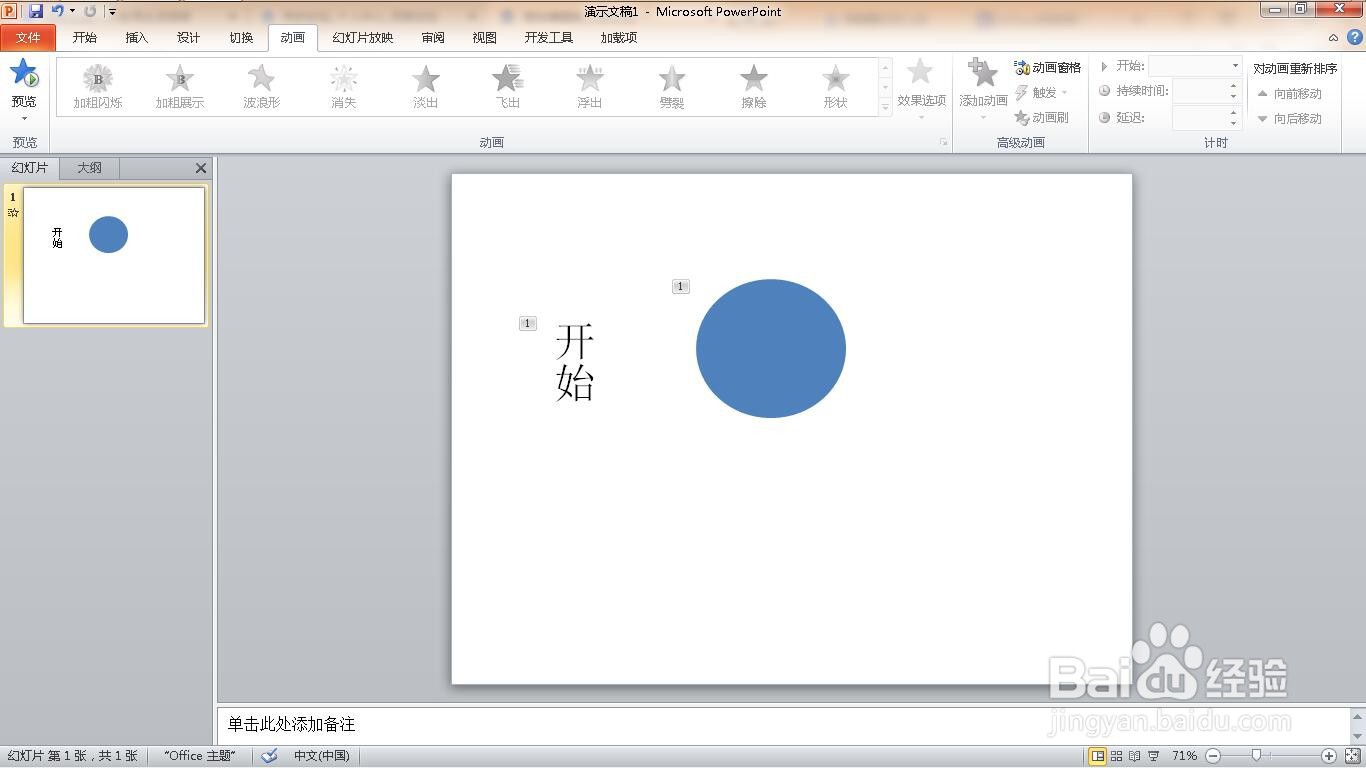
14、这样就完成了下拉圆环动画。
时间:2026-04-24 02:48:34
1、新建一个空白的ppt文档。
2、点击“插入”菜单。
3、点击“形状”选项。
4、选择“椭圆”
5、点击“格式”菜单。
6、点击“形状轮廓”。
7、点击“无轮廓”
8、输入文字,调整文字大小。
9、选择文字点击“动画”菜单。
10、点击“飞入”。
11、选中圆形,点击“添加动画”下的“更多退出”。
12、选择消失。
13、在选择开始中的“与上一动画同时”。
14、这样就完成了下拉圆环动画。
