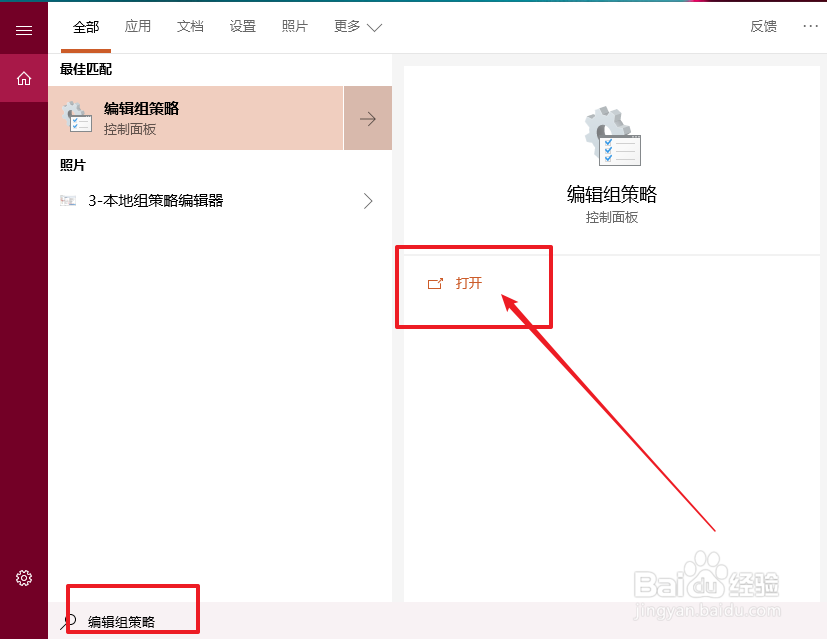
1、 桌面搜索框中输入并打开“编辑组策略”
2、在本地组策略编辑器中,案瞧娃依次点击“计算机配置-管理模版-系统”
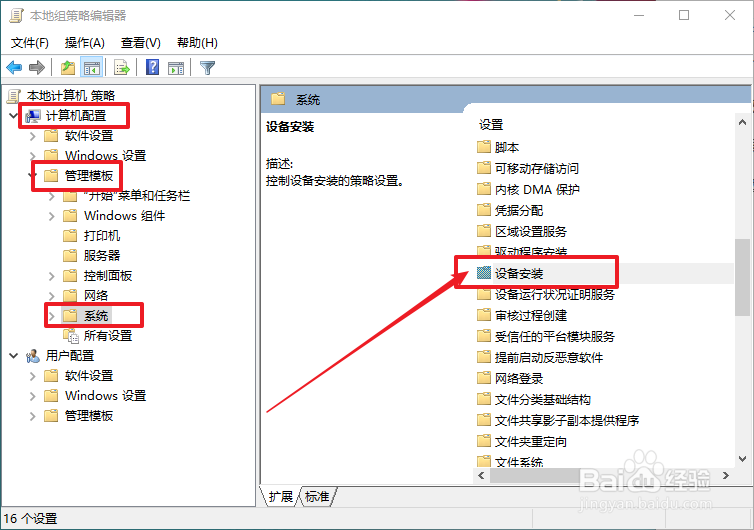
3、点击系统文件夹后,在右侧找到并双击打开“设盲膨备安装”文件夹,再继续打开“设备安装限制”
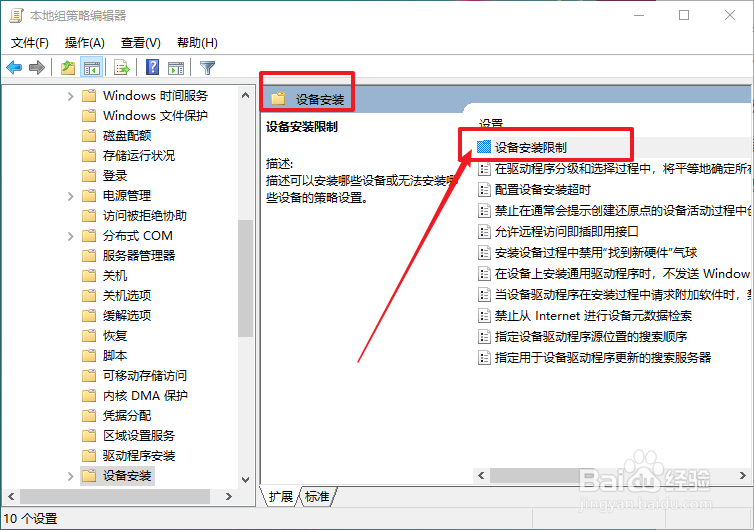
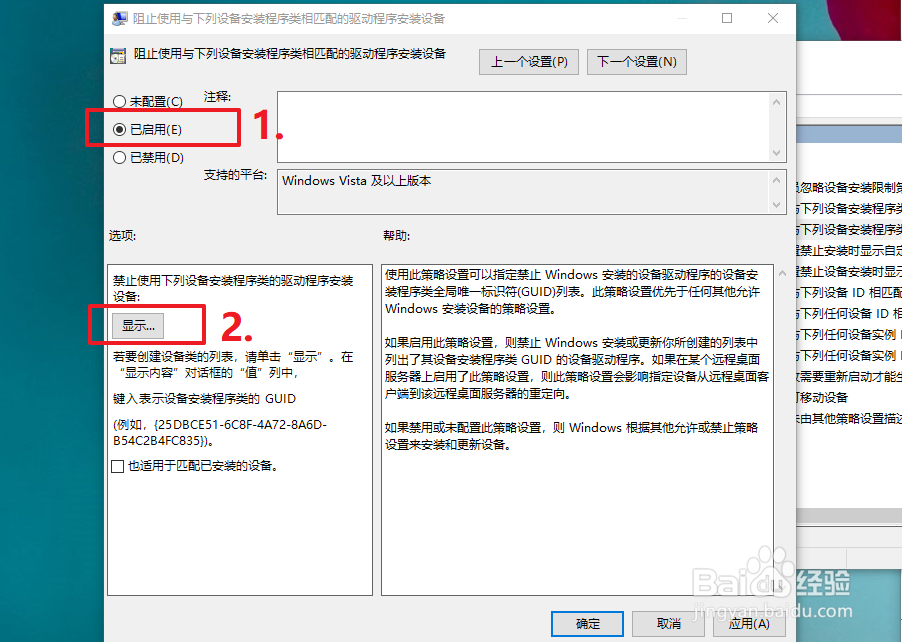
4、随后,找到并双击打开 “阻止使用与下列设备安装程序类相匹配的驱动程序安装设备”

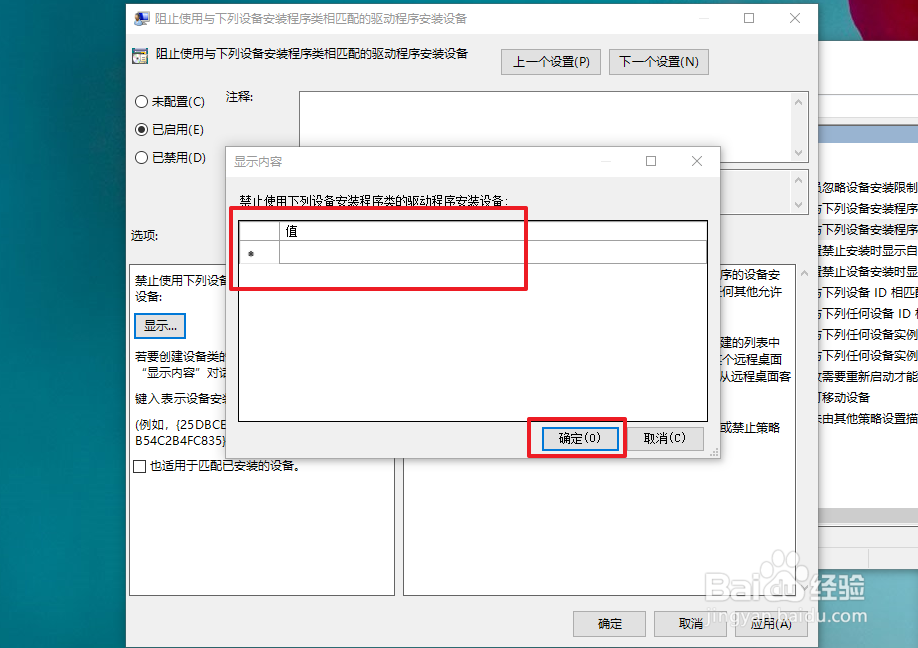
5、进入编辑页面之后,先勾选“已启用”,再点击“显示”,并输入设备的类GUID,点击“确定”
(注意:不要勾选“也适用于匹配已安装的设备”)
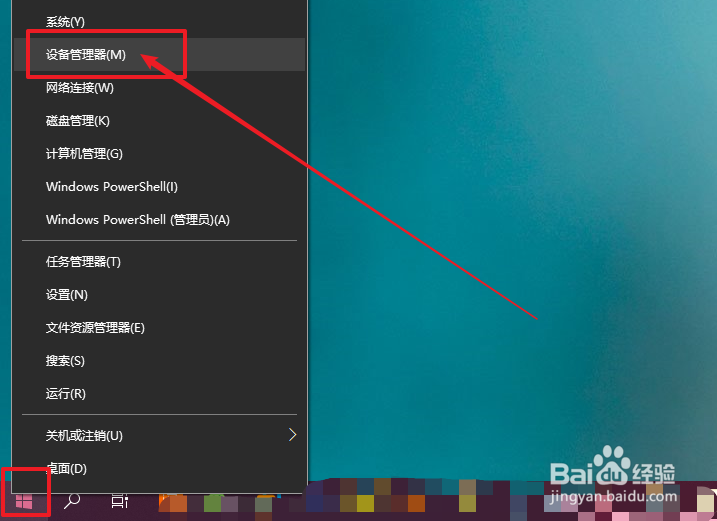
6、有部分朋友不知道设备类GUID的,请参考以下步骤操作:右键开始菜单,点击“设备管理器”
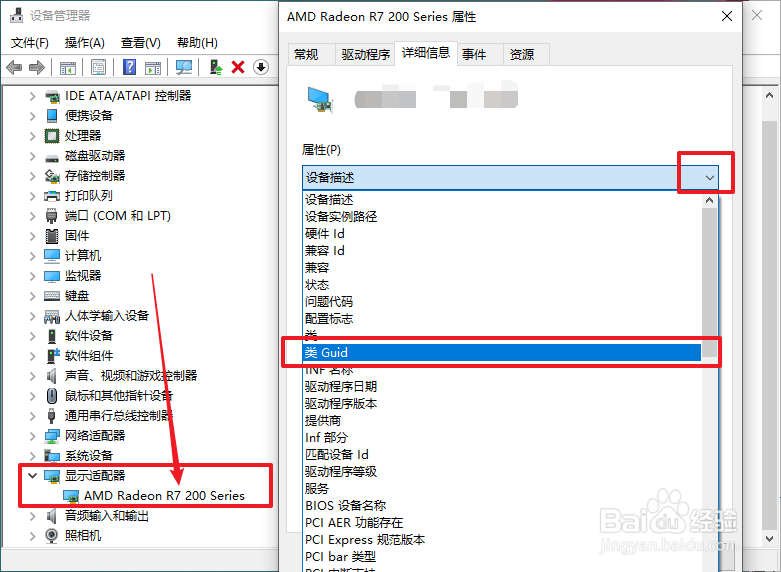
7、然后在设备管理器页册柱面中,找到并双击需要停止更新的显卡设备,点击切换至“详细信息”,在下拉菜单中找到类GUID即可查看
8、注意:
设置之后,该设备的驱动更新就无法安装上去了,如果之后要更新这个设备驱动,需要在组策略编辑器中取消这个设备的限制,否则无法安装
