1、选中需要处理的文字,如图所示。

2、在上方工具栏上点击开始选项。

3、在开始菜单列表中将字体设置为黑色,字号设置为66

4、给文字添加文字阴影效果和红色字体效果。

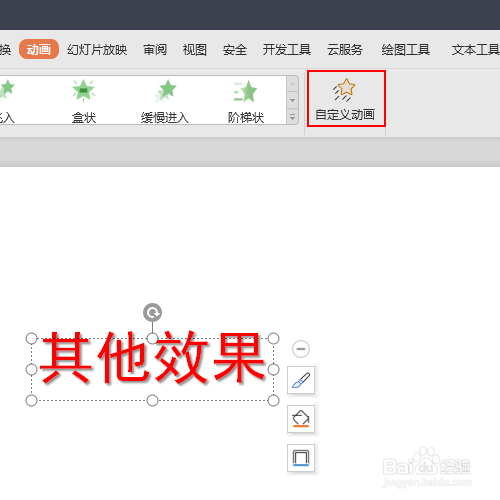
5、点击工具栏上的动画选项。

6、在动画工具列表中单击自定义动画选项。
7、在右侧的侧边栏中单击添加效果选项。

8、在弹出的菜单列表中单击盒状选项。

9、将盒状效果的方向调整为外

10、设置完毕后点击下方的播放选项即可。

时间:2026-04-22 17:34:46
1、选中需要处理的文字,如图所示。
2、在上方工具栏上点击开始选项。
3、在开始菜单列表中将字体设置为黑色,字号设置为66
4、给文字添加文字阴影效果和红色字体效果。
5、点击工具栏上的动画选项。
6、在动画工具列表中单击自定义动画选项。
7、在右侧的侧边栏中单击添加效果选项。
8、在弹出的菜单列表中单击盒状选项。
9、将盒状效果的方向调整为外
10、设置完毕后点击下方的播放选项即可。
