解决win10系统无线网络经常掉线问题

 时间:2024-10-27 03:46:52

1、点击“开始菜单”图标,打开设置界面。

2、在电脑打开的设置界面中,直接点击“网络和Internet”进入。

解决win10系统无线网络经常掉线问题

3、在打开的窗口中选择“WLAN”选项,随后点击“Wi-Fi设置”进入。

解决win10系统无线网络经常掉线问题

4、打开“管理已知网络”,其中记录着之前电脑连接过的无线网络连接,点击连接名称,点击忘记,重新搜索无线网络即可;

解决win10系统无线网络经常掉线问题

5、在键盘上按“win”“R”按键打开运行窗口,输入“services.msc”命令。

解决win10系统无线网络经常掉线问题

6、在服务界面中点击展开服务,找到并双击打开“WLAN Autoconfig”服务;

解决win10系统无线网络经常掉线问题

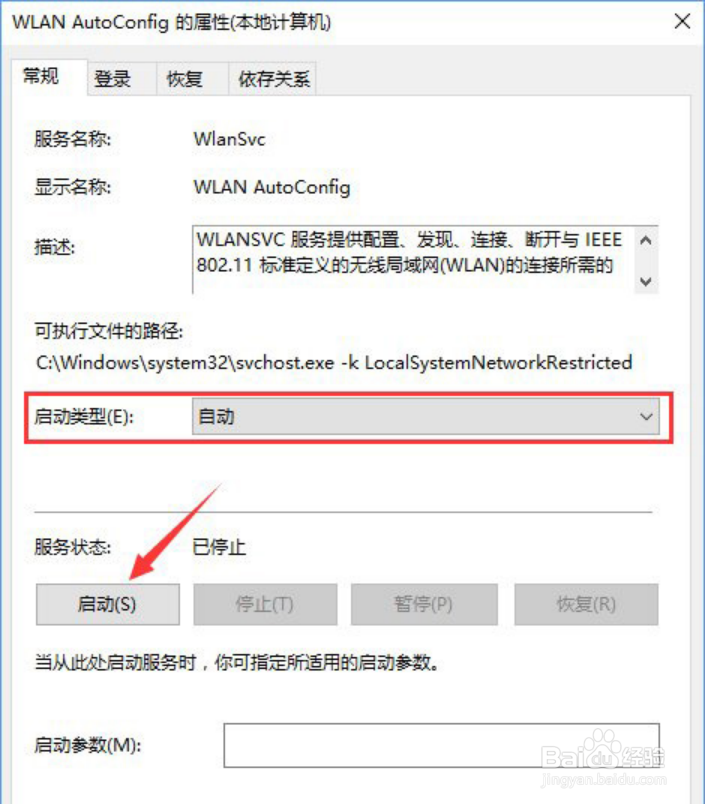
7、在属性窗口中将启动类型设置成“自动”,然后“启动”并退出即可。

解决win10系统无线网络经常掉线问题
  • win7连不上网dns未响应
  • dns服务器未响应怎么解决?
  • Windows7:[1]无法启动无线服务
  • Win7怎么安装驱动程序
  • 卸载猎豹免费wifi后电脑不能上网怎么办
  • 热门搜索
    西藏旅游地图 东钱湖旅游攻略 西安航空学院怎么样 孕妇可以吃鸽子蛋吗 哈尔滨旅游景点 野马怎么样 鼻子怎么变挺 琅琊台风景区 怎么关闭360防火墙 桂林 旅游