格式工厂软件将视频文件转换(转码)成MP4格式

 时间:2026-02-15 11:15:14

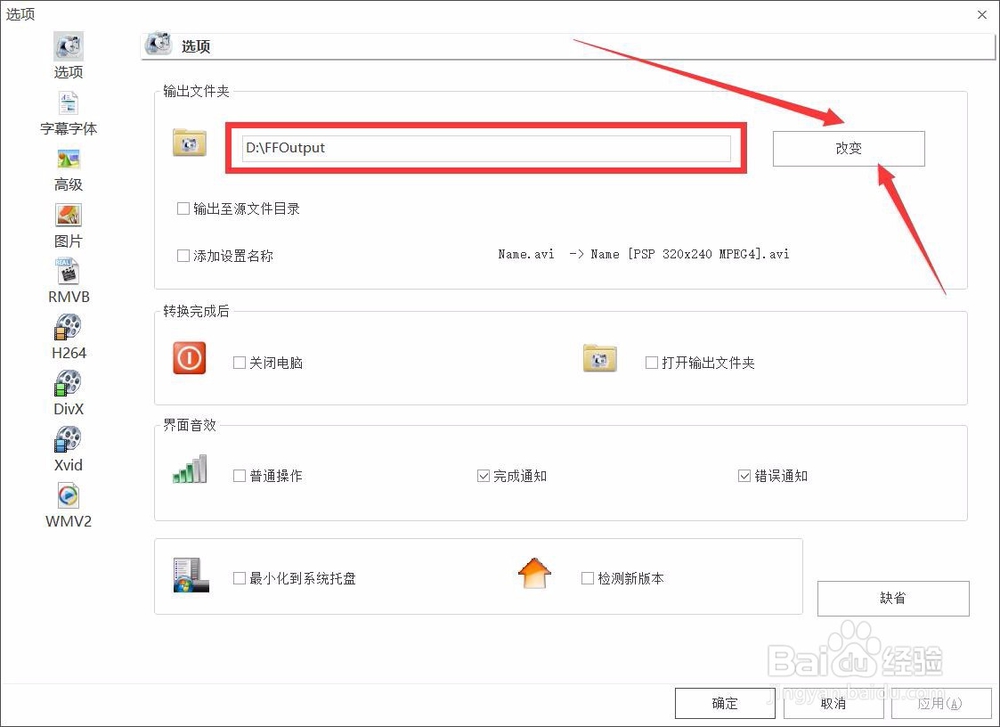
1、打开软件后,设置输出文件夹路径

格式工厂软件将视频文件转换(转码)成MP4格式

2、点转换到MP4

格式工厂软件将视频文件转换(转码)成MP4格式

3、点击添加视频文件

格式工厂软件将视频文件转换(转码)成MP4格式

4、添加要转换的文件

格式工厂软件将视频文件转换(转码)成MP4格式

5、点输出配置

格式工厂软件将视频文件转换(转码)成MP4格式

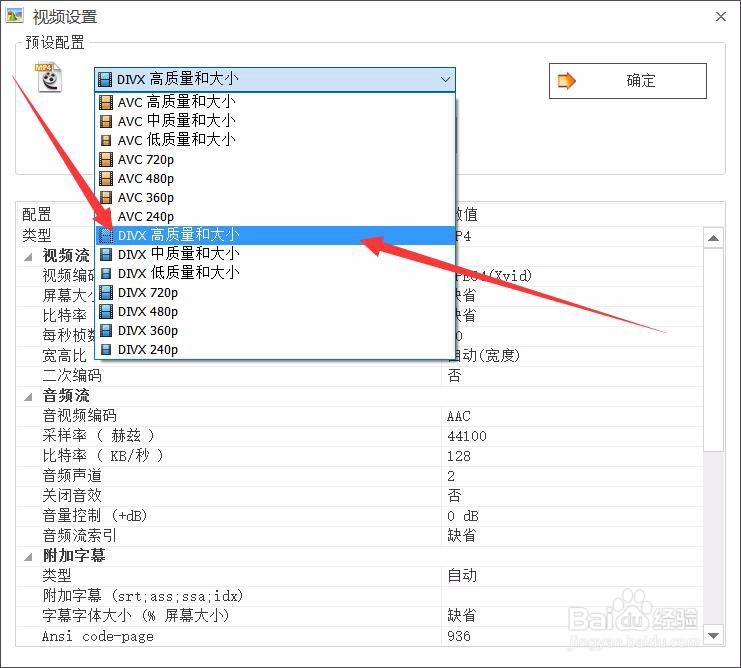
6、设置输出配置,设置视频编码

格式工厂软件将视频文件转换(转码)成MP4格式

格式工厂软件将视频文件转换(转码)成MP4格式

7、设置好后点确定

格式工厂软件将视频文件转换(转码)成MP4格式

格式工厂软件将视频文件转换(转码)成MP4格式

8、所有设置好后,点开始

格式工厂软件将视频文件转换(转码)成MP4格式

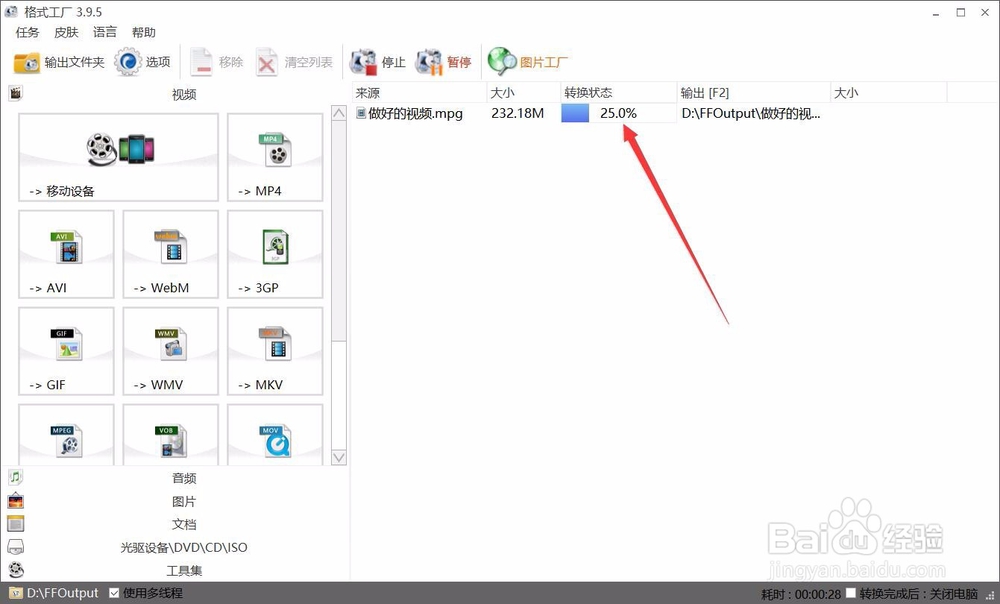
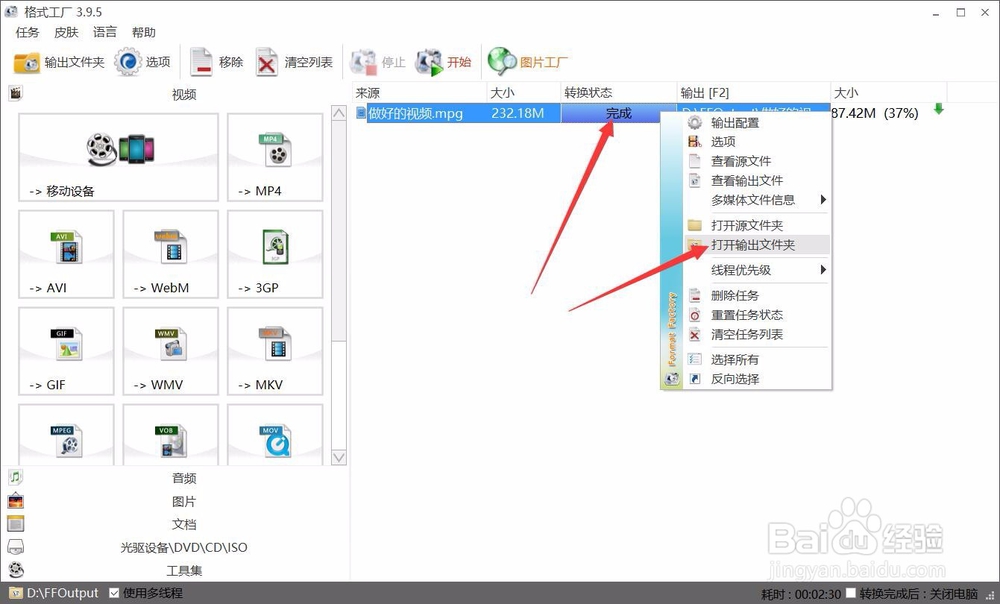
9、转码中,转码成功进度条会是100%并有提示

格式工厂软件将视频文件转换(转码)成MP4格式

格式工厂软件将视频文件转换(转码)成MP4格式

10、右键点击文件打开输出文件夹(得到转码好的MP4文件)

格式工厂软件将视频文件转换(转码)成MP4格式

  • 如何设置pp助手HEVC视频以H264编码导出
  • pr怎么修改音频等待时间?
  • pr如何使用lumetri预设的方法
  • PR怎么剪辑视频?
  • pr怎么增加视频轨道
  • 热门搜索
    卡特琳娜怎么玩 橘色搭配 苏轼的简介 怎么祛黄褐斑 压缩饼干减肥 前任攻略3 郑多燕减肥操 广州长隆水上乐园攻略 跟人聊天怎么找话题 减肥运动