win10怎么用设备管理器看显卡驱动版本

 时间:2026-04-23 07:20:12

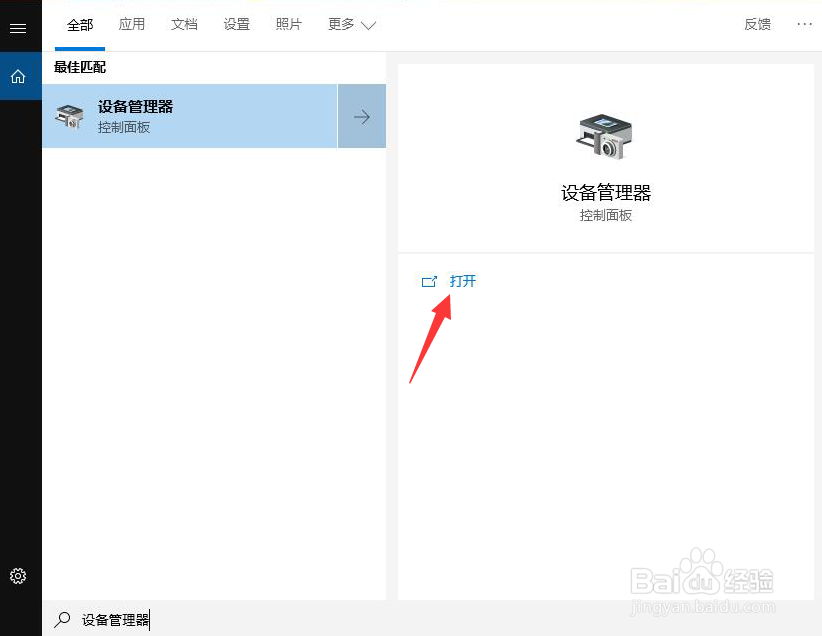
1、在win10系统桌面底部功能栏中点击搜索工具,输入搜索“设备管理器”,点击“打开”。
win10怎么用设备管理器看显卡驱动版本

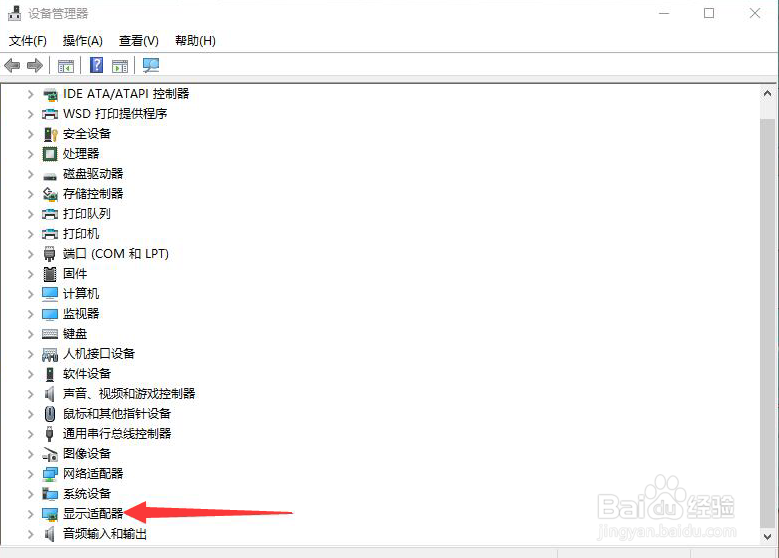
2、进入后,点击展开“显示适配器”。

win10怎么用设备管理器看显卡驱动版本

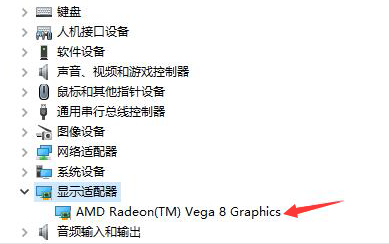
3、展开后,我们就可以看到当前电脑上使用的显卡。

win10怎么用设备管理器看显卡驱动版本

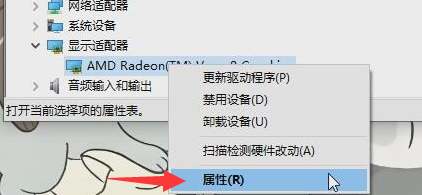
4、右击该显卡并选择“属性”。

win10怎么用设备管理器看显卡驱动版本

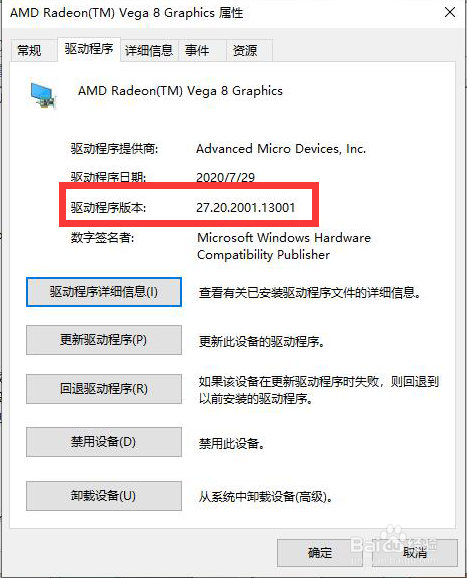
5、在弹出的属性窗口中,切换到“驱动程序”tab,便可以看到显卡当前的驱动版本。

win10怎么用设备管理器看显卡驱动版本

1、在win10系统桌面底部功能栏中点击搜索工具,输入搜索“设备管理器”,点击“打开”。

2、进入后,点击展开“显示适配器”。
3、展开后,我们就可以看到当前电脑上使用的显卡。
4、右击该显卡并选择“属性”。
5、在弹出的属性窗口中,切换到“驱动程序”tab,便可以看到显卡当前的驱动版本。
  • win10显卡驱动在哪里看
  • 怎么知道电脑CPU频率是多少
  • 如何查看电脑显卡驱动
  • 如何下载Intel核芯显卡最新驱动
  • 怎么卸载显卡驱动?
  • 热门搜索
    笑对生活作文 360驱动大师怎么用 如何治疗褥疮 卡西欧手表怎么样啊 生活好累好压抑的句子 下水管漏水怎么办 fila是什么牌子 如何申请邮箱免费注册 如何培养自信心 槽钢层是什么意思