用打印机复印身份证(惠普打印机)

 时间:2026-02-13 14:35:23

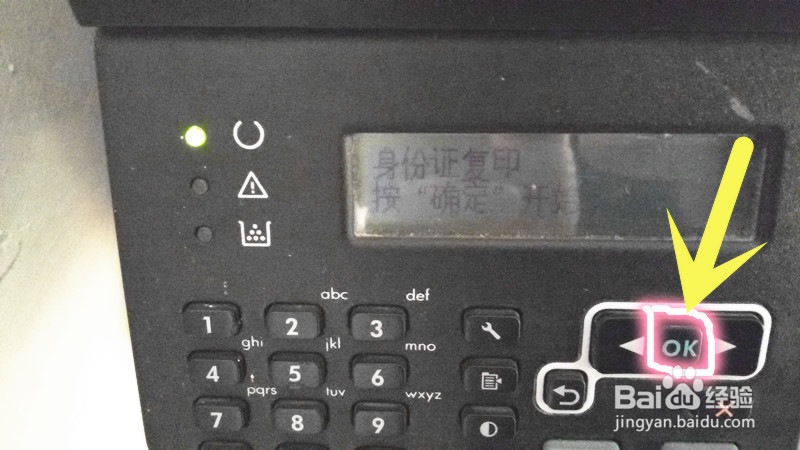
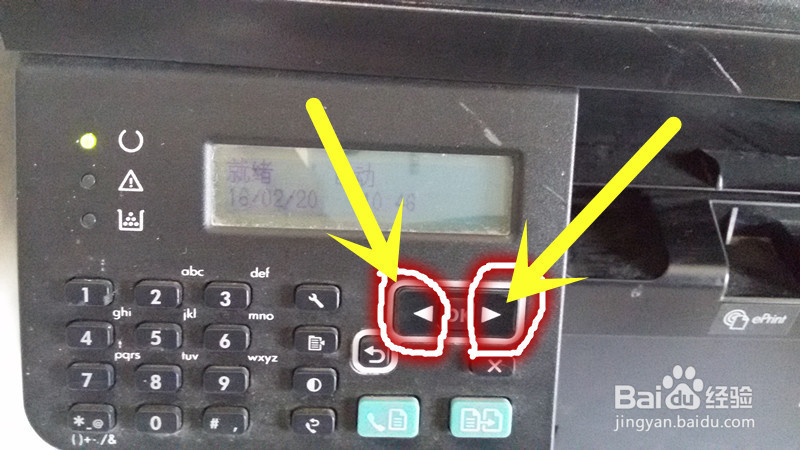
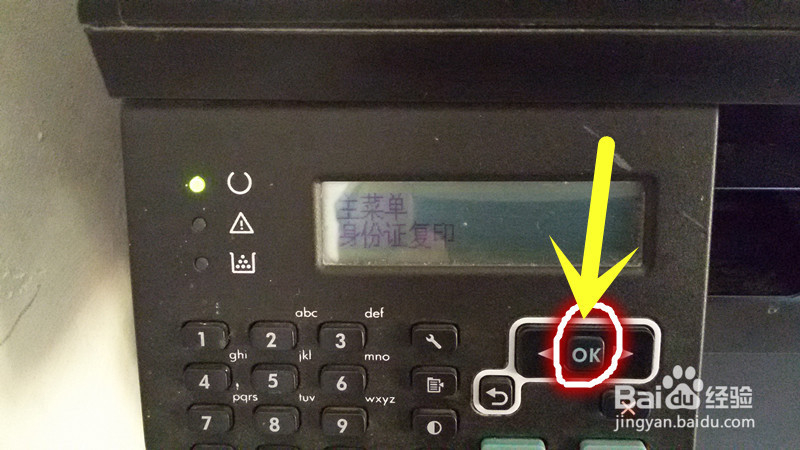
1、打开打印机,等打印机初始化完成,然后按选择键(左右键),在主菜单找到显示“身份证复印”的这一个选项;然后按确定键(“OK“键),进入身份证复印界面。
用打印机复印身份证(惠普打印机)

用打印机复印身份证(惠普打印机)

2、打开复印机“盖子”,把身份证正面(正面朝下)放置在面板的正中央偏左一半左右的位置;放好之后按确定键(OK键),开始复印身份证的正面。记住是先放身份证,再按确定键。

用打印机复印身份证(惠普打印机)

用打印机复印身份证(惠普打印机)

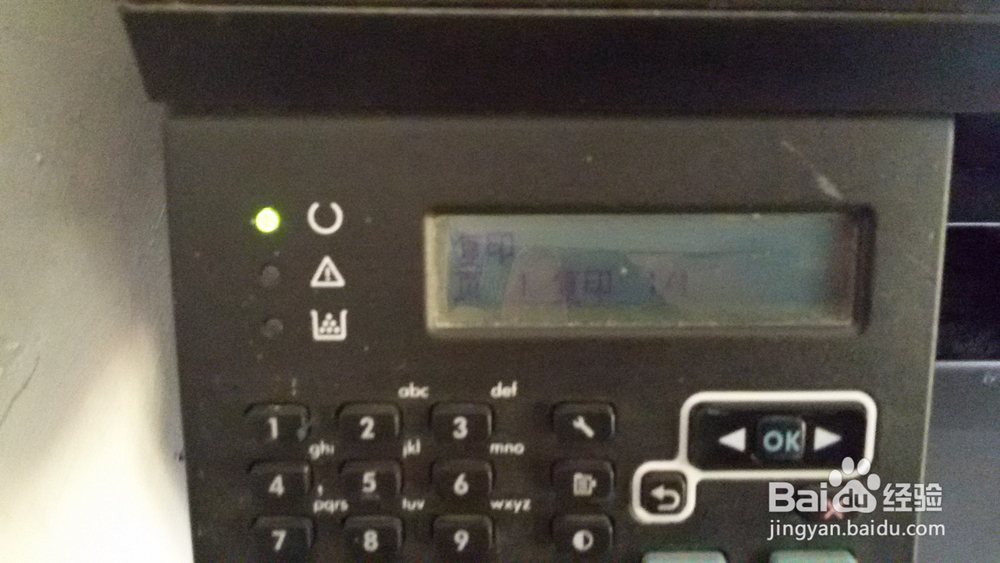
3、按了确定键之后打印机就会扫描身份证,并且显示下图的界面。这时候不用操作,等扫描完会有提示下一步的。
用打印机复印身份证(惠普打印机)

4、扫描完正面后会提示【按”确定“复印下一个图像】和【若没有图像按”复印“】,这时候我们把身份证反过来(反面朝下)往下一点的地方放,然后按”确定“,扫描反面;

用打印机复印身份证(惠普打印机)

用打印机复印身份证(惠普打印机)

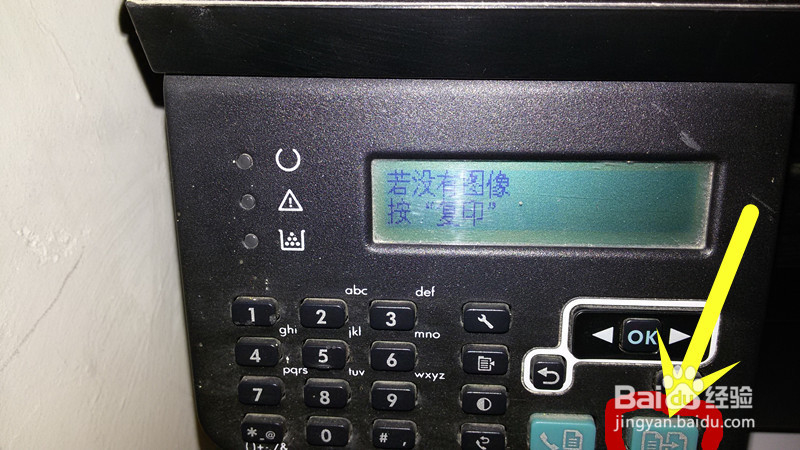
5、等反面也扫描完后,再显示【按”确定“复印下一个图像】和【若没有图像按”复印“】的时候,就直接按”复印“键,这样就可以把身份证的正反面复印到同一张纸上。
用打印机复印身份证(惠普打印机)

  • HP打印机如何复印身份证正反面
  • 如何用惠普M1005型号打印机双面复印身份证?
  • 身份证正反面复印到一张纸上方法
  • HP Smart Tank系列如何复印身份证
  • HP LaserJet M132系列 如何复印身份证
  • 热门搜索
    耳石症是怎么引起的 诸葛亮怎么死的 ps分辨率怎么调 工伤期间工资怎么算 怎么打响指 剖面图怎么画 微信怎么发长视频 手机和电脑怎么连接 胃病怎么治 鼻息肉怎么治疗