ps怎么画云朵图案

 时间:2026-02-15 01:45:46

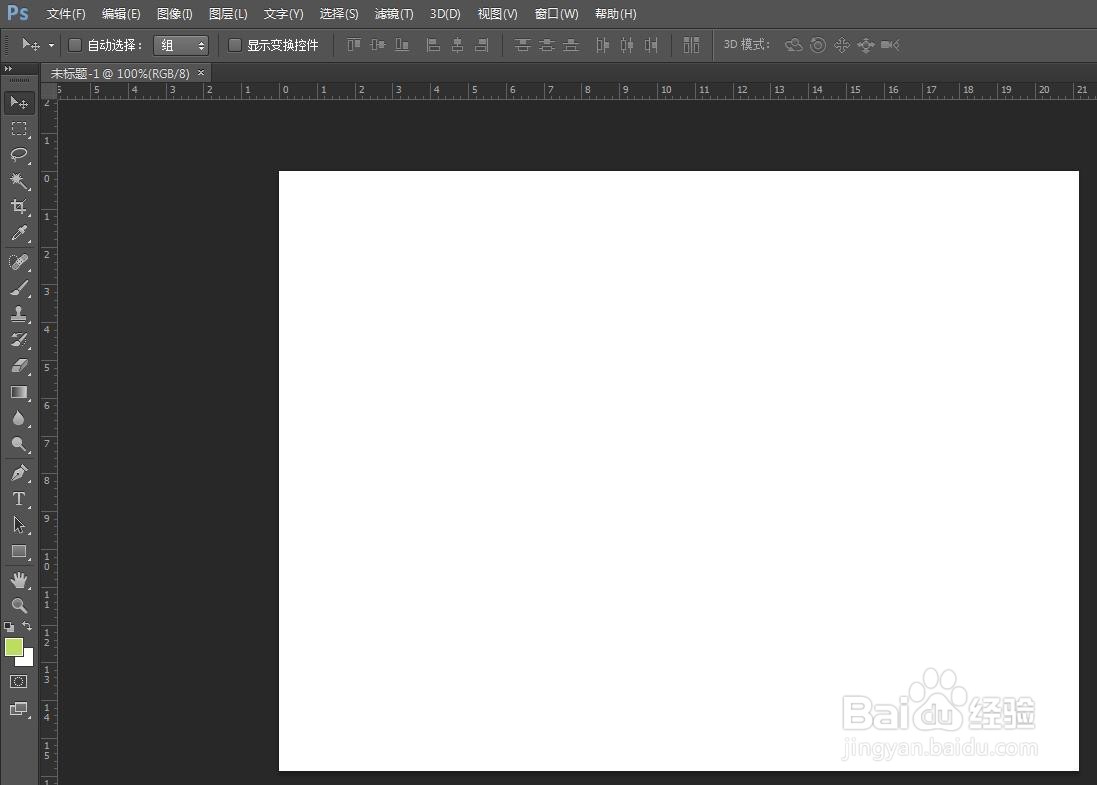
1、第一步:在ps中使用快捷键Ctrl+N键,新建一个白色画布。

ps怎么画云朵图案

ps怎么画云朵图案

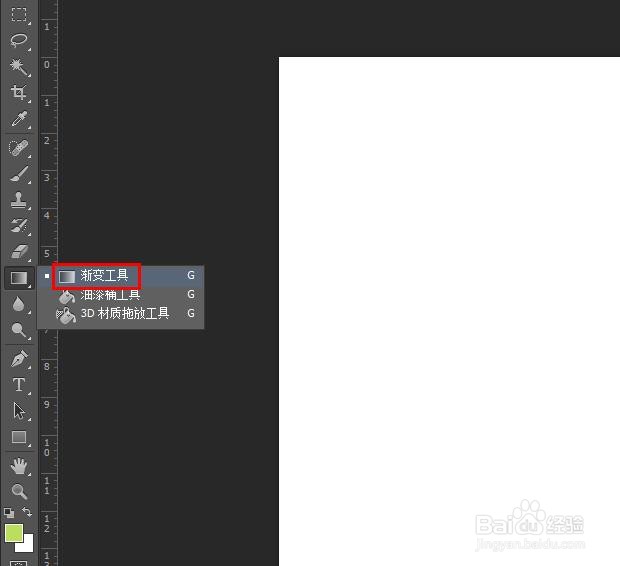
2、第二步:在左边的工具栏中,选择“渐变工具”。

ps怎么画云朵图案

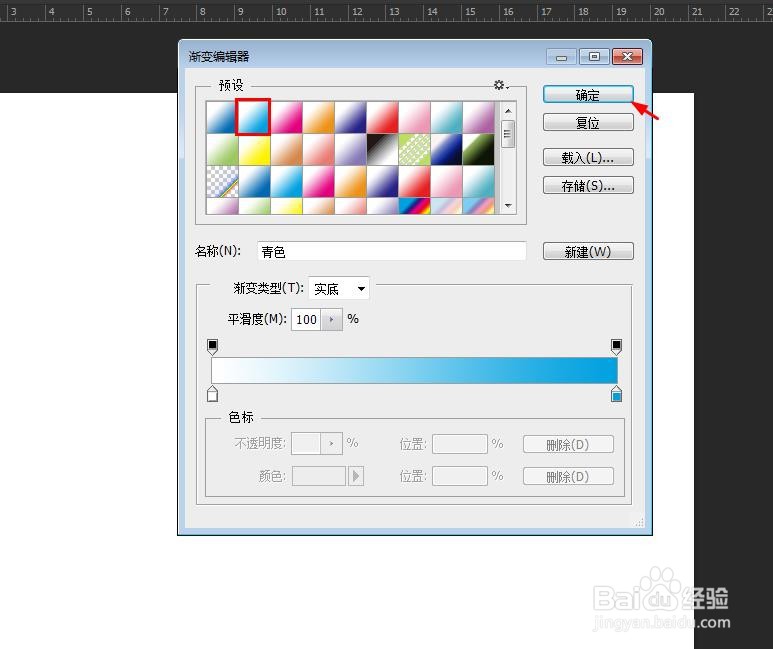
3、第三步:单击上方渐变图标,在弹出的对话框中,选择蓝白渐变色,单击“确定”按钮。

ps怎么画云朵图案

ps怎么画云朵图案

4、第四步:在白色画布中,按住鼠标左键拖动,松开鼠标左键,画布填充上渐变色。

ps怎么画云朵图案

ps怎么画云朵图案

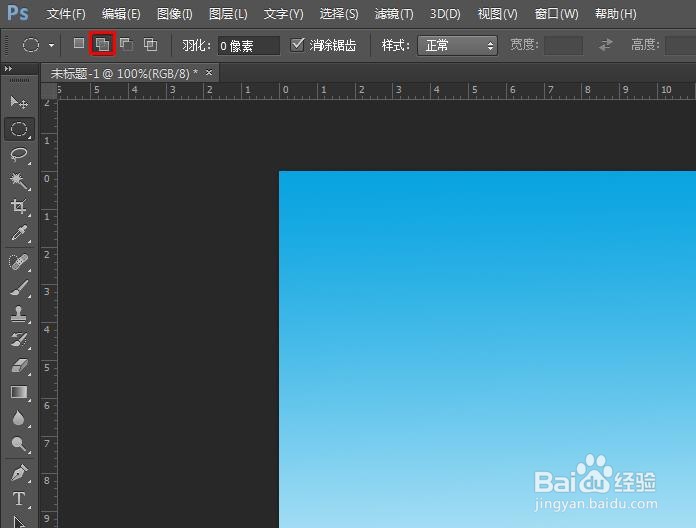
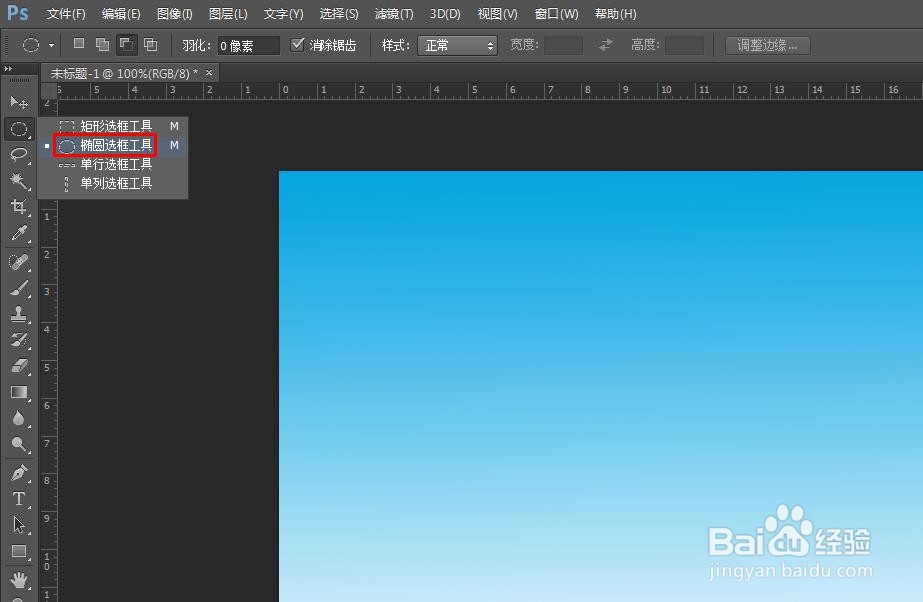
5、第五步:在左侧工具栏中,选择“椭圆选框工具”,并在上方工具栏中设置成“添加到选区”模式。
ps怎么画云朵图案

ps怎么画云朵图案

6、第六步:按照下图所示,创建出云朵图案选区。

ps怎么画云朵图案

7、第七步:将背景色设置为白色,使用快捷键Ctrl+DELETE键,将云朵图案填充上白色。

ps怎么画云朵图案

8、第八步:使用快捷键Ctrl+D键,取消选区,完成画云朵图案的操作。

ps怎么画云朵图案

  • ps如何制作真实云朵
  • 如何使用Ps制作云朵
  • 教你用PS如何自制白云画笔效果
  • photoshop制作光圈效果
  • 怎样使用Photoshop制作出卡通云朵
  • 热门搜索
    生活垃圾处理 初中生活 如何注册域名 毛衣从上往下怎么织 如何考取会计证 如何预防颈椎病 手机很卡怎么解决 12月是什么星座 赛尔号盖亚怎么打 晒黑的皮肤怎么变白