Samsung Galaxy A5(2016)SM-A5108(5.1.1)如何设置WLAN热点允许设备?

 时间:2026-04-25 10:57:37

当您开启WLAN热点后,可以将其连接状态设置为仅限允许的设备,以防止非允许设备连接您的WLAN热点,若想使用该功能,请按以下步骤操作:

步骤

注:请先开启WLAN热点,点击这里可查看开启方法。

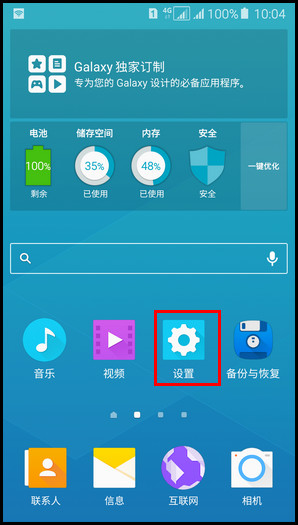
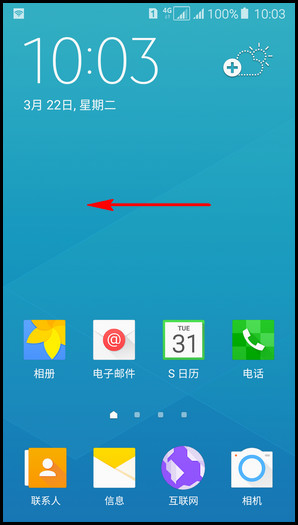
1.在标准模式下,向左滑动主屏幕页面。
Samsung Galaxy A5(2016)SM-A5108(5.1.1)如何设置WLAN热点允许设备?

2.点击【设置】。

Samsung Galaxy A5(2016)SM-A5108(5.1.1)如何设置WLAN热点允许设备?

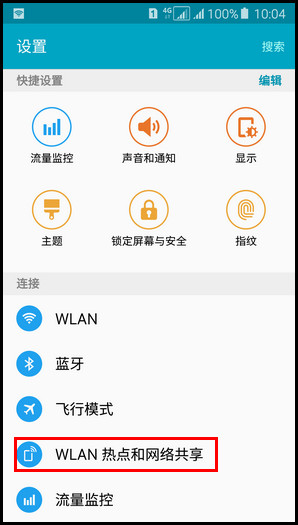
3.点击【WLAN 热点和网络共享】。

Samsung Galaxy A5(2016)SM-A5108(5.1.1)如何设置WLAN热点允许设备?

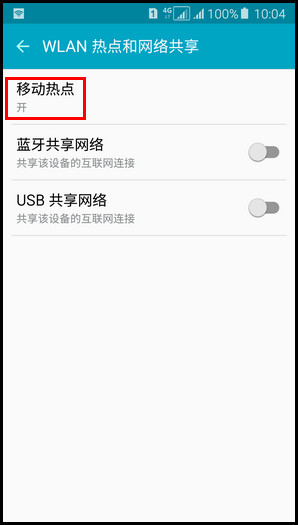
4.点击【移动热点】。

Samsung Galaxy A5(2016)SM-A5108(5.1.1)如何设置WLAN热点允许设备?

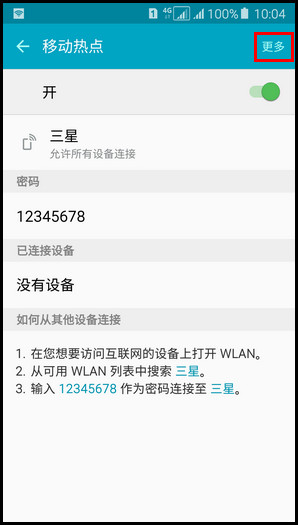
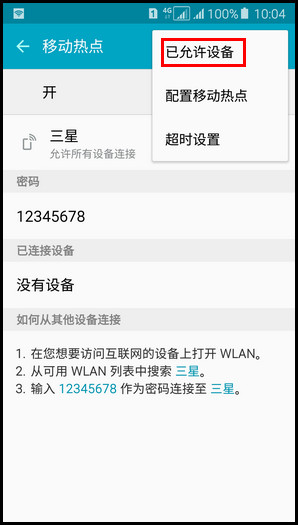
5.点击【更多】。

Samsung Galaxy A5(2016)SM-A5108(5.1.1)如何设置WLAN热点允许设备?

6.点击【已允许设备】。

Samsung Galaxy A5(2016)SM-A5108(5.1.1)如何设置WLAN热点允许设备?

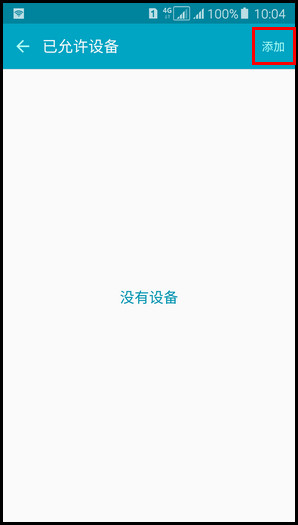
7.点击【添加】。

Samsung Galaxy A5(2016)SM-A5108(5.1.1)如何设置WLAN热点允许设备?

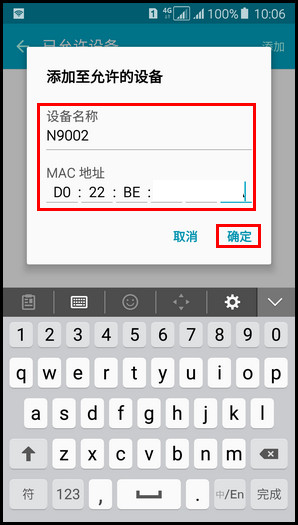
8.输入添加至允许设备的名称及MAC地址,再点击【确定】。(注:手机MAC地址查看路径:WLAN-更多-高级设置-MAC地址。)
Samsung Galaxy A5(2016)SM-A5108(5.1.1)如何设置WLAN热点允许设备?

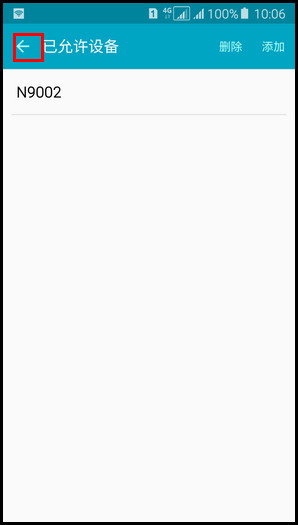
9.一个设备已添加,点击【←】图标返回上一界面。

Samsung Galaxy A5(2016)SM-A5108(5.1.1)如何设置WLAN热点允许设备?

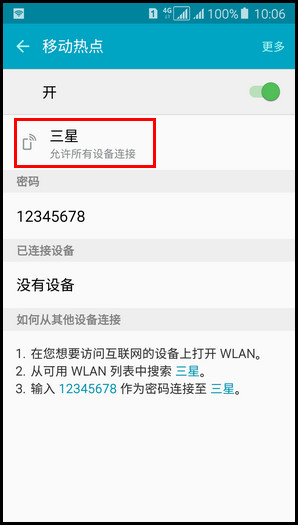
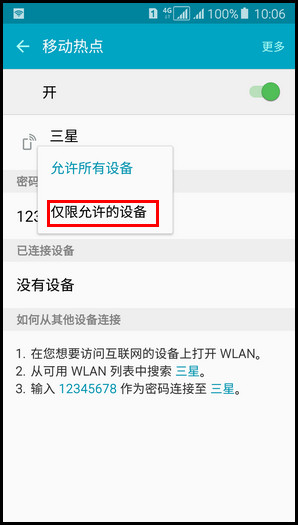
10.点击移动热点名称,更改连接状态,目前为允许所有设备连接状态。

Samsung Galaxy A5(2016)SM-A5108(5.1.1)如何设置WLAN热点允许设备?

11.点击【仅限允许的设备】。

Samsung Galaxy A5(2016)SM-A5108(5.1.1)如何设置WLAN热点允许设备?

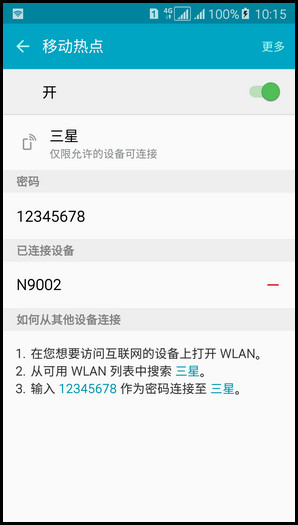
12.已将WLAN热点连接状态更改为仅限允许的设备,非允许设备无法连接。

Samsung Galaxy A5(2016)SM-A5108(5.1.1)如何设置WLAN热点允许设备?

  • Samsung Galaxy A5(2016)SM-A5108(5.1.1)如何开启WLAN热点?
  • Samsung Galaxy A5(2016)SM-A5108(5.1.1)如何更改WLAN热点超时时间?
  • Samsung Galaxy A5(2016)SM-A5108(5.1.1)如何使用全景拍摄?
  • Samsung Galaxy A5(2016) SM-A5108(5.1.1)如何开启HDR拍摄?
  • Samsung Galaxy A5(2016)SM-A5108(5.1.1)如何设置浮动信息?
  • 热门搜索
    银行卡丢了怎么办 打印机怎么连接电脑 华为手机怎么刷机 我的世界船怎么做 晒伤了怎么快速修复 怎么包饺子 嘎达汤的做法 腊肠怎么做好吃 空气凤梨怎么养 狗鱼的做法