1、打开ACDSEE软件。查找要编辑的图片目录。
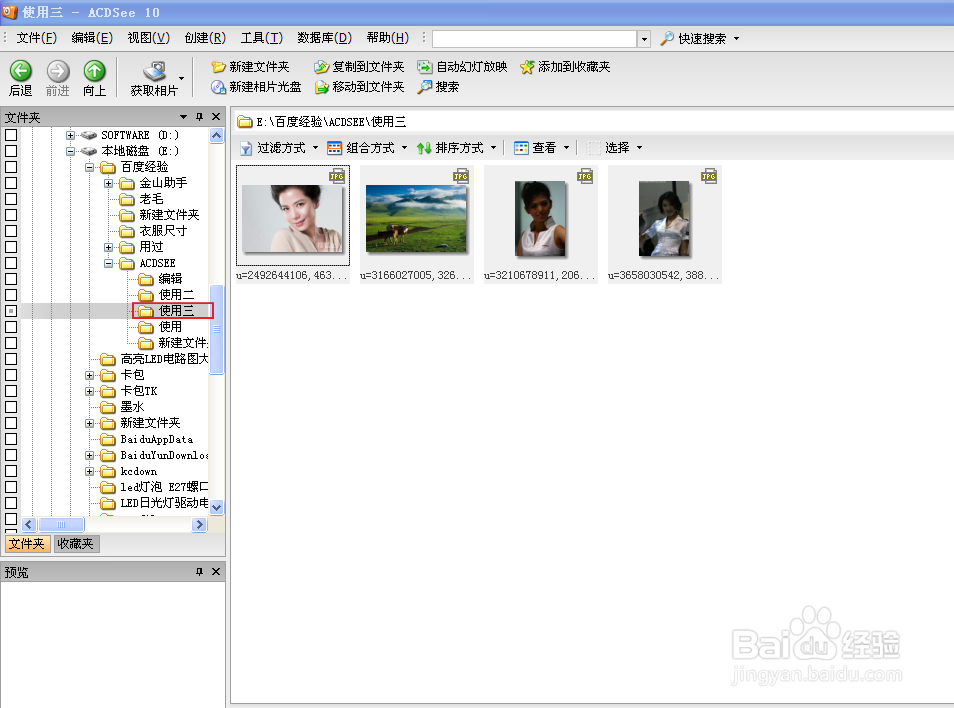
2、找到目录下图片。
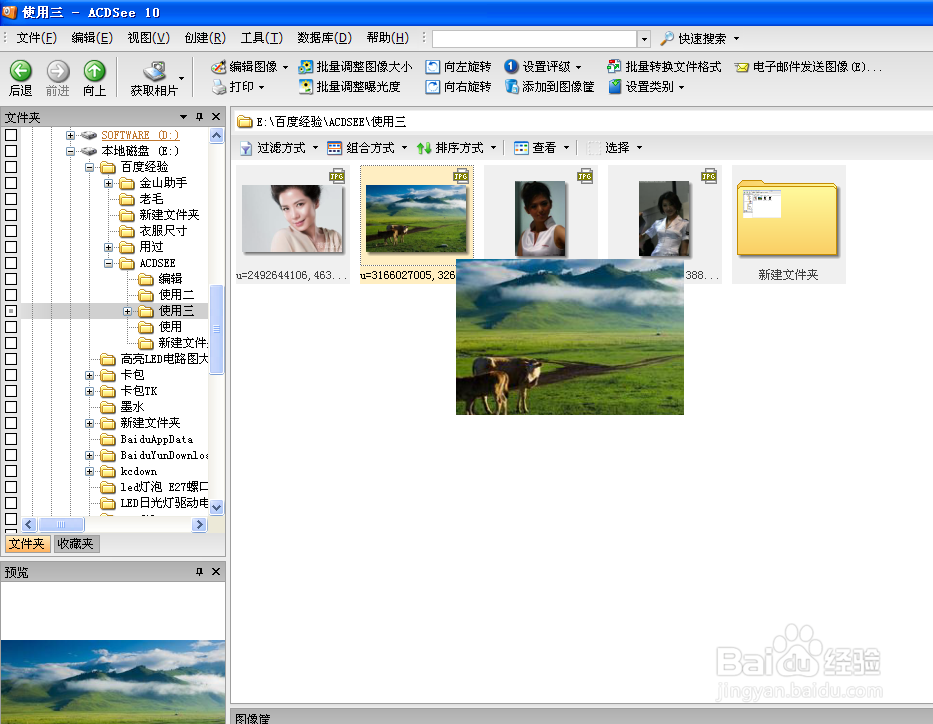
3、打开一张图片,这张图片看上去有点暗处,看不到全部图像。
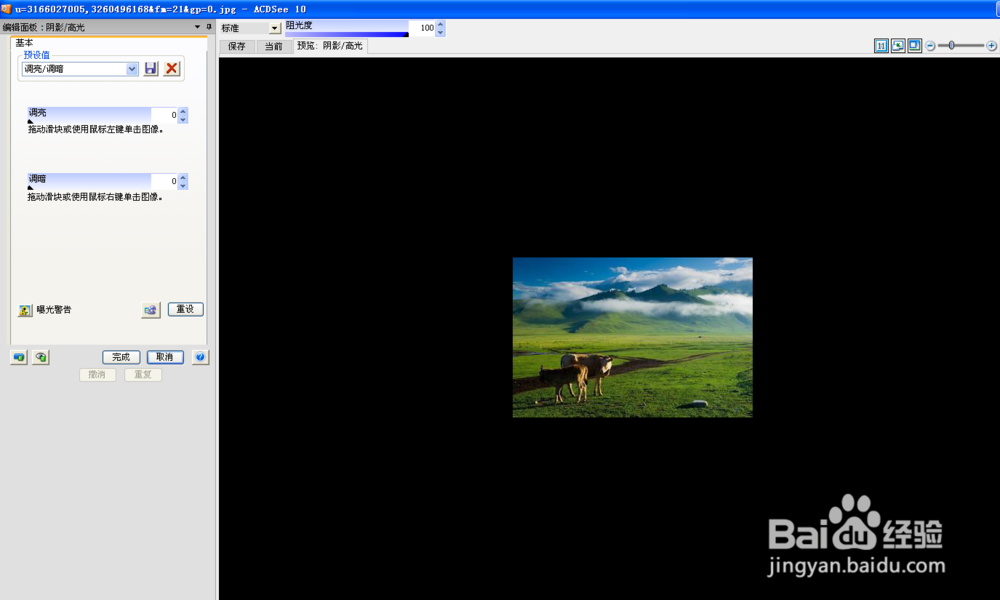
4、选择左侧工具栏中的阴影/高光工具。对图片进行亮度调整。


5、同样这个图片也是看上去有些暗,人脸部分不明亮。进行调整亮度调整,增加亮度,达到想要的效果。
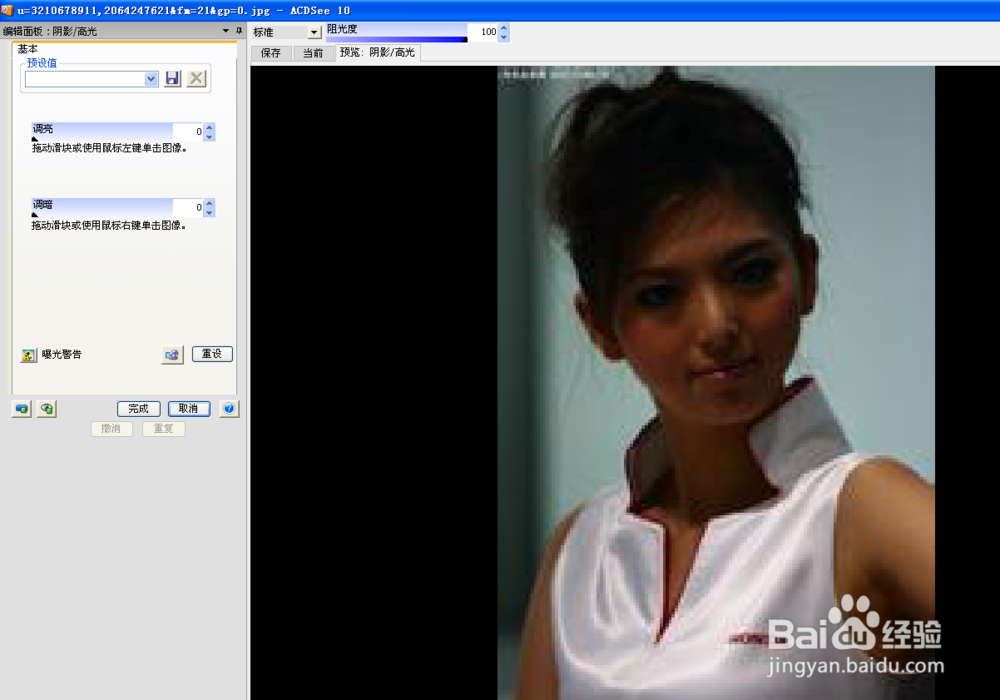

6、同样这个图片也是看上去有些过亮,人脸部分过明亮。进行调整亮度调整,增加阴影,达到想要的效果。


时间:2026-05-03 20:09:57
1、打开ACDSEE软件。查找要编辑的图片目录。
2、找到目录下图片。
3、打开一张图片,这张图片看上去有点暗处,看不到全部图像。
4、选择左侧工具栏中的阴影/高光工具。对图片进行亮度调整。
5、同样这个图片也是看上去有些暗,人脸部分不明亮。进行调整亮度调整,增加亮度,达到想要的效果。
6、同样这个图片也是看上去有些过亮,人脸部分过明亮。进行调整亮度调整,增加阴影,达到想要的效果。
