如何给excel中的图片添加“剪去对角”样式效果

 时间:2024-10-13 23:48:21

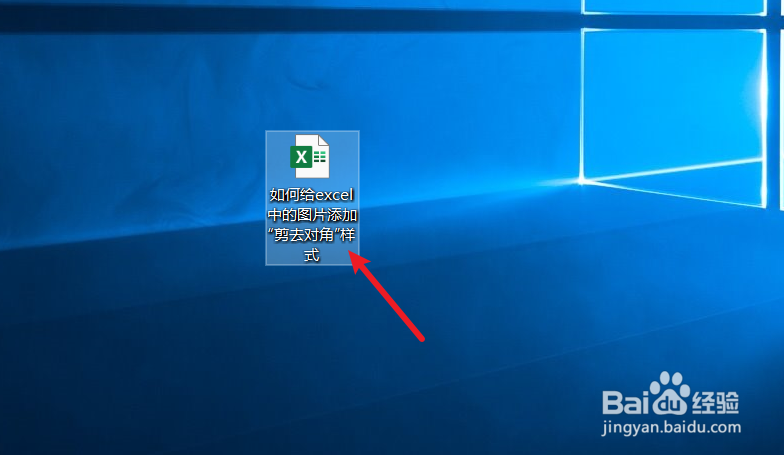
1、打开一篇excel。如下图:

如何给excel中的图片添加“剪去对角”样式效果

2、在excel中插入一张图片作为示例。如下图:

如何给excel中的图片添加“剪去对角”样式效果

3、点击excel中的“图片格式”工具栏。如下图:

如何给excel中的图片添加“剪去对角”样式效果

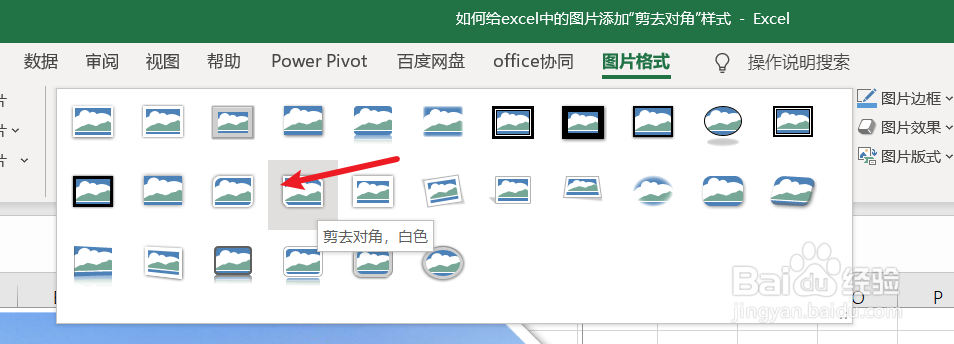
4、在excel中的“图片格式”-“图片样式”中选择“剪去对角,白色”样式。如下图:
如何给excel中的图片添加“剪去对角”样式效果

5、那么下面查看一下excel中“剪去对角”图片样式效果。如下图:

如何给excel中的图片添加“剪去对角”样式效果

6、总结:如何给excel中的图片添加“剪去对角”样式效果(1)打开一篇excel(2)在excel中插入一张掬研疔缎图片作为示例(3)点击excel中的“图片格式”工具栏(4)在excel中的“图片格式”-“图片样式”中选择“剪去对角,白色”样式(5)查看excel中“剪去对角”图片样式效果

  • 怎样设置ppt的背景样式?
  • ppt文本怎么转换为smartart图形
  • PPT如何设置图片水平居中
  • ppt备注区怎么插文本
  • ppt锁定纵横比怎么设置
  • 热门搜索
    win10自动更新怎么关闭 聚拢的近义词 分外的近义词是什么 分手了怎么走出来 中长发型 眼袋大怎么办 恍然大悟的近义词 怎么关闭开机启动项 产后抑郁症怎么治疗 国际博物馆日