1、打开工作表,选中需要设置单元格属性的单元格。

2、将鼠标光标移动到选中的单元格范围内,单击鼠标左键,弹出菜单栏。

3、在弹出的菜单栏中,找到【设置单元格格式】菜单命令,将鼠标光标移动到【设置单元格格式】菜单命令上面。
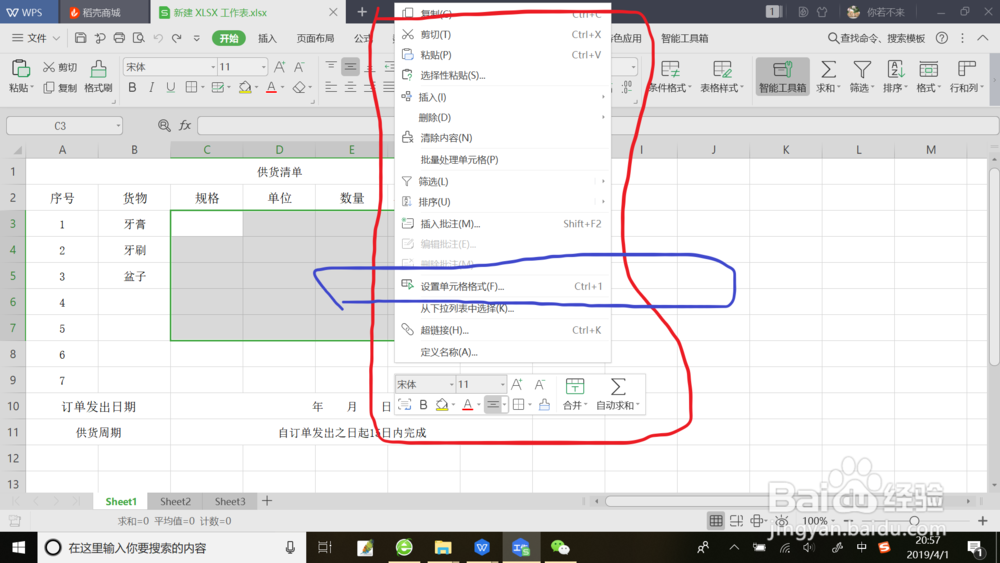
4、移动到【设置单元格格式】菜单命令上后,单击鼠标左键,弹出单元格格式对话框。
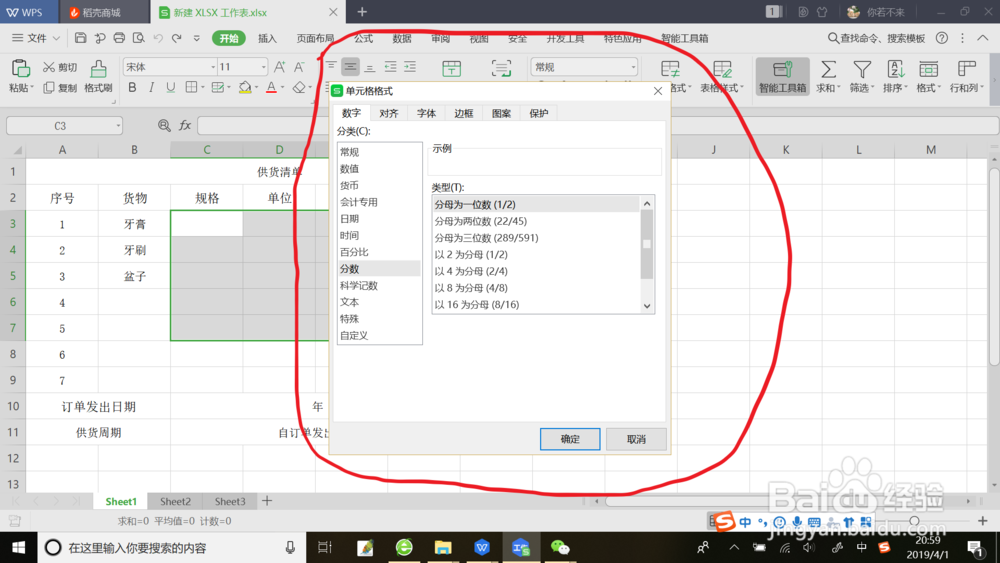
5、根据自己的需要在单元格格式对话框中找到需要设置的选项,进行设置,如设置【对齐】选项的内容。

6、设置好后,将鼠标光标移动到单元格格式对话框的【确定】命令按钮上,然后鼠标左键单击【确定】命令。

时间:2026-04-22 07:32:17
1、打开工作表,选中需要设置单元格属性的单元格。
2、将鼠标光标移动到选中的单元格范围内,单击鼠标左键,弹出菜单栏。
3、在弹出的菜单栏中,找到【设置单元格格式】菜单命令,将鼠标光标移动到【设置单元格格式】菜单命令上面。
4、移动到【设置单元格格式】菜单命令上后,单击鼠标左键,弹出单元格格式对话框。
5、根据自己的需要在单元格格式对话框中找到需要设置的选项,进行设置,如设置【对齐】选项的内容。
6、设置好后,将鼠标光标移动到单元格格式对话框的【确定】命令按钮上,然后鼠标左键单击【确定】命令。
