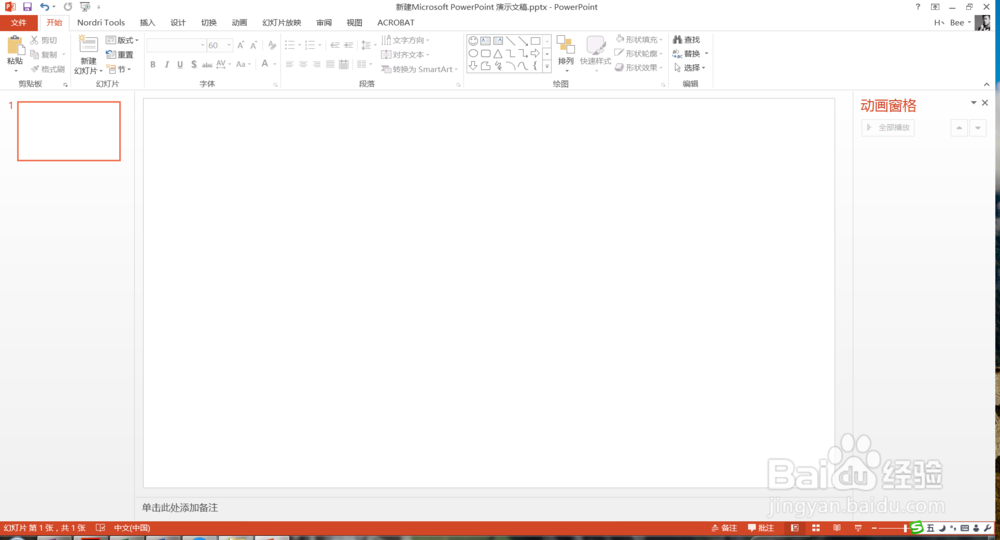
1、首先打开PPT,如下图所示。
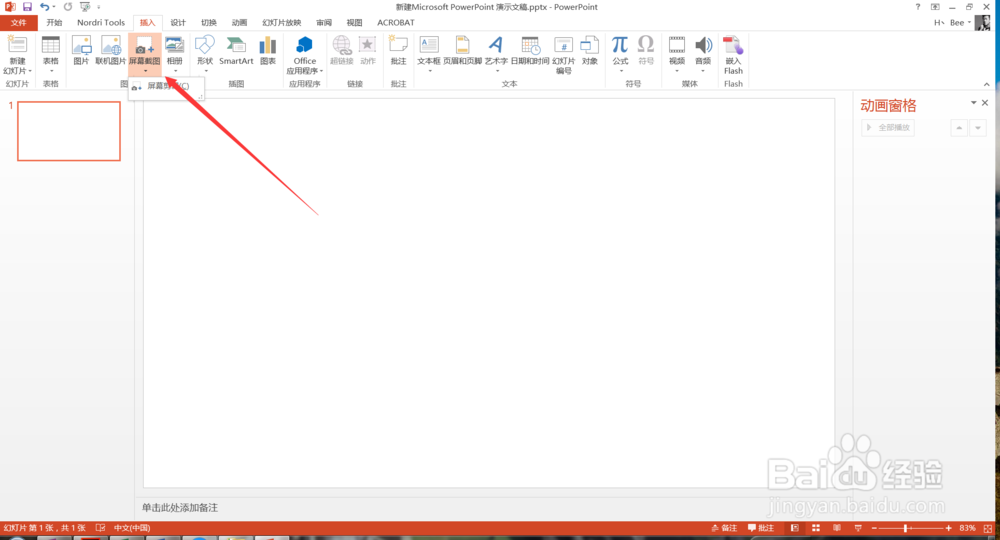
2、点击插入菜单下面的屏幕截图工具,点击这个工具,如下图所示。
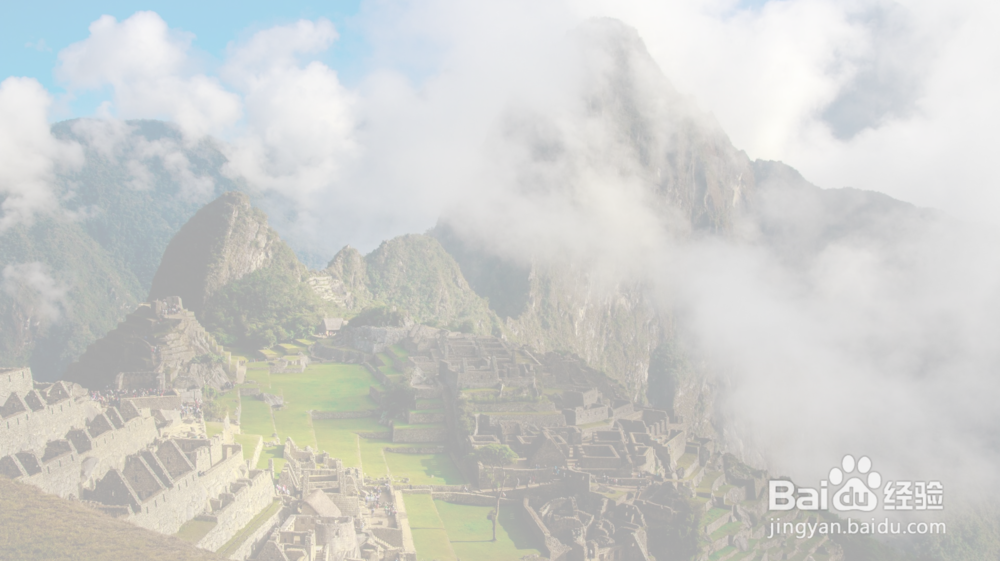
3、此时窗口会回到桌面,并显示了一层蒙板,如下图所示。
4、然后我们可以在这个区域内进行截图了,如下图所示。
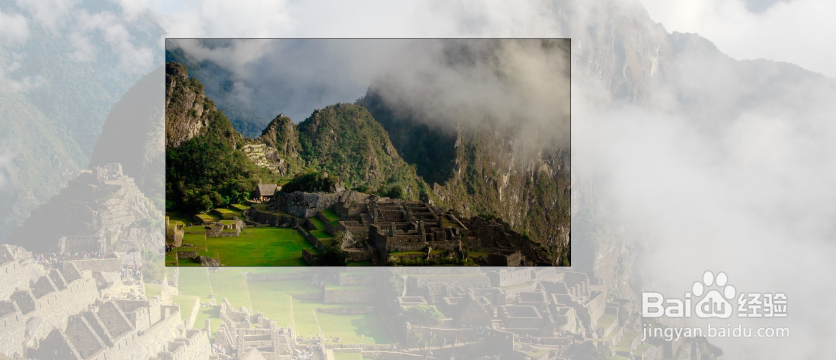
5、截图后,会返回到PPT,并自动添加到工作区域,如下图所示。
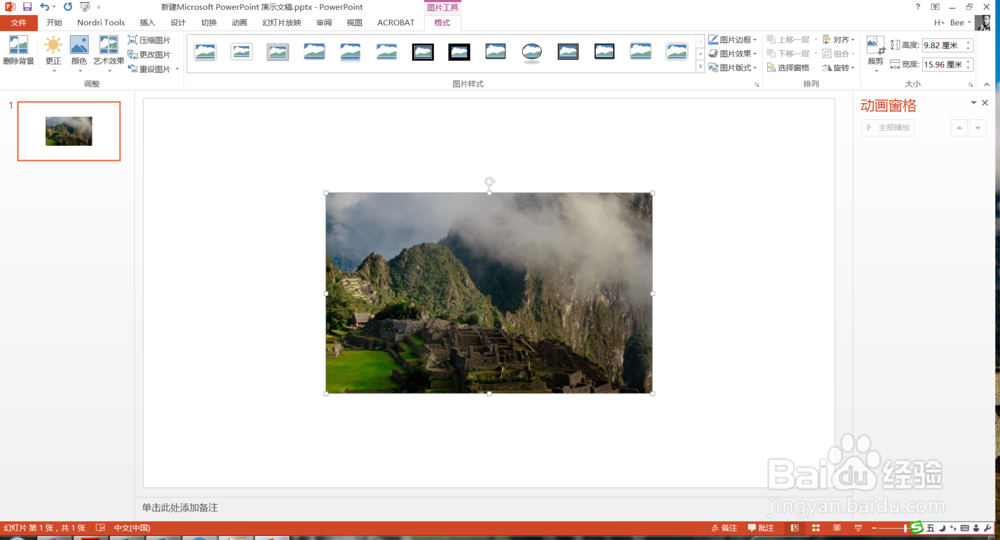
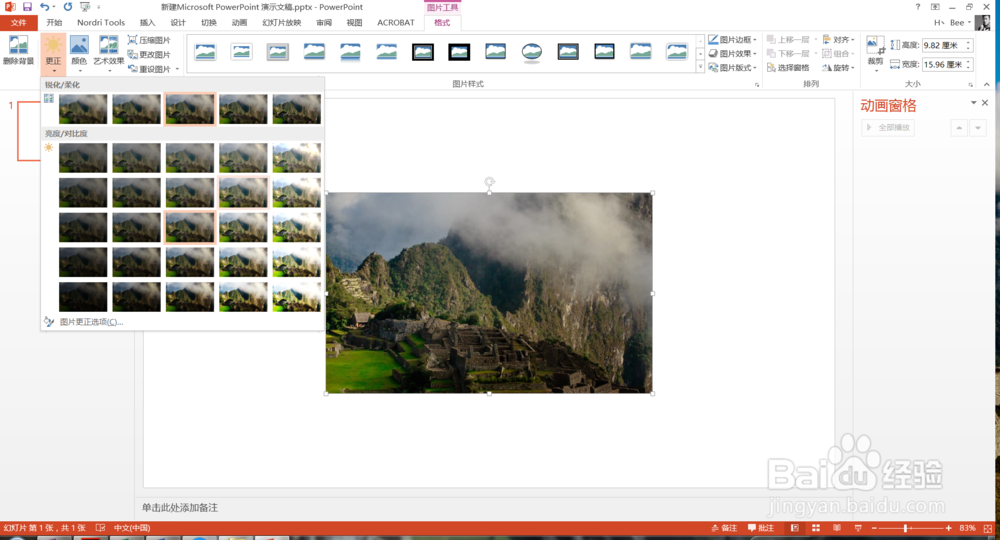
6、如果对图片不太满意,可以更正图片,如下图所示。
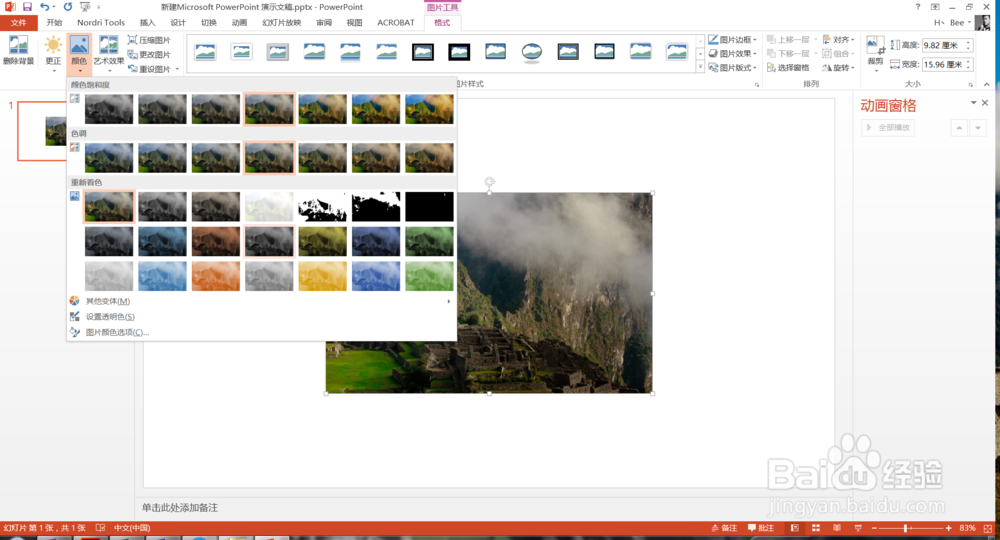
7、还可以变换颜色,如下图所示。
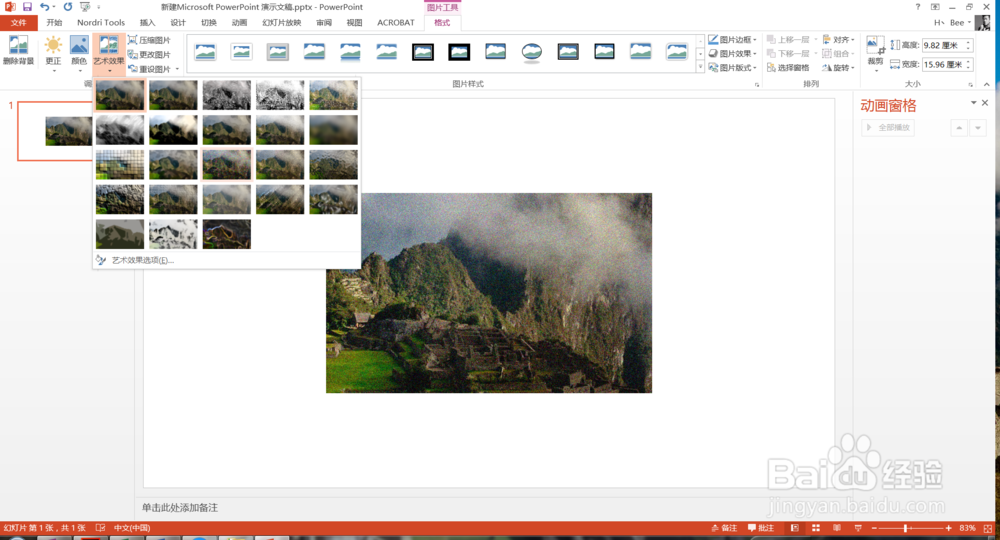
8、加艺术效果,等等,如下图所示。
时间:2026-04-30 02:01:56
1、首先打开PPT,如下图所示。
2、点击插入菜单下面的屏幕截图工具,点击这个工具,如下图所示。
3、此时窗口会回到桌面,并显示了一层蒙板,如下图所示。
4、然后我们可以在这个区域内进行截图了,如下图所示。
5、截图后,会返回到PPT,并自动添加到工作区域,如下图所示。
6、如果对图片不太满意,可以更正图片,如下图所示。
7、还可以变换颜色,如下图所示。
8、加艺术效果,等等,如下图所示。
