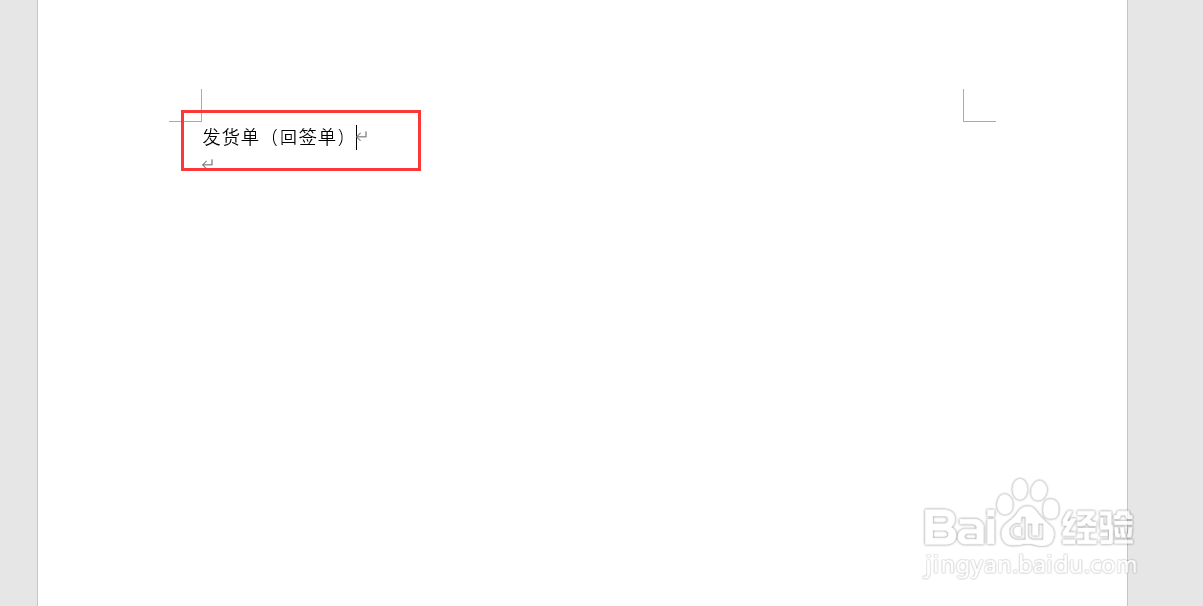
1、先新建空白文档,然后输入标题“发货单(回签单)”。
2、点击【插入】,再点击【表格】中的【插入表格】,设置【行数】和【列数】都为7,然后点击【确定】。


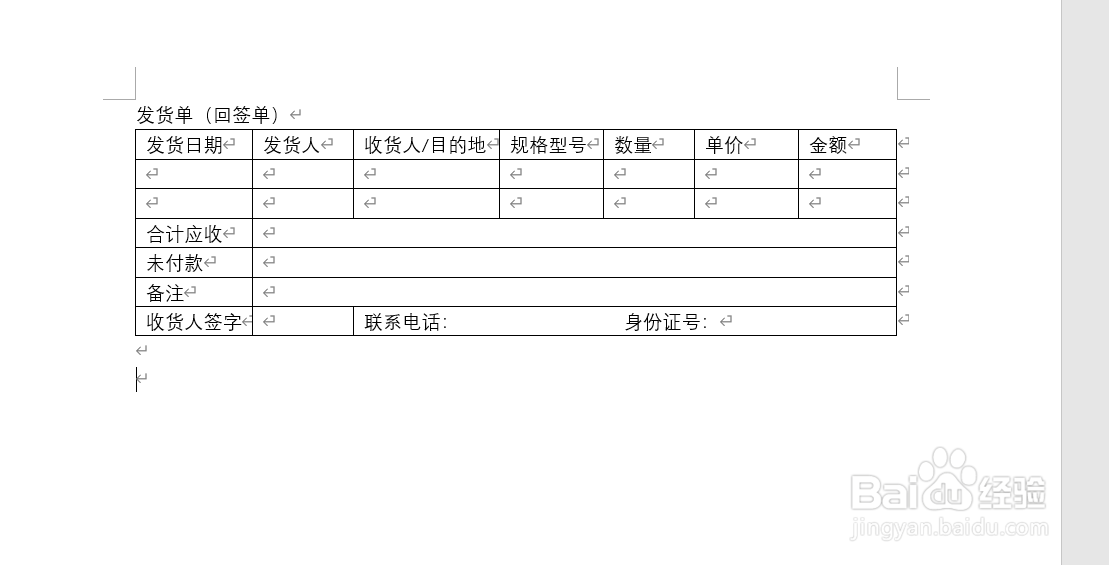
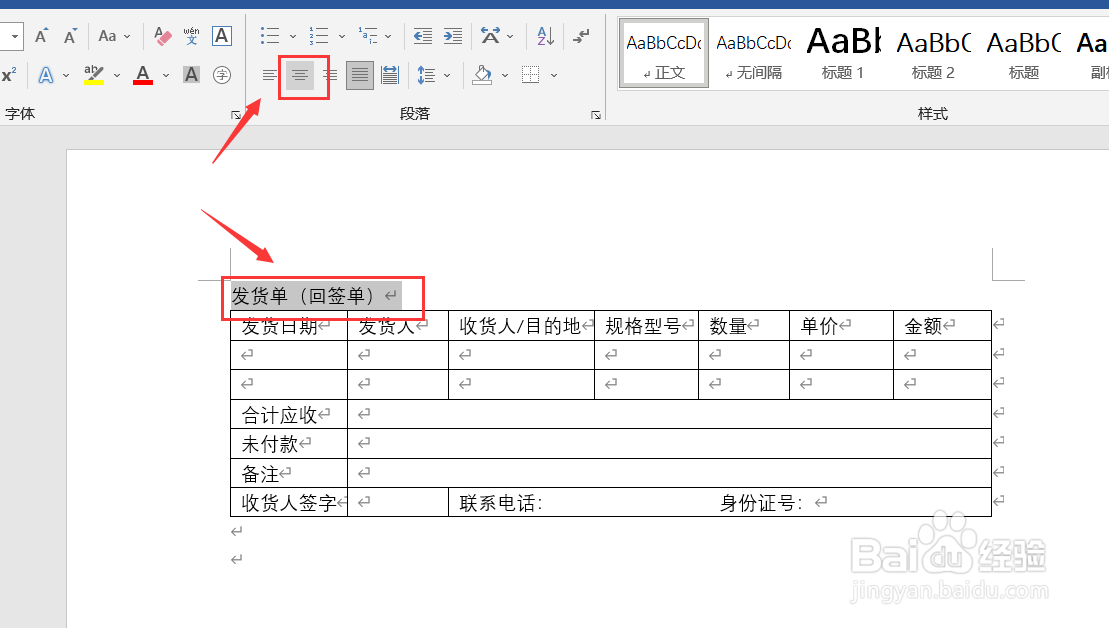
3、根据需要输入相关内容,并合并相关单元格,然后点击【居中】把标题居中。
4、选中整个表格,设置需要的字体和字号。

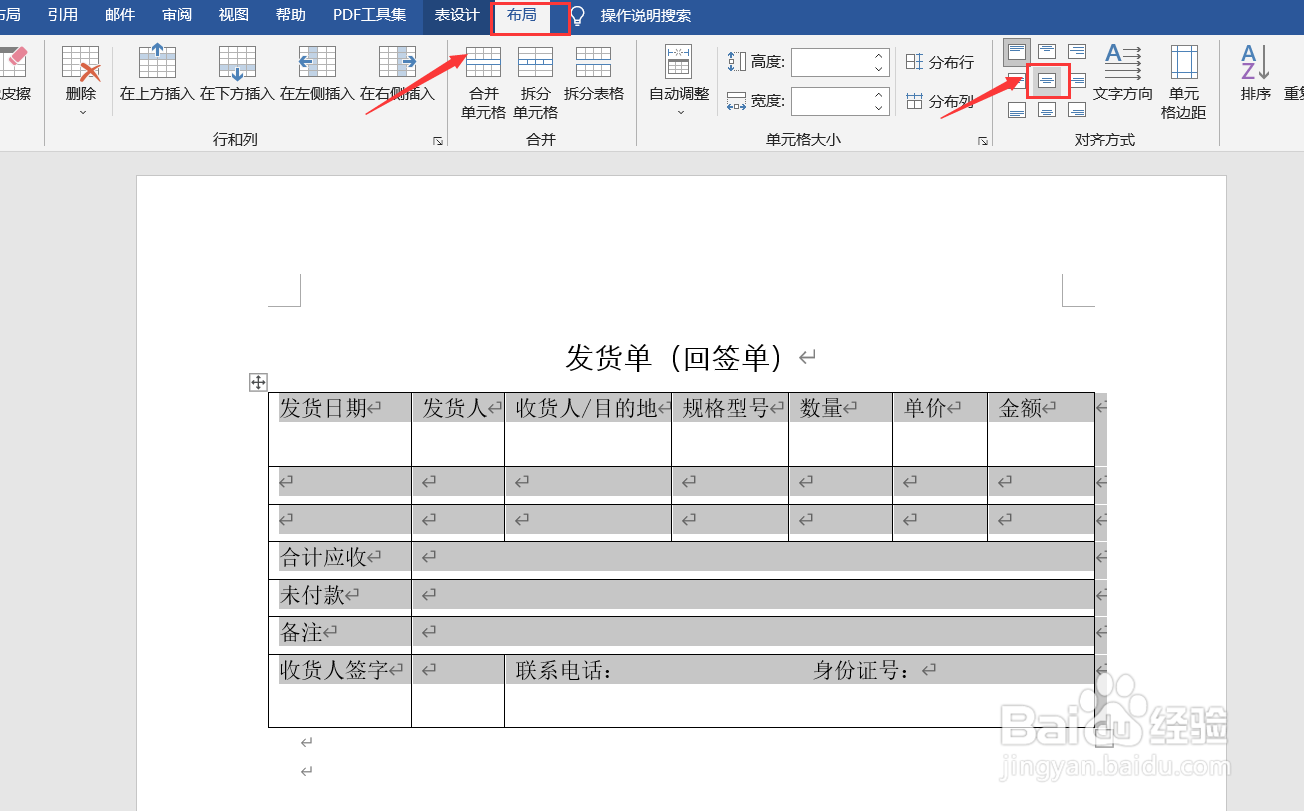
5、选中整个表格,点击【布局】,然后点击【水平居中】。
6、最后就是复制再粘贴一个表格。

时间:2026-04-21 22:32:41
1、先新建空白文档,然后输入标题“发货单(回签单)”。
2、点击【插入】,再点击【表格】中的【插入表格】,设置【行数】和【列数】都为7,然后点击【确定】。
3、根据需要输入相关内容,并合并相关单元格,然后点击【居中】把标题居中。
4、选中整个表格,设置需要的字体和字号。
5、选中整个表格,点击【布局】,然后点击【水平居中】。
6、最后就是复制再粘贴一个表格。
