ps如何将模糊的图片变清晰?

 时间:2026-04-23 07:43:43

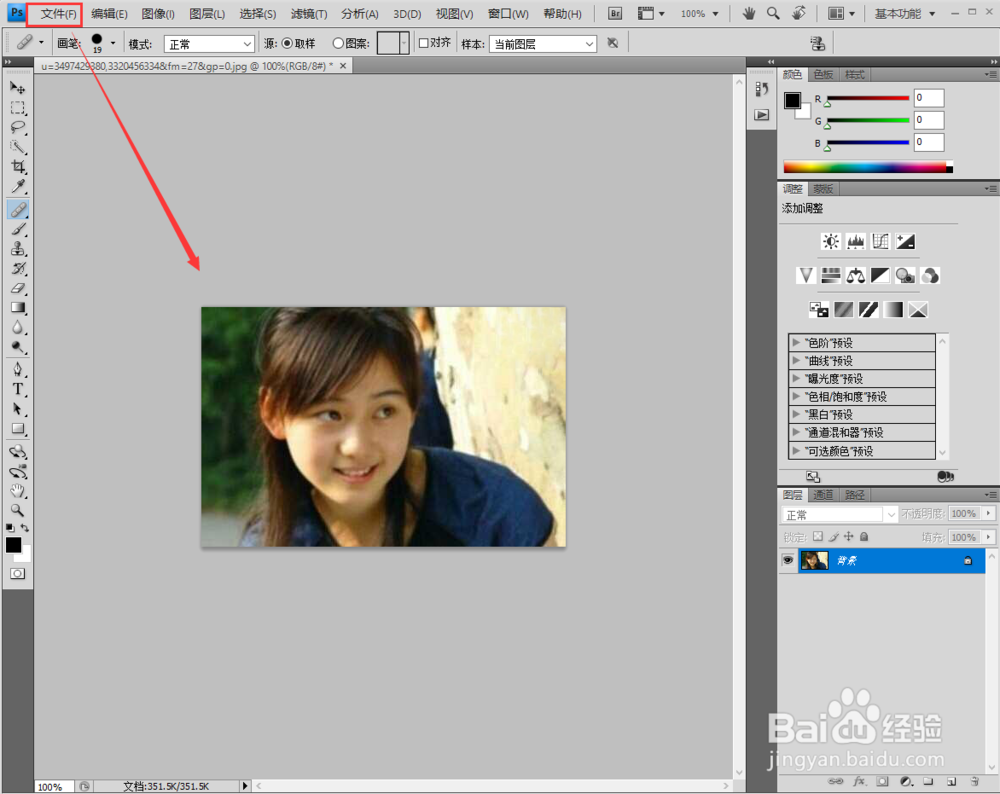
1、打开ps,打开一张较为模糊的图片。选择菜单栏中的“文件”按钮,左键单击,在弹出的下拉窗口中选择“打开”按钮。
ps如何将模糊的图片变清晰?

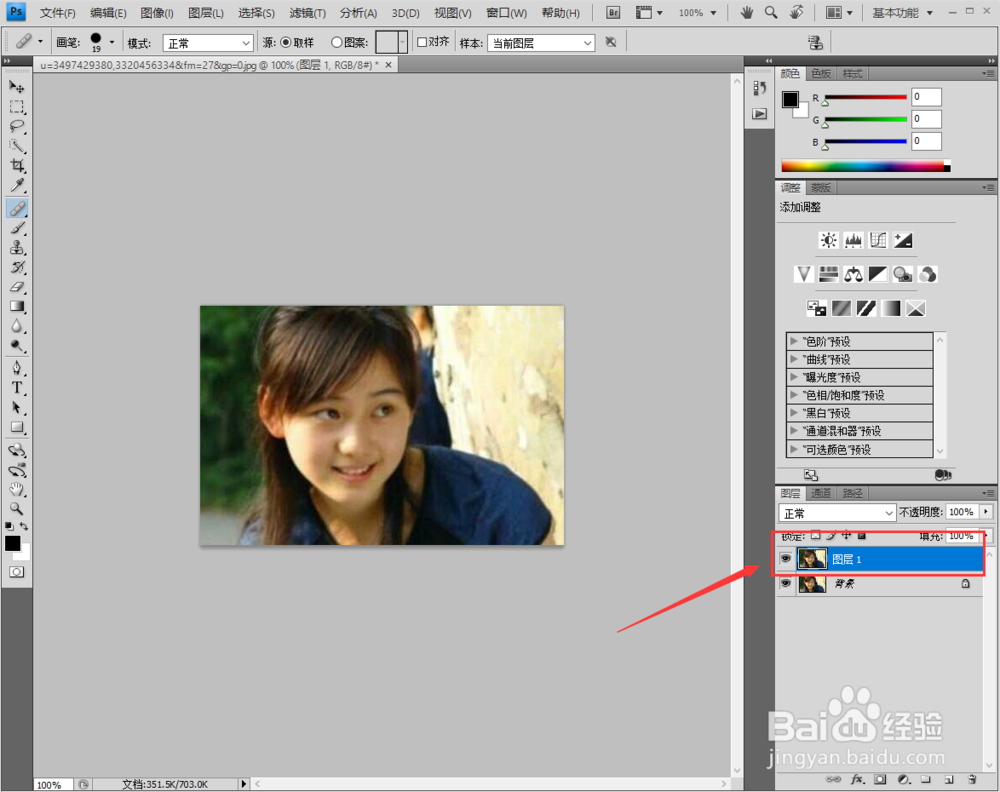
2、使用快捷键“ctrl+j”复制一个新图层,在新图层上操作,避免破坏原文件。
ps如何将模糊的图片变清晰?

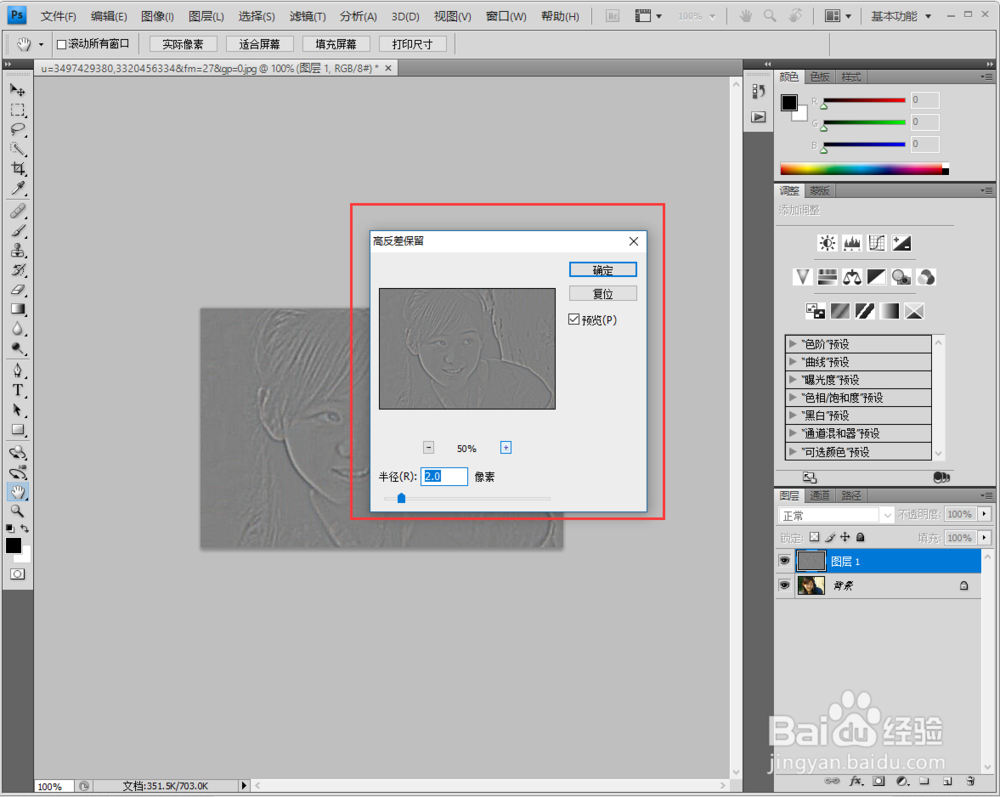
3、点击菜单栏的“滤镜”按钮,在下拉菜单中选择“其它”,在其它的下拉菜单中选择“高反差保留。”
ps如何将模糊的图片变清晰?

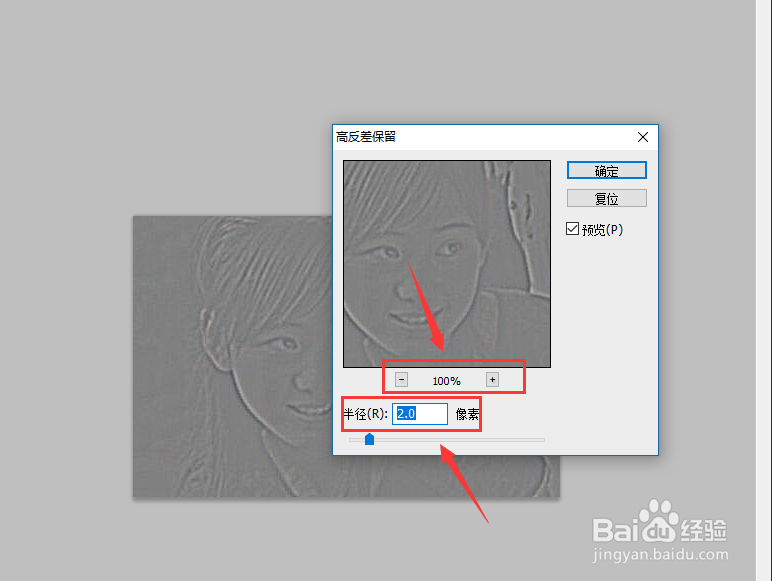
4、将百分比调小到能看到整张图片,调整半径。调整半径的时候可以在预览中看到效果,半径的数值,按照实际情况来填,点击确定。
ps如何将模糊的图片变清晰?

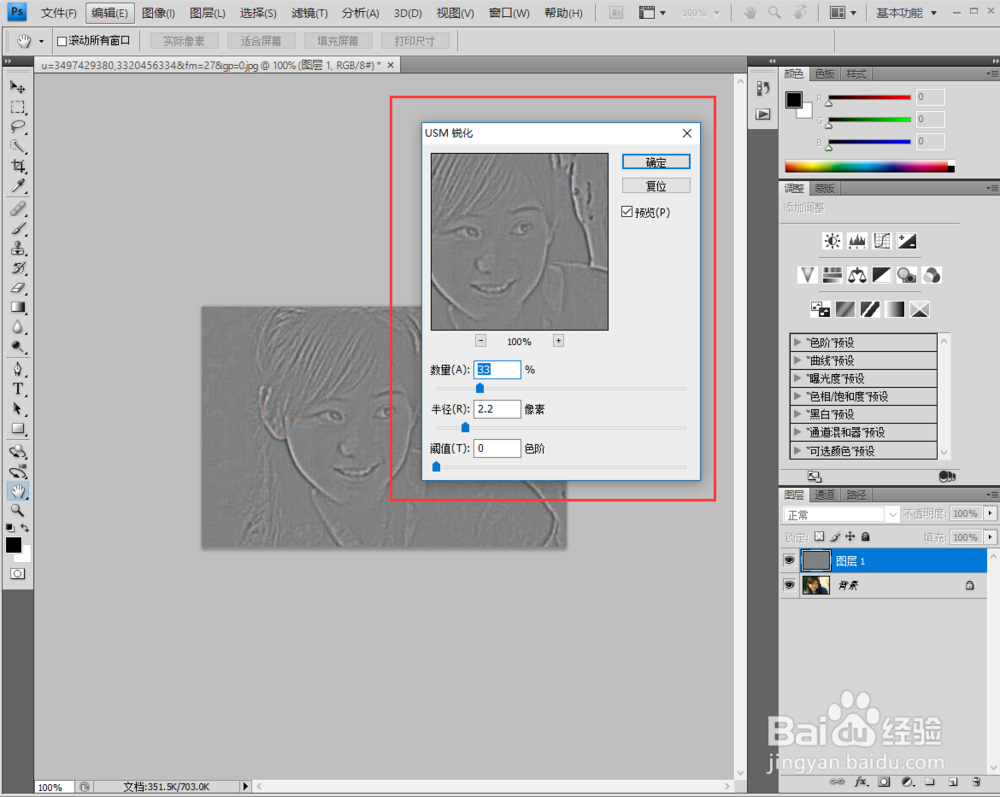
5、继续选择菜单栏的“滤镜”按钮,在弹出的下拉菜单中选择“锐化”,然后选择“USM锐化”。
ps如何将模糊的图片变清晰?

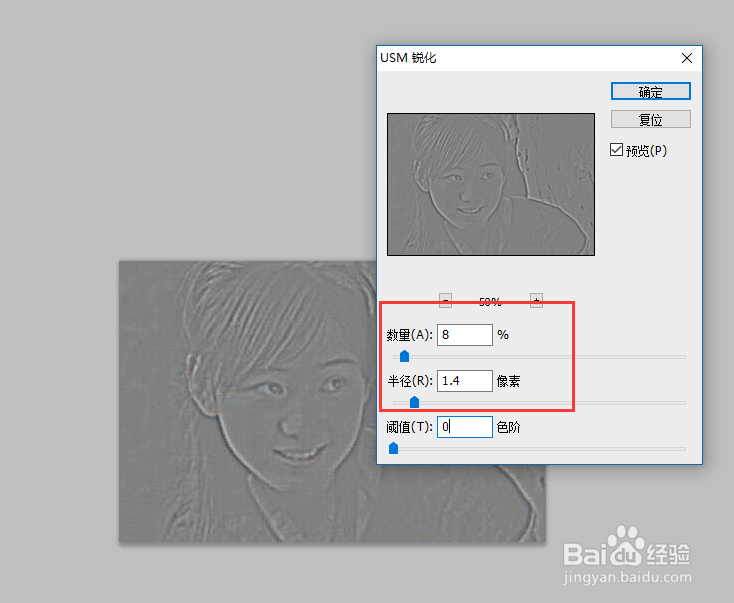
6、调整数量值、半径值,数值按照图片的实际情况来调。调完后点击确定。

ps如何将模糊的图片变清晰?

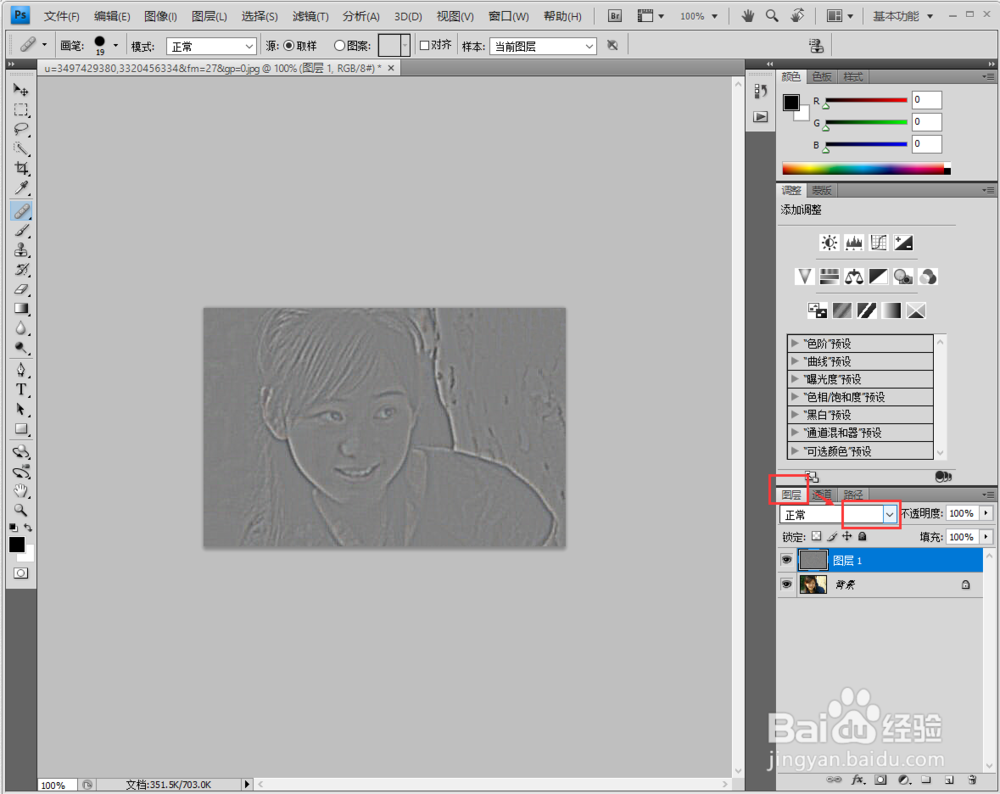
7、调整完后,需要将图片还原成原来的样子。点击图层下的按钮。

ps如何将模糊的图片变清晰?

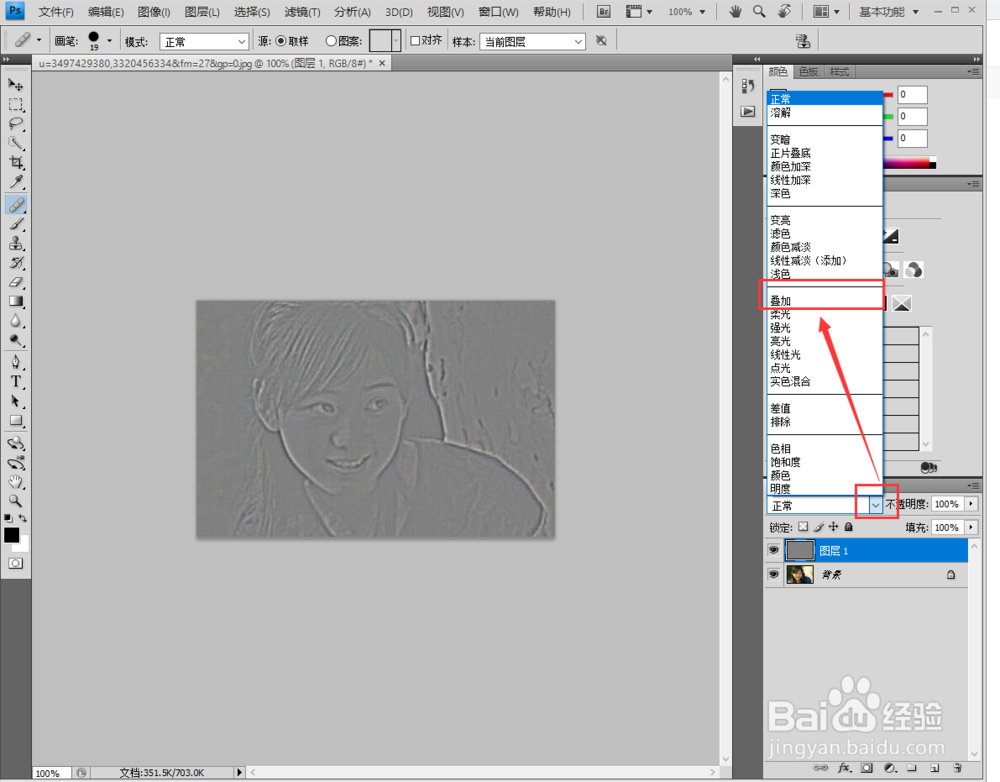
8、在弹出来的窗口中选择“叠加”。

ps如何将模糊的图片变清晰?

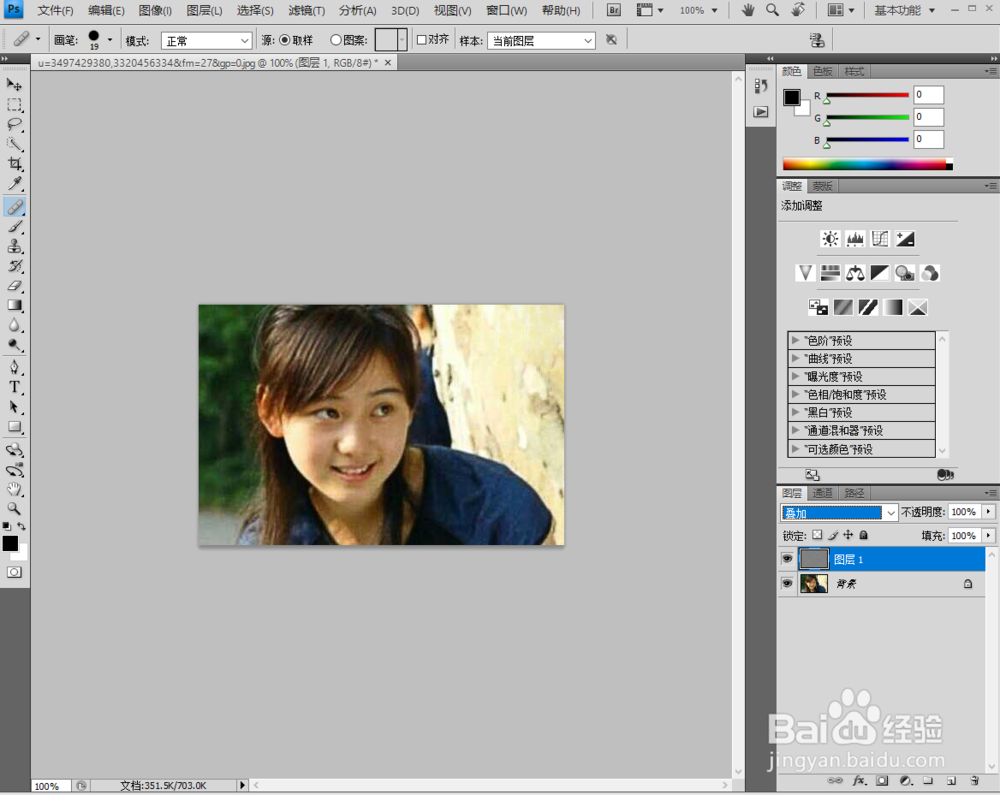
9、将模糊图片变清晰变完成了。

ps如何将模糊的图片变清晰?

  • 怎样在Edraw Max中创建安卓手机外框图?
  • Word2013中带圈圈字符的制作方法
  • ps绘制液晶显示屏的按钮
  • 闪耀暖暖如何完成关卡1-2穿越时空
  • CDR怎么制作轻钢龙骨广告牌
  • 热门搜索
    苹果手机卡怎么装 睡觉打呼怎么办 安逸的近义词 秦始皇兵马俑博物馆 创维冰箱质量怎么样 怎么发链接 得意的近义词 手掌脱皮怎么办 网上怎么订火车票 儿童头晕是怎么回事