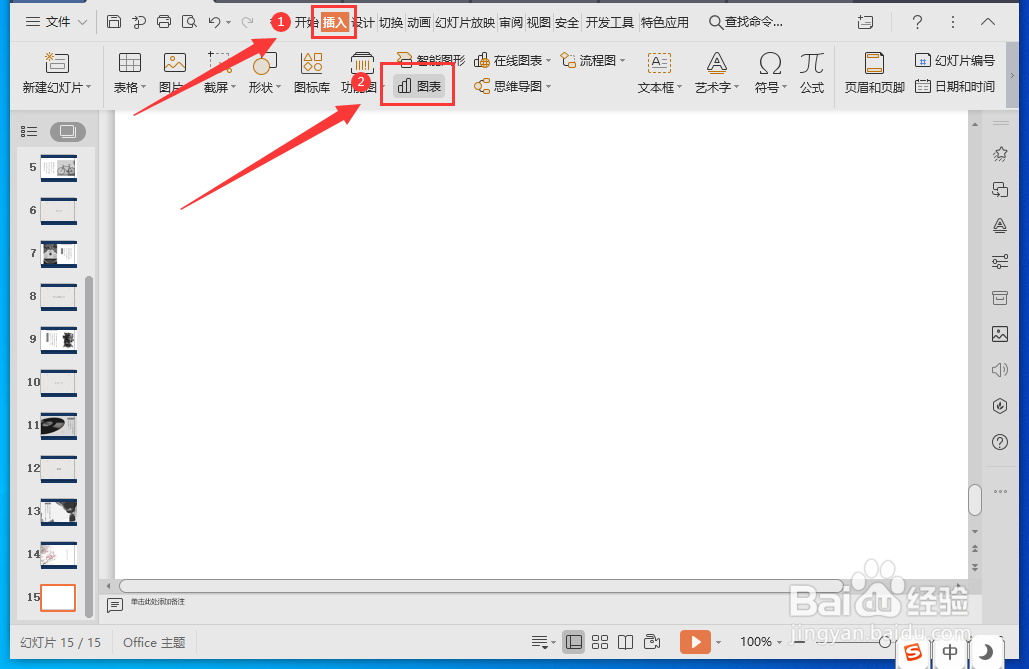
1、打开WPS演示文稿,依次点击“插入”-“图表”。
2、在打开的界面,点击“饼图”,选择一个“圆环图”。

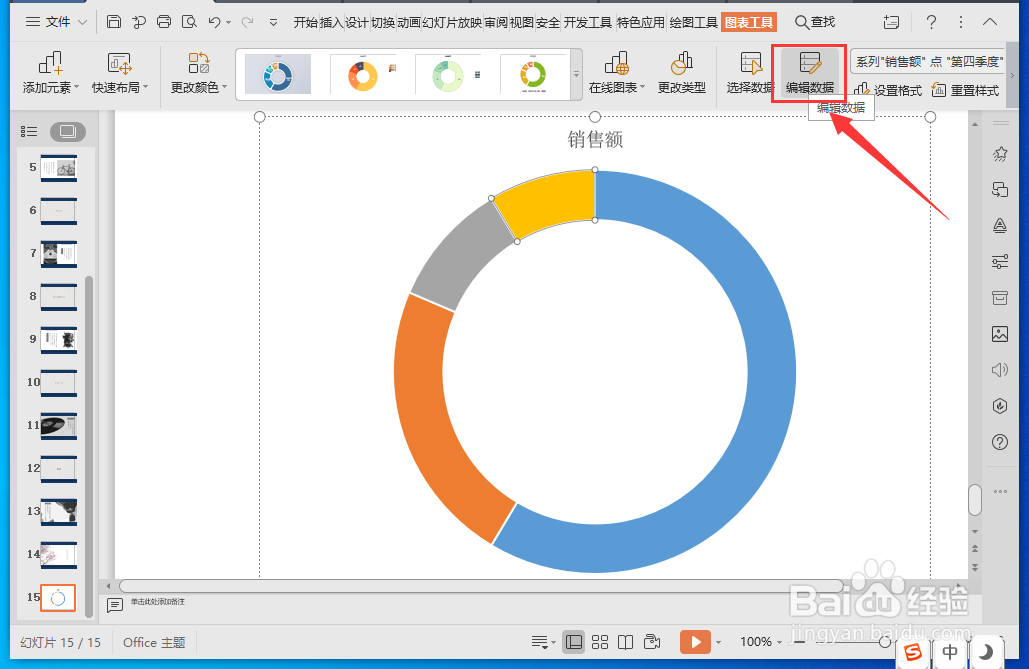
3、点击工具栏中的“编辑数据”。
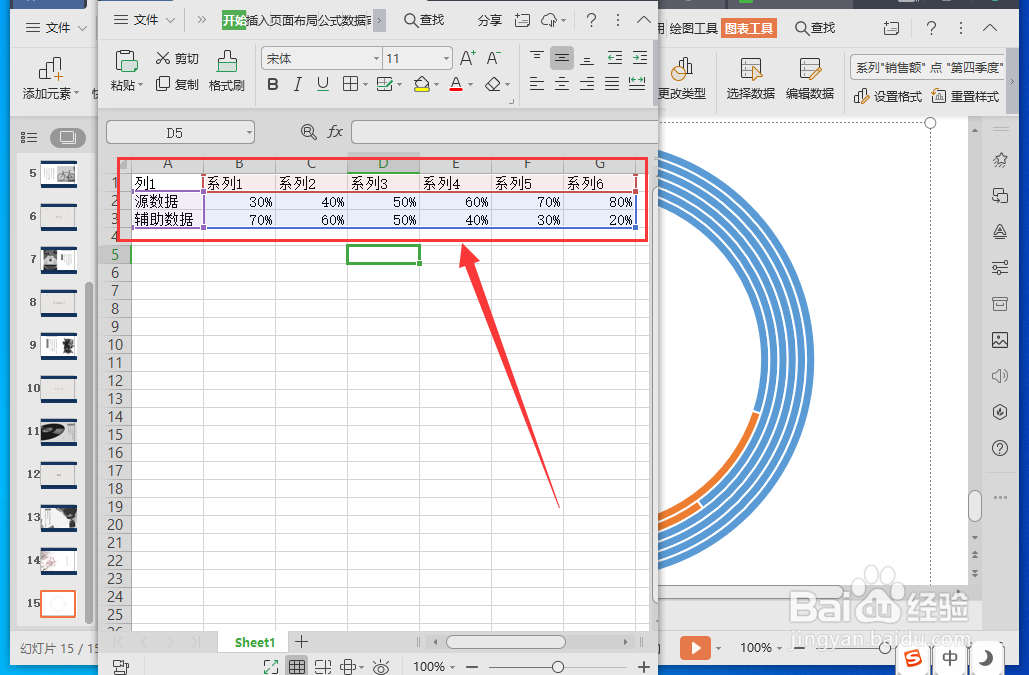
4、在打开的表格中输入数据,第一行为源数据,输入百分比值,第二行为辅助数据,为1减去第一行数据。
5、右键点击圆环,在弹出的菜单中选择“设置数据系列格式”。

6、在右侧窗口中,点击“系列”选项,调整下方“圆环图内径大小”。

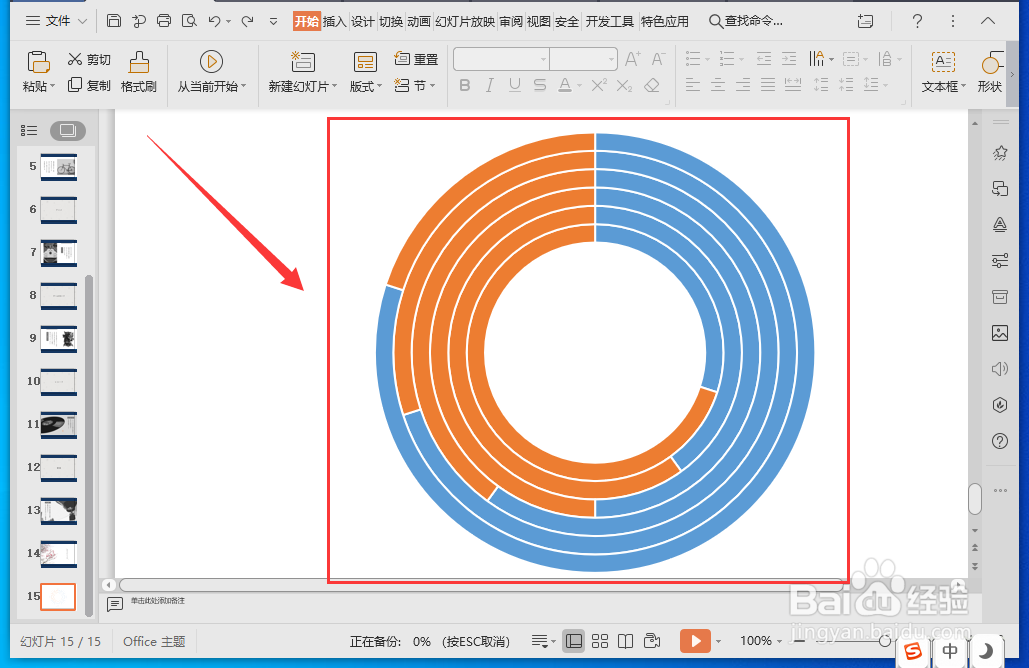
7、这样一个多层环形图就制作完成了。
时间:2026-04-23 02:41:20
1、打开WPS演示文稿,依次点击“插入”-“图表”。
2、在打开的界面,点击“饼图”,选择一个“圆环图”。
3、点击工具栏中的“编辑数据”。
4、在打开的表格中输入数据,第一行为源数据,输入百分比值,第二行为辅助数据,为1减去第一行数据。
5、右键点击圆环,在弹出的菜单中选择“设置数据系列格式”。
6、在右侧窗口中,点击“系列”选项,调整下方“圆环图内径大小”。
7、这样一个多层环形图就制作完成了。
