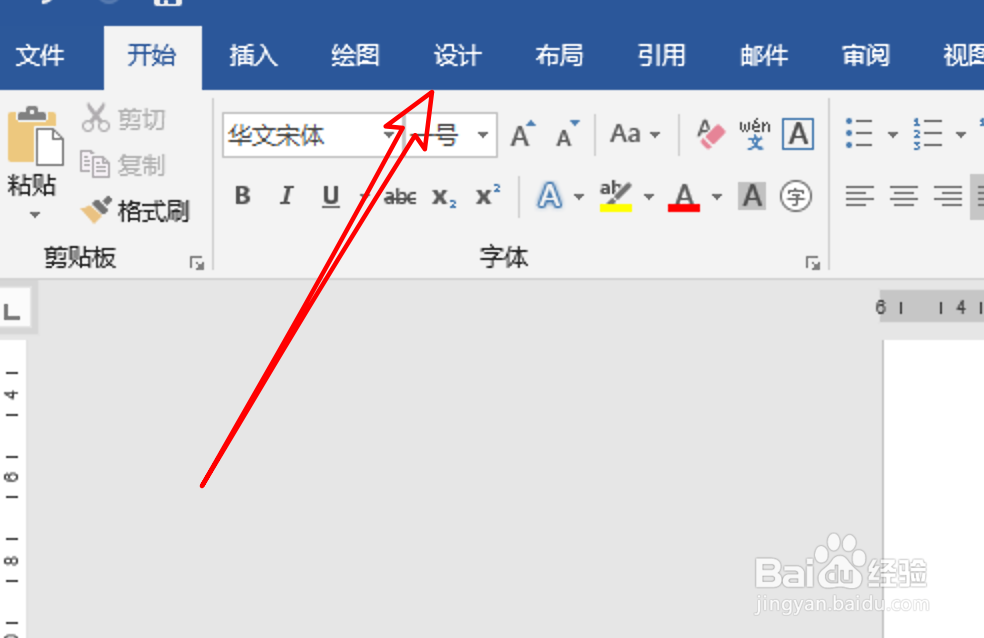
1、打开word文档后,我们点击菜单栏上方的「设计」选项。
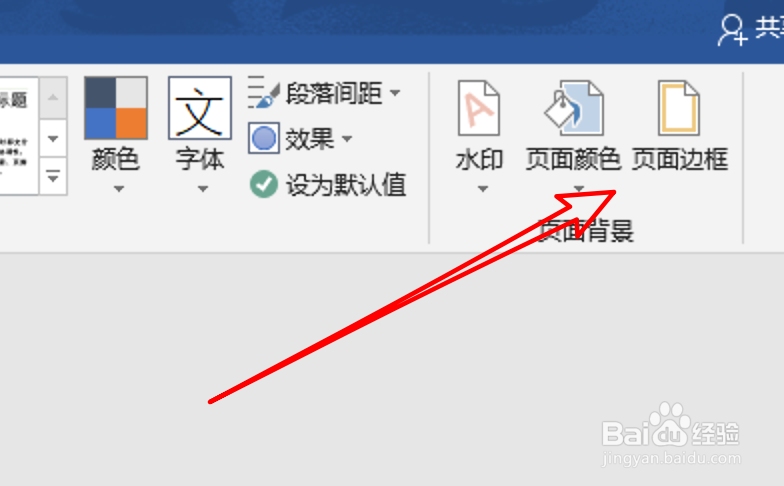
2、在设计菜单栏下,右边有一个「页面边框」的选项。
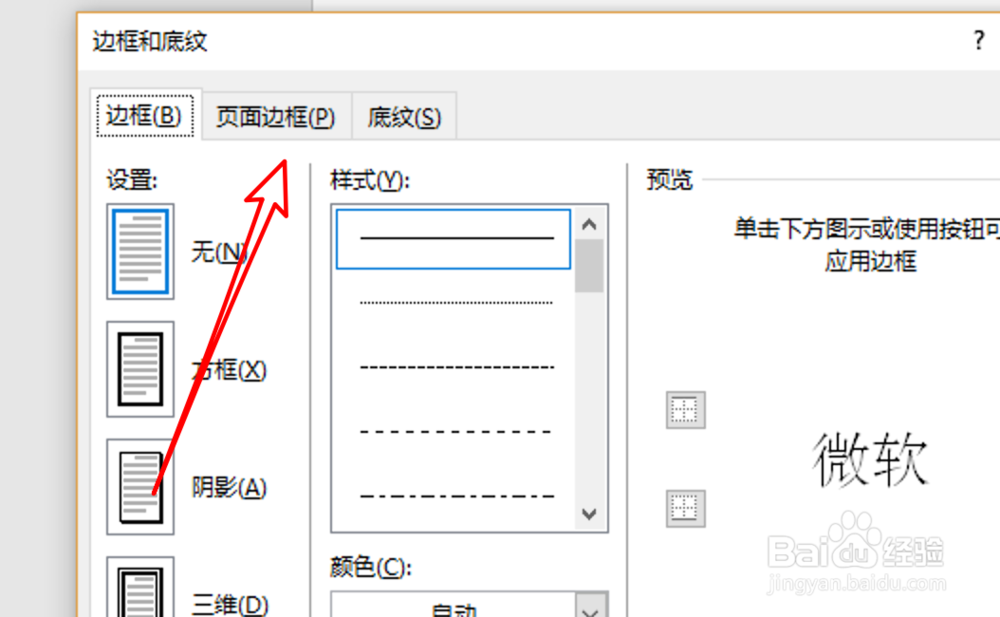
3、打开了边框窗口,先点击选中上方的「页面边框」。
4、这里默认是选中无边框的,我们点击左边的边框类型,先选择有边框。
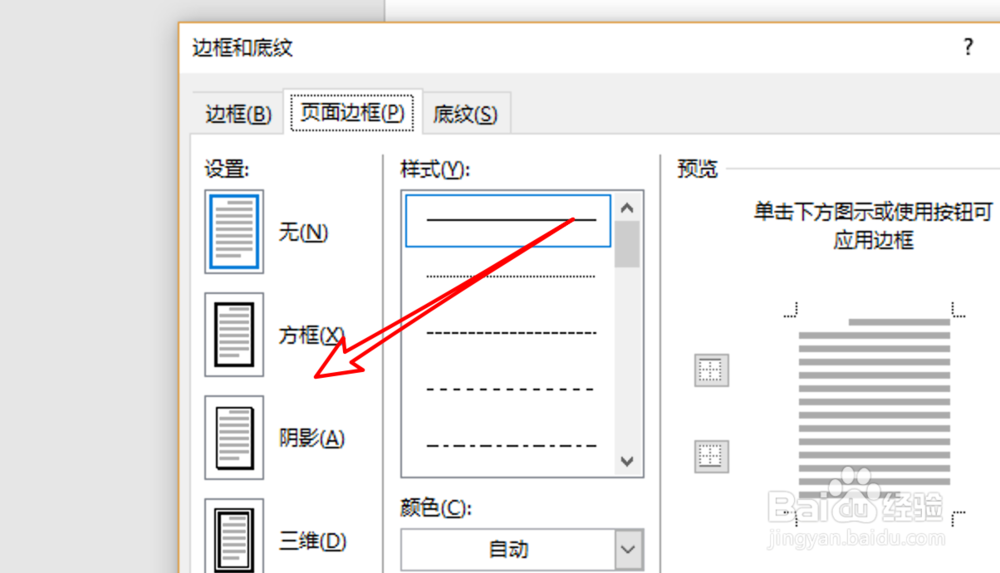
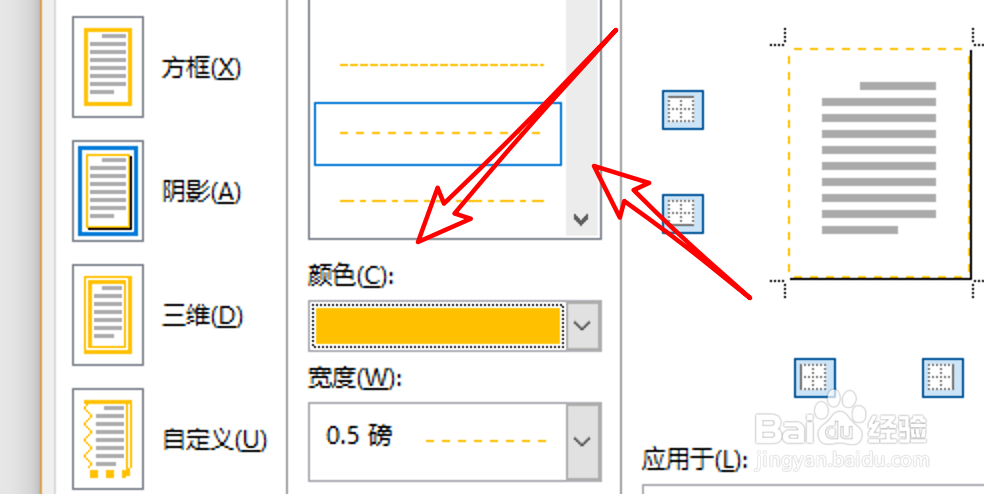
5、选择后,在右边就可以选择边框的样式,比如虚线。还可以选择边框的颜色,比如这里的黄色。再点击下方的确定按钮。
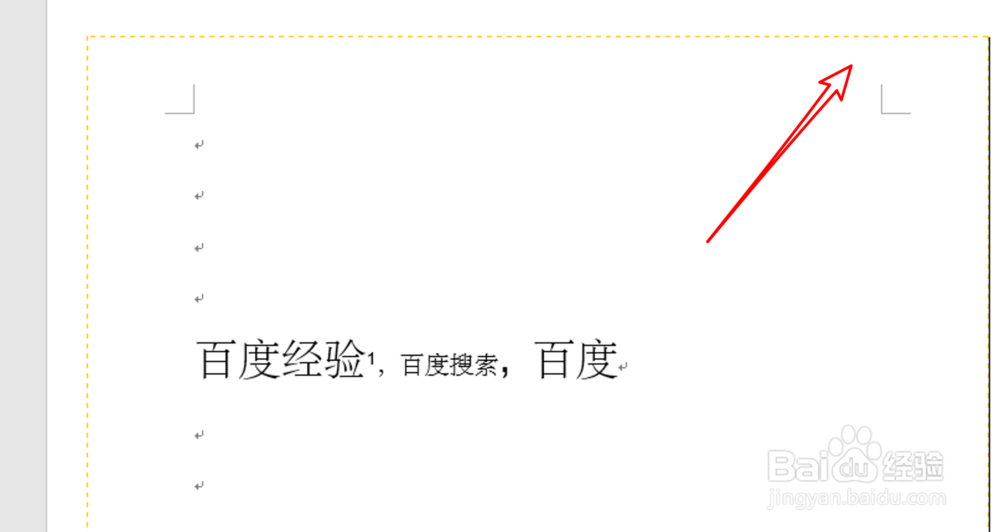
6、点击后,我们就成功的为整个文档添加了一个漂亮的边框了。
时间:2026-02-16 07:04:28
1、打开word文档后,我们点击菜单栏上方的「设计」选项。
2、在设计菜单栏下,右边有一个「页面边框」的选项。
3、打开了边框窗口,先点击选中上方的「页面边框」。
4、这里默认是选中无边框的,我们点击左边的边框类型,先选择有边框。
5、选择后,在右边就可以选择边框的样式,比如虚线。还可以选择边框的颜色,比如这里的黄色。再点击下方的确定按钮。
6、点击后,我们就成功的为整个文档添加了一个漂亮的边框了。
