iPhone备份文件保存在电脑哪个文件夹

 时间:2026-04-23 05:26:34

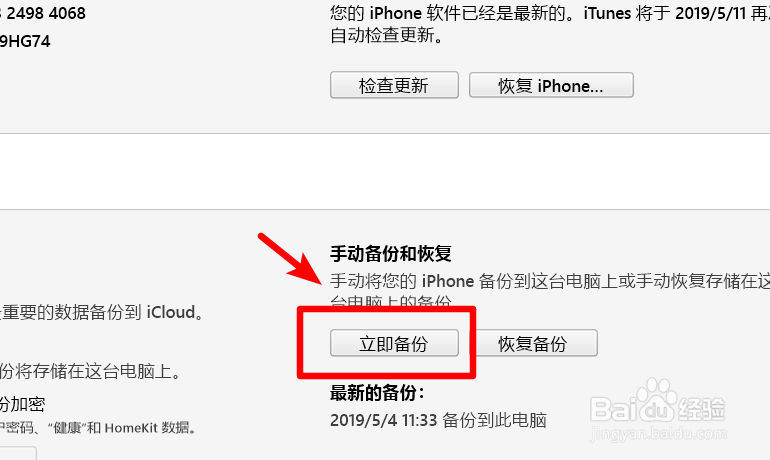
1、将手机与电脑连接后打开电脑的iTunes应用,点击手机的图标进入

iPhone备份文件保存在电脑哪个文件夹

2、点击进入手机摘要界面,在手动备份和恢复中点击立即备份的选项。

iPhone备份文件保存在电脑哪个文件夹

3、点击后,上方会显示正在备份,我们等待备份完成。

iPhone备份文件保存在电脑哪个文件夹

4、备份完成后打开电脑的iTools应用,点击上方的工具箱。

iPhone备份文件保存在电脑哪个文件夹

5、在工具箱中,选择itunes备份管理的图标进入。

iPhone备份文件保存在电脑哪个文件夹

6、点击后页面会搜索手机的备份文件,在备份文件上右键点击选择打开目录。

iPhone备份文件保存在电脑哪个文件夹

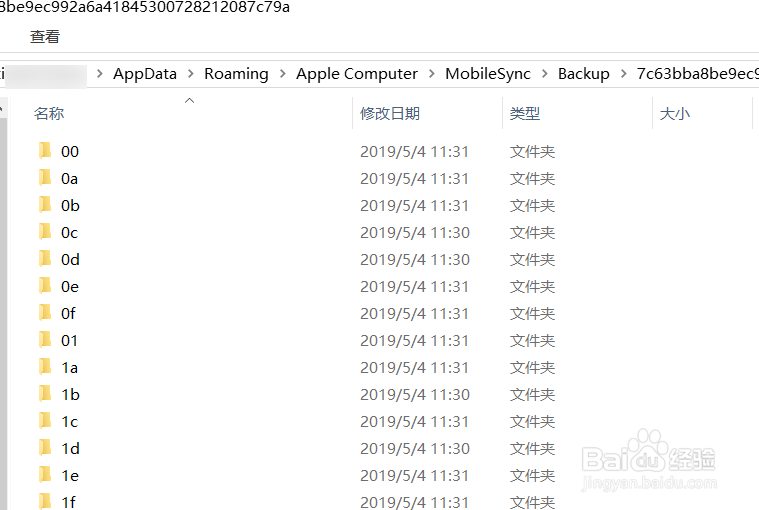
7、打开目录后,就可以看到苹果手机备份文件在电脑中的位置。

iPhone备份文件保存在电脑哪个文件夹

8、同时,在itools界面,点击备份文件后方的文件夹图标。

iPhone备份文件保存在电脑哪个文件夹

9、点击后,也可以打开苹果手机的备份文件,来查看备份的内容信息。

iPhone备份文件保存在电脑哪个文件夹

  • 如何查找iPhone备份保存在电脑的文件夹
  • 苹果备份文件怎么找
  • 怎么将苹果手机的数据备份到苹果电脑里面
  • 怎么在电脑上通过网络查看苹果iPhone上的照片?
  • WINDOWS系统下将iphone备份到移动硬盘教程
  • 热门搜索
    数据分析报告怎么写 今年是什么年 年审过期怎么办 野兔子肉怎么做好吃 连衣裙怎么搭配 信用卡积分怎么算 6542是什么药 子宫切除后如何保养 t是什么意思 生活无忧官网