1、先在wps演示中新菊购建一个幻灯片文件。

2、点击wps演示的插入选项卡。

3、点击图示【图片】按钮下方的小三角。
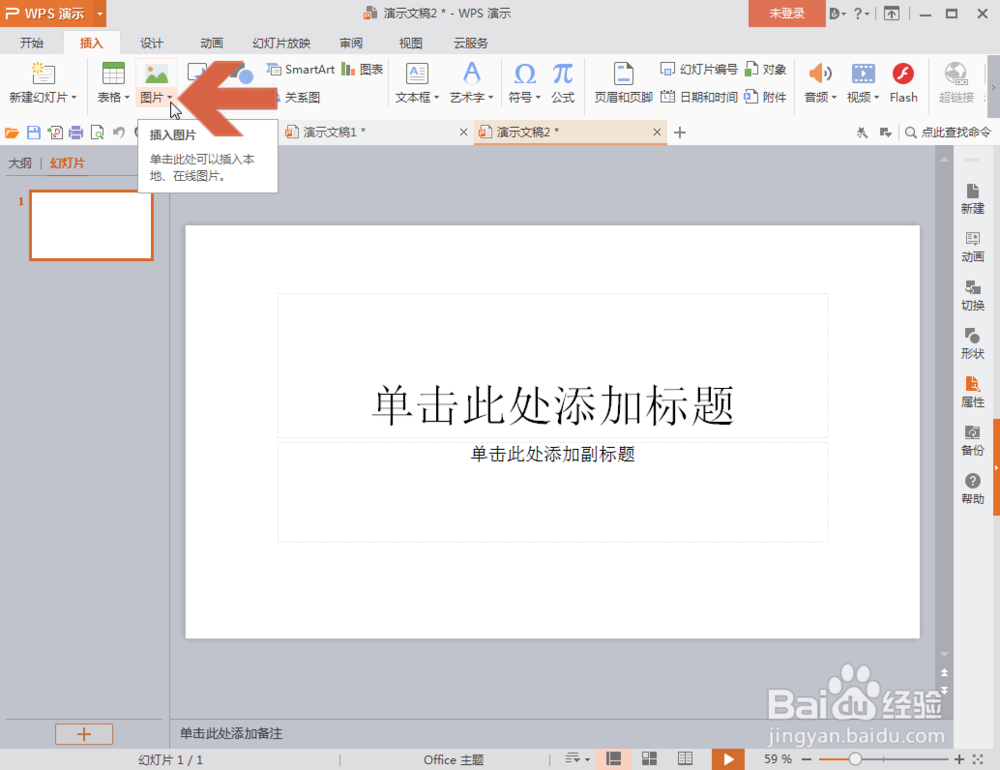
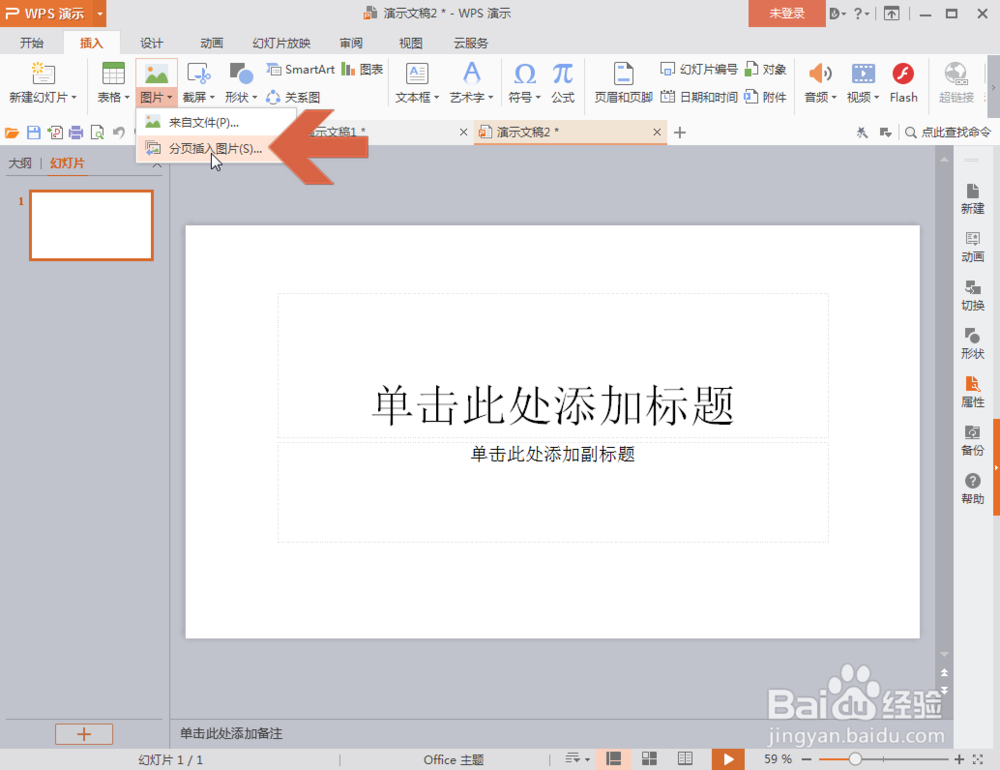
4、点击下拉列屈帽阅表中的【分页插入图片】。
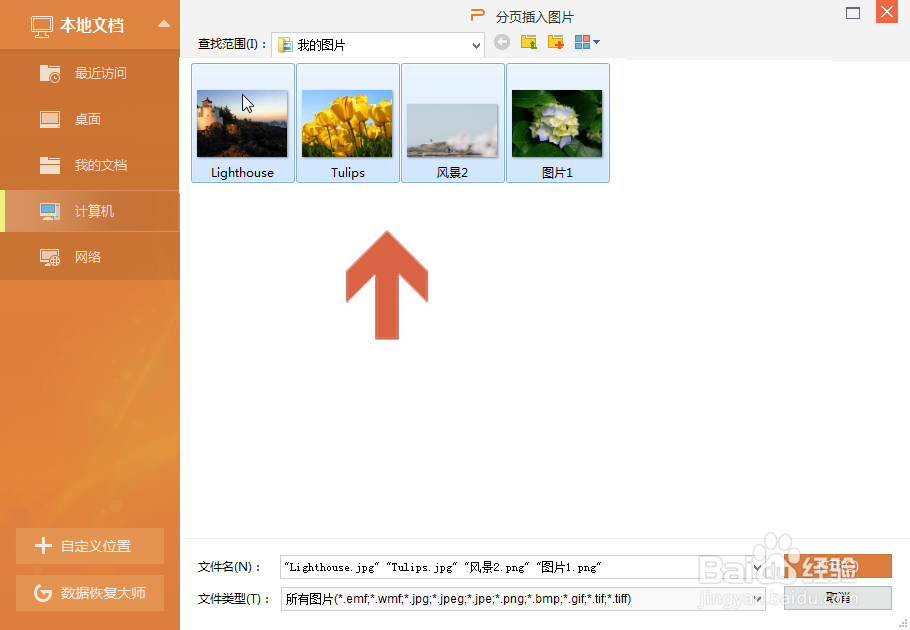
5、在打开的浏览窗口中找到要添加的图片,框选所有要添加的图片。
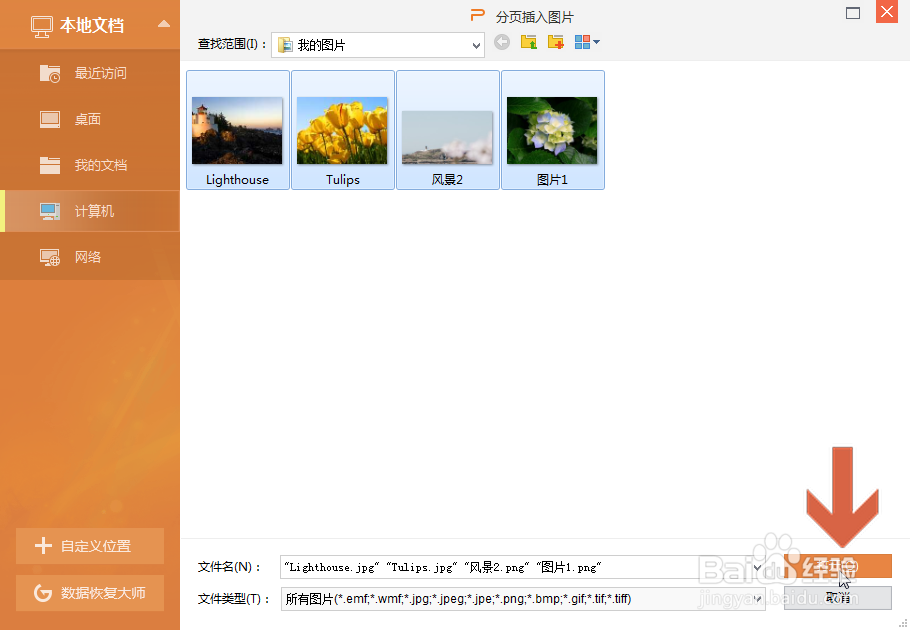
6、点击浏览窗口中的打开按钮。
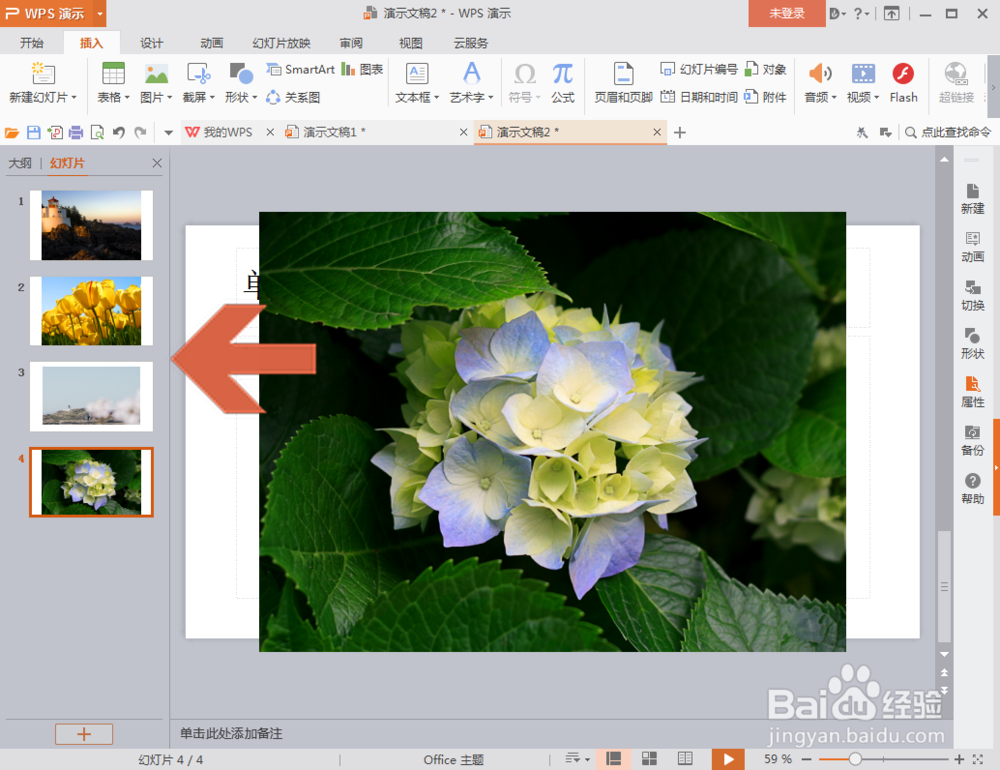
7、这样,wps演劣川示就自动给一页幻灯片添加一张图片了。
时间:2026-04-22 11:42:00
1、先在wps演示中新菊购建一个幻灯片文件。
2、点击wps演示的插入选项卡。
3、点击图示【图片】按钮下方的小三角。
4、点击下拉列屈帽阅表中的【分页插入图片】。
5、在打开的浏览窗口中找到要添加的图片,框选所有要添加的图片。
6、点击浏览窗口中的打开按钮。
7、这样,wps演劣川示就自动给一页幻灯片添加一张图片了。
