photoshop提示缺失该字体怎么办图层出现!感叹号

 时间:2026-05-04 10:46:18

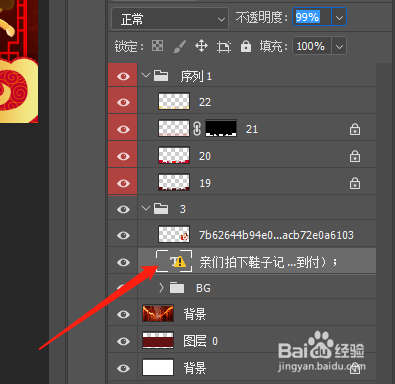
1、打开一个PSD缺少字体的文件。

photoshop提示缺失该字体怎么办图层出现!感叹号

2、双击字体图层的缩略图。

photoshop提示缺失该字体怎么办图层出现!感叹号

3、然后会看到这里提示缺少的字体名称,并把这个字体名称去百度搜索。(注意这里不要按确认,,要先取消)

photoshop提示缺失该字体怎么办图层出现!感叹号

4、百度搜该字体,然后点进去下载到电脑上。

photoshop提示缺失该字体怎么办图层出现!感叹号

5、下载过来的文件一般是压缩包,我们右键解压一下,然后打开文件夹,右键复制此文件。

photoshop提示缺失该字体怎么办图层出现!感叹号

6、依次打开C盘路径如下图所示,然后粘贴进去。

photoshop提示缺失该字体怎么办图层出现!感叹号

7、现在我们回到PS,如果还是有提示缺少字体的感叹号,可以双击,然后确认即可,字体就是自动换到原字体了,(有时下载过来的名称可能有点区别,导致不能马上识别,要手动双击字体来确认。)

photoshop提示缺失该字体怎么办图层出现!感叹号

  • PS内容识别的快捷键是什么
  • Ps中拾色器变了怎么调整为默认的拾色器
  • Photoshop单位怎么设置标尺为厘米
  • ps如何编辑段落文字
  • PS教程——文字适合路径的方法
  • 热门搜索
    怎么降血脂 兔子肉的做法 顿号在键盘上怎么打 藕粉的做法 清炖羊排的家常做法 鲍鱼怎么做最简便最好吃呢 office怎么读 醋泡姜的做法 干煸鸡块的做法 燕鱼的做法