1、登录电脑系统并找到我们要编辑的word文档然后打开

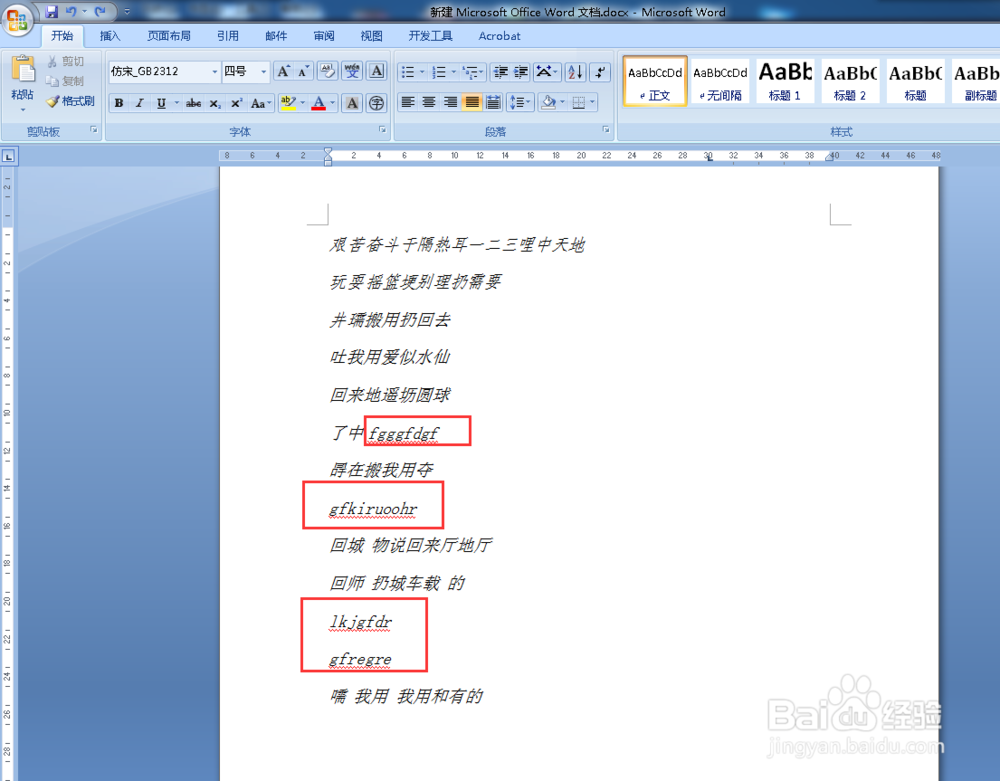
2、打开word文档后我们可以看到第一页面有英文和汉字的内容,那么下面我们来批量删除它
3、在开始选项下找到“编辑”功能下的“替换”选项并点击打开

4、进入查找和替换页面后,我们在页面的最下方找到“特殊格式”选项并打开

5、在弹出的对话框中上方的位置找到“任意字母”并点击,设置好查找内容后我们点击“全部替换”

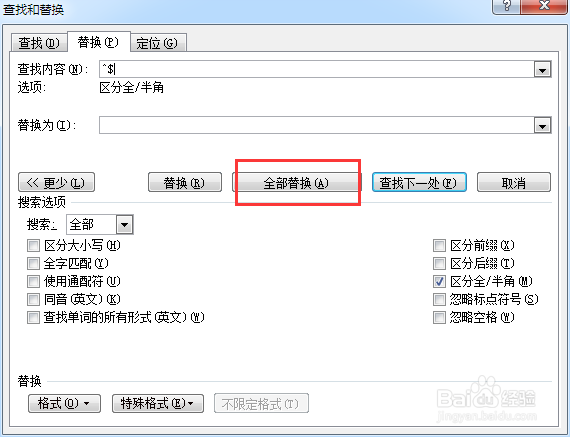
6、替换完成后会有相关提示框弹出,我们看一下当前页面的效果,英文字母已经全部消失了。


时间:2026-05-04 05:28:17
1、登录电脑系统并找到我们要编辑的word文档然后打开
2、打开word文档后我们可以看到第一页面有英文和汉字的内容,那么下面我们来批量删除它
3、在开始选项下找到“编辑”功能下的“替换”选项并点击打开
4、进入查找和替换页面后,我们在页面的最下方找到“特殊格式”选项并打开
5、在弹出的对话框中上方的位置找到“任意字母”并点击,设置好查找内容后我们点击“全部替换”
6、替换完成后会有相关提示框弹出,我们看一下当前页面的效果,英文字母已经全部消失了。
