1、对于一个空白文档,依次点击“插入”——“表单”——“月”
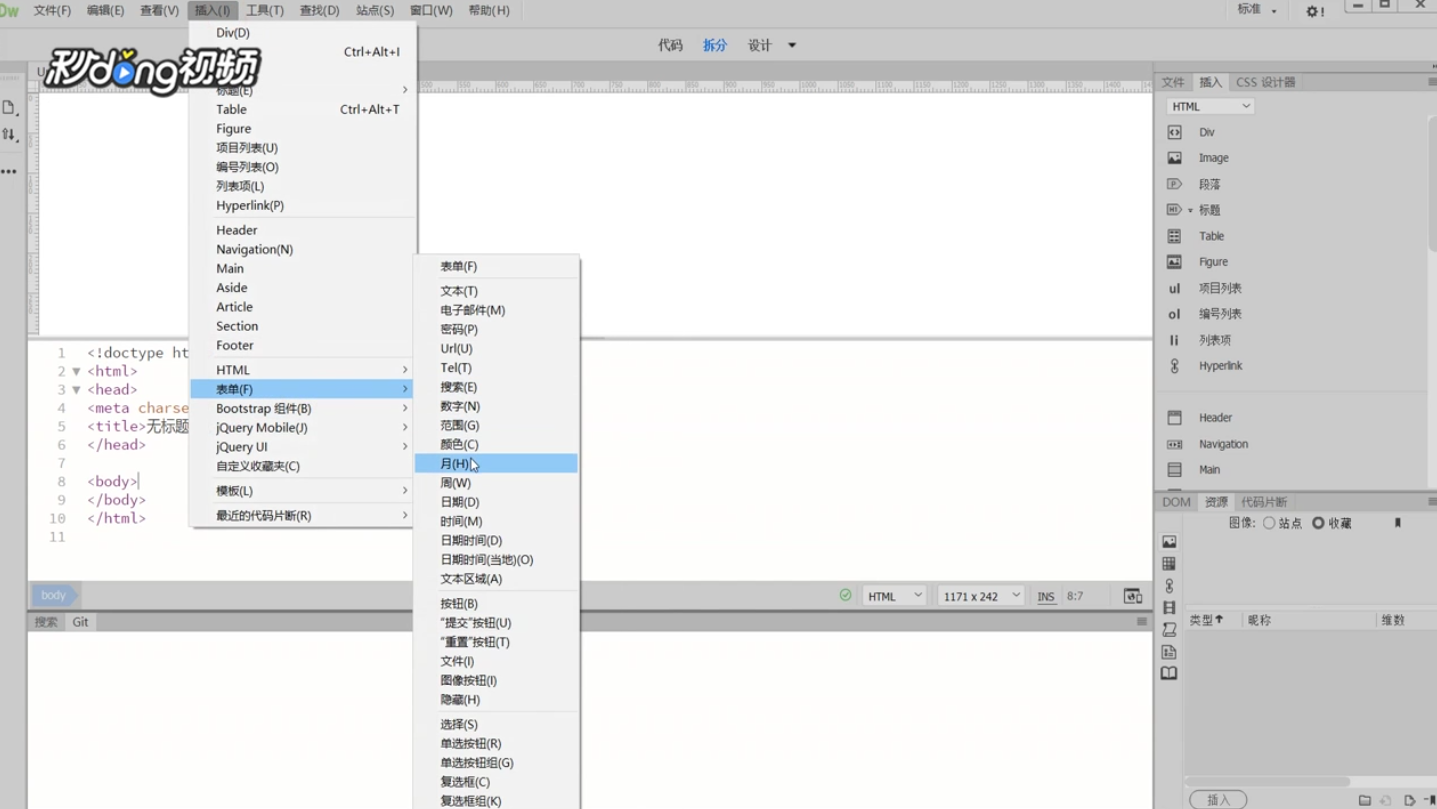
2、依次点击“插入”——“表单”——“周”
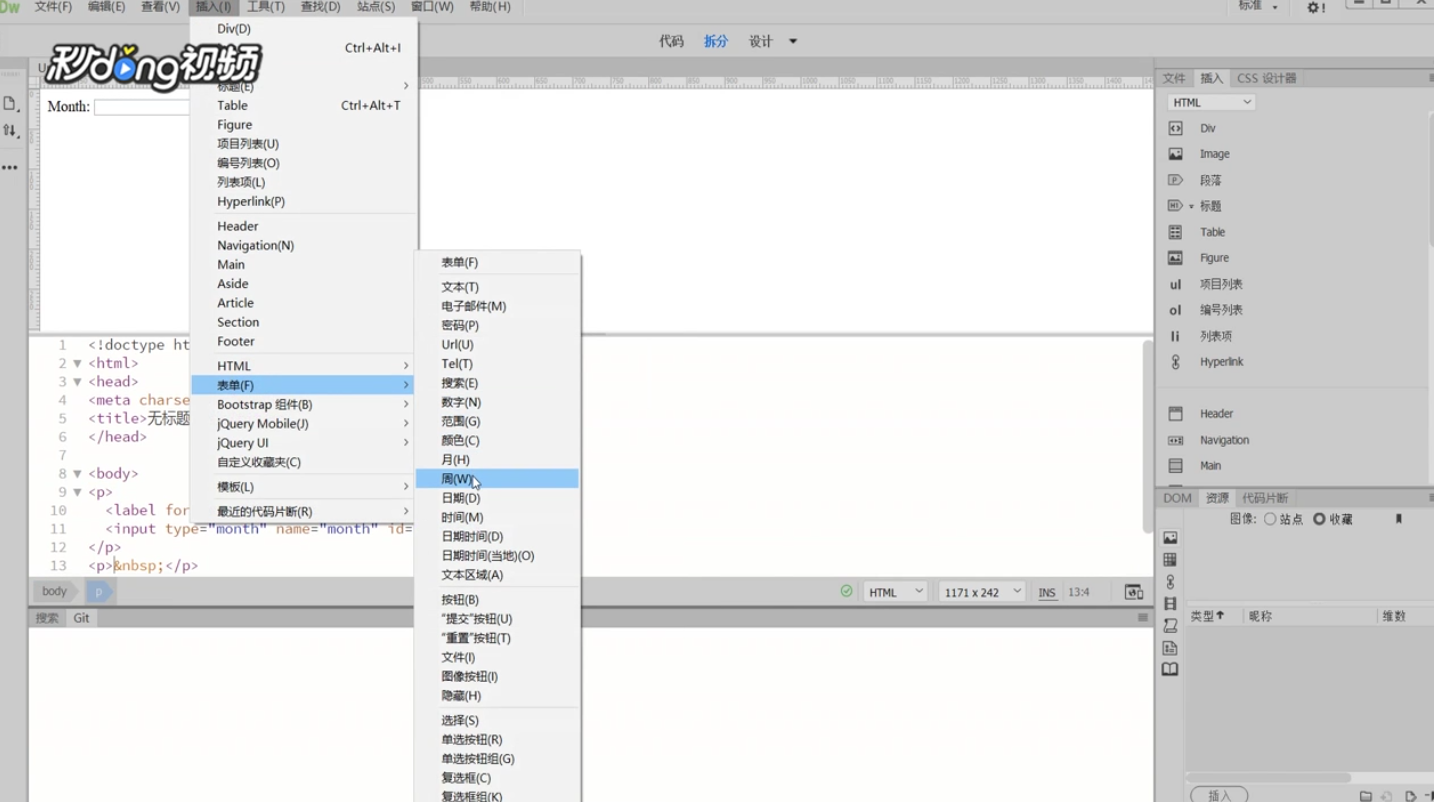
3、依次点击“插入”——“表单”——“时间”

4、依次点击“插入”——“表单”——“日期”

5、依次点击“插入”——“表单”——“日期时间”
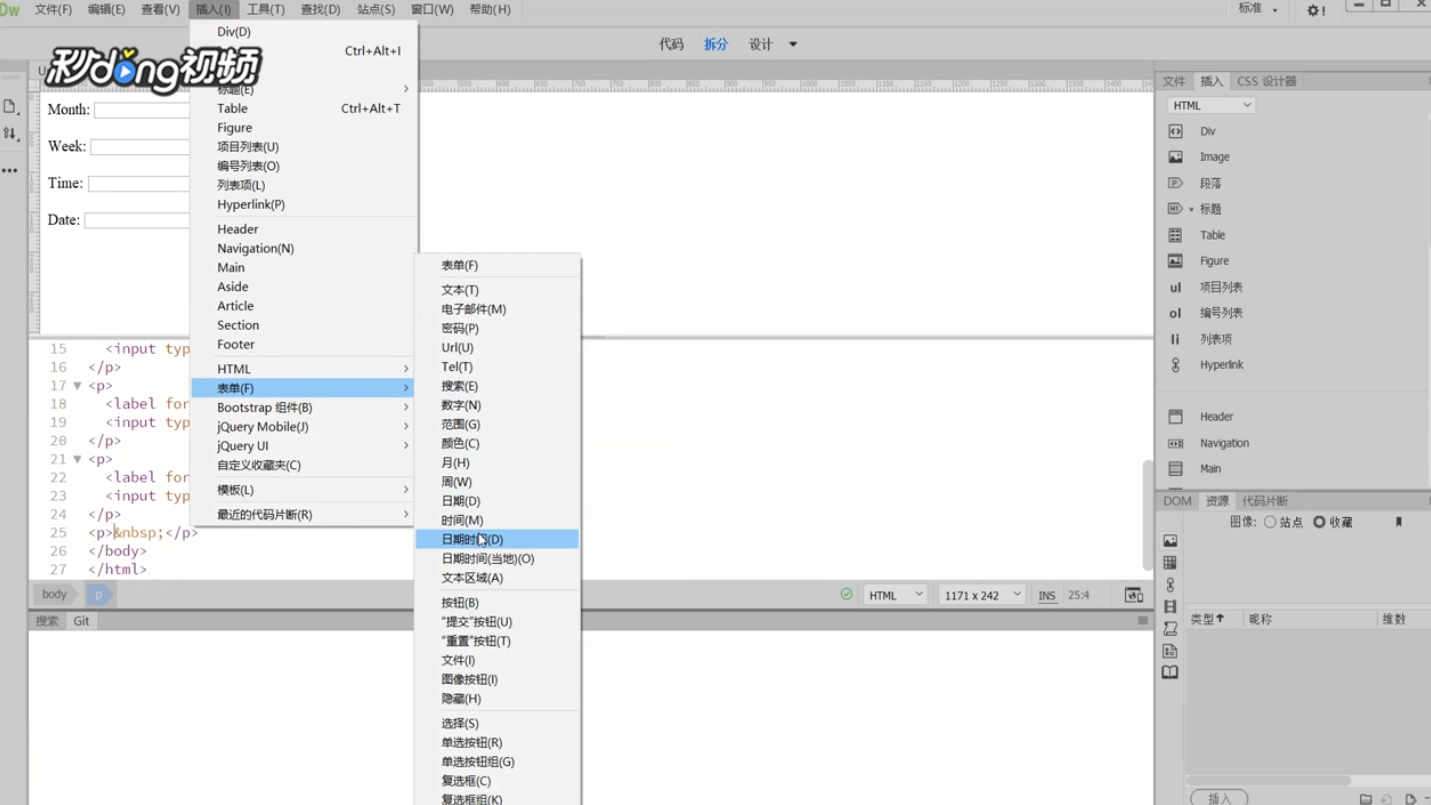
6、依次点击“插入”——“表单”——“日期时间(当地)”

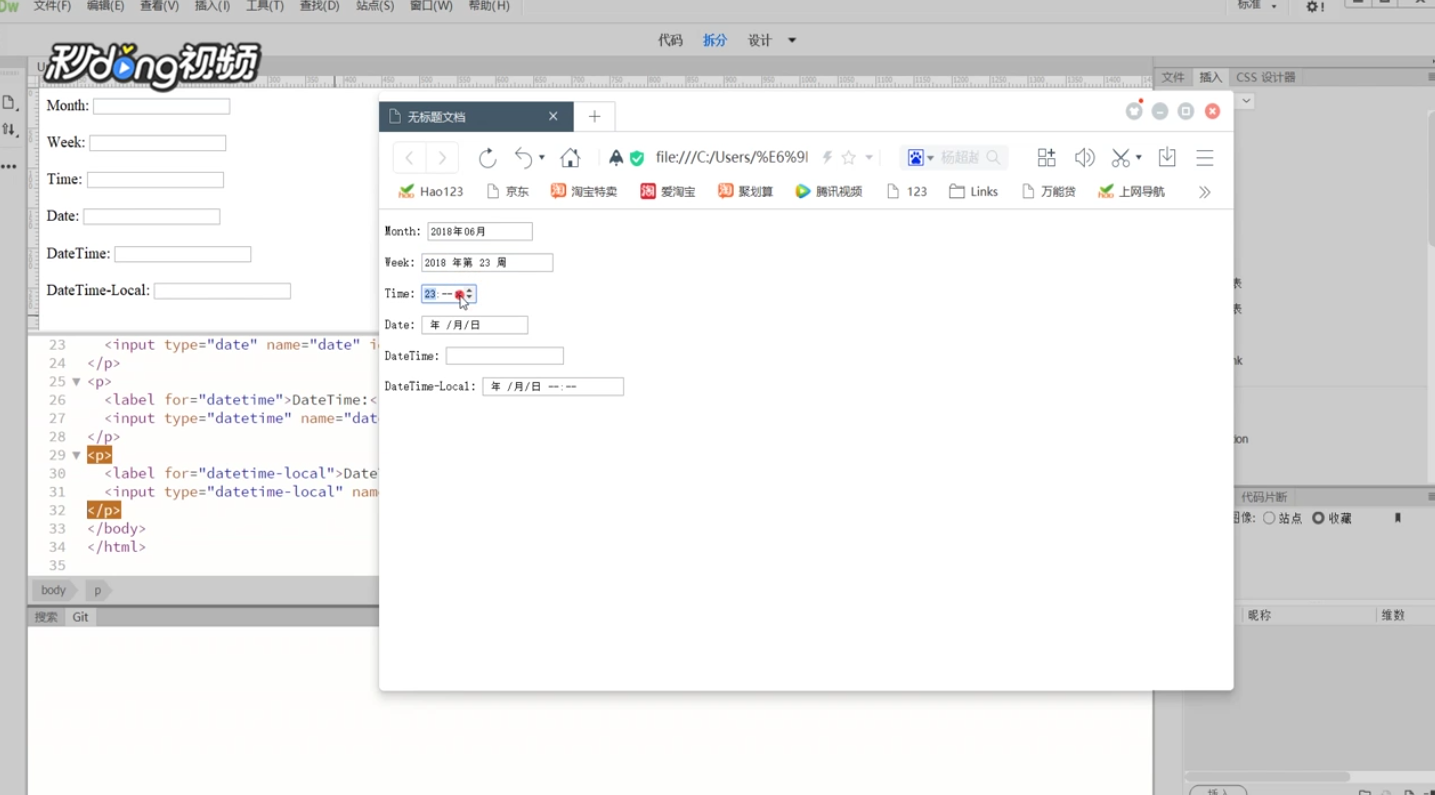
7、点击“文件”——“保存”,打开网页,可对各项进行调整
时间:2026-04-30 02:59:15
1、对于一个空白文档,依次点击“插入”——“表单”——“月”
2、依次点击“插入”——“表单”——“周”
3、依次点击“插入”——“表单”——“时间”
4、依次点击“插入”——“表单”——“日期”
5、依次点击“插入”——“表单”——“日期时间”
6、依次点击“插入”——“表单”——“日期时间(当地)”
7、点击“文件”——“保存”,打开网页,可对各项进行调整
