CAD 制图入门 10 图层

 时间:2026-02-14 10:11:41

1、打开软件

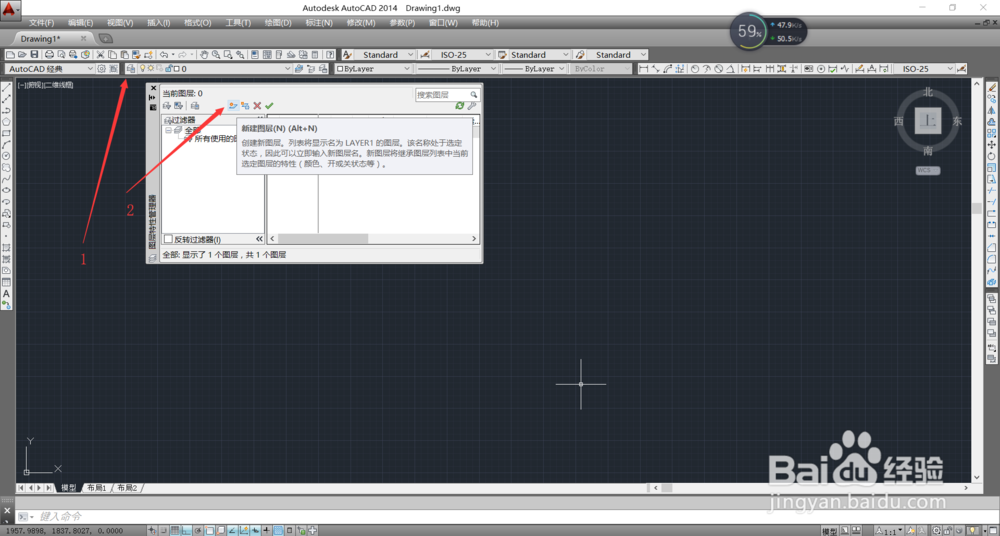
--鼠标左键依次点击   1   ,   2     新建图层(如图所示)

CAD 制图入门 10 图层

CAD 制图入门 10 图层

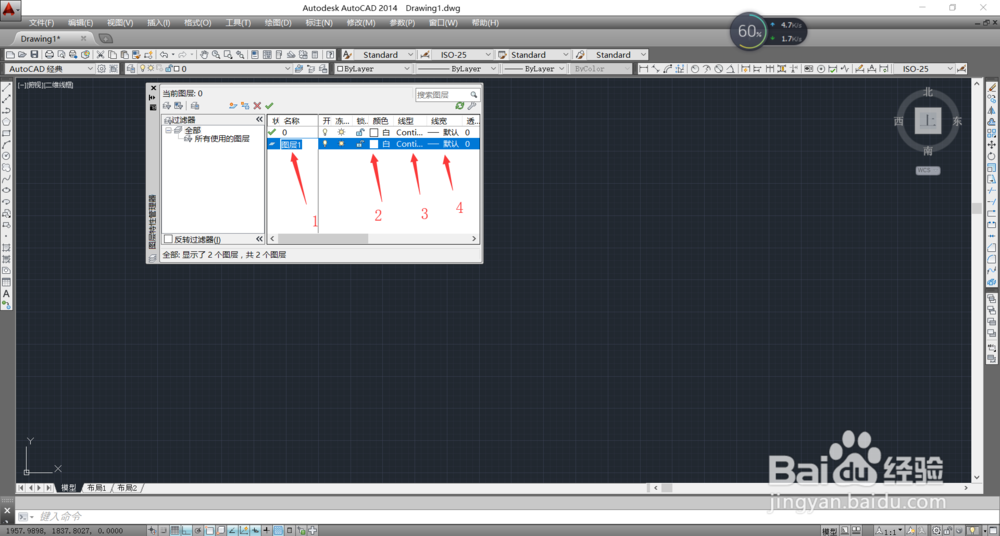
2、--鼠标左键依次点击   1  图层名称 ,   2  颜色 ,  3   线型,   4 线宽  ,  都可以改变(如图所示)

--鼠标左键依次点击   1  图层名称(这里不变更 了)
CAD 制图入门 10 图层

3、--鼠标左键依次点击   1  图层名称(这里不变更 了) 

--鼠标左键依次点击   2  颜色 ,依次鼠标左键点击1,2,3(得到红色,如图所示)

CAD 制图入门 10 图层

4、--鼠标左键依次点击  4   线型 ,依次鼠标左键点击1,2,3,4,5(得到DASHED2虚线,如图所示)

CAD 制图入门 10 图层

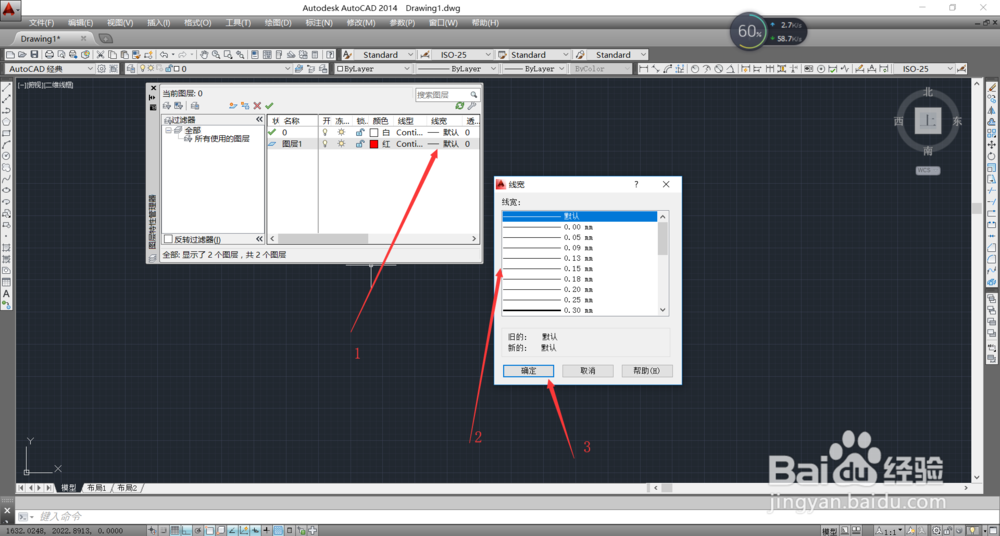
5、--鼠标左键依次点击  5   线宽 ,依次鼠标左键点击1,2,3(得到线宽0.15,如图所示)

 之后的透明就不进行设置了,一般用的少,不过自己可以尝试制作哦。
CAD 制图入门 10 图层

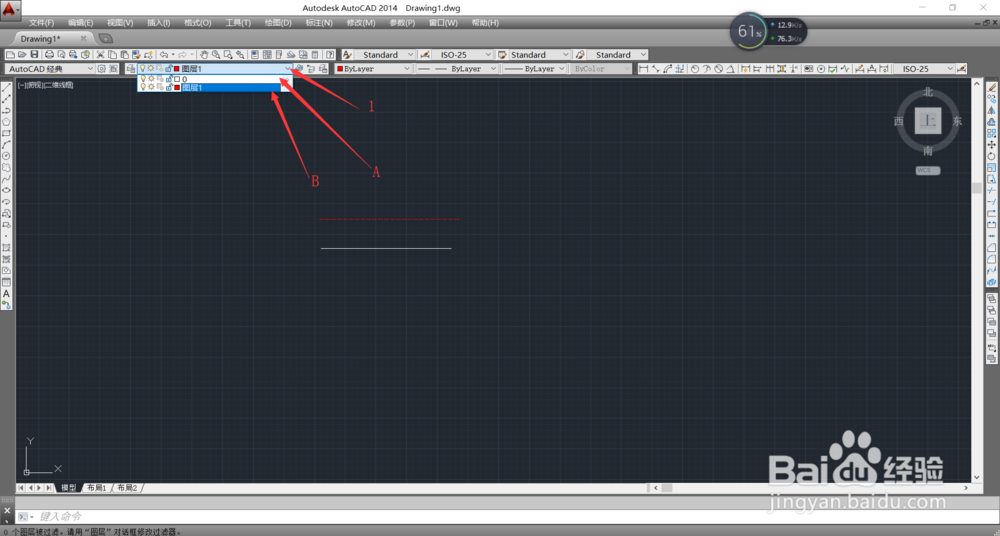
6、--鼠标左键依次点击  1   图层 ,再次鼠标左键点击A或B (得到两种不同图层的线段,如图所示)

CAD 制图入门 10 图层

CAD 制图入门 10 图层

  • cad中虚线显示不出来怎么办
  • CAD软件如何使用命令旋转!
  • AutoCAD如何编辑表格
  • CAD替换字体,不用再每次打开CAD都要替换字体
  • 如何使用CAD批量圆角
  • 热门搜索
    莞尔一笑的意思 天涯海角的意思 怨恨的意思 加工费计入什么科目 手上起小水泡什么原因 一成不变的意思 桎梏是什么意思 身份证号码的数字代表什么 什么牌子的投影仪好 苦心孤诣的意思