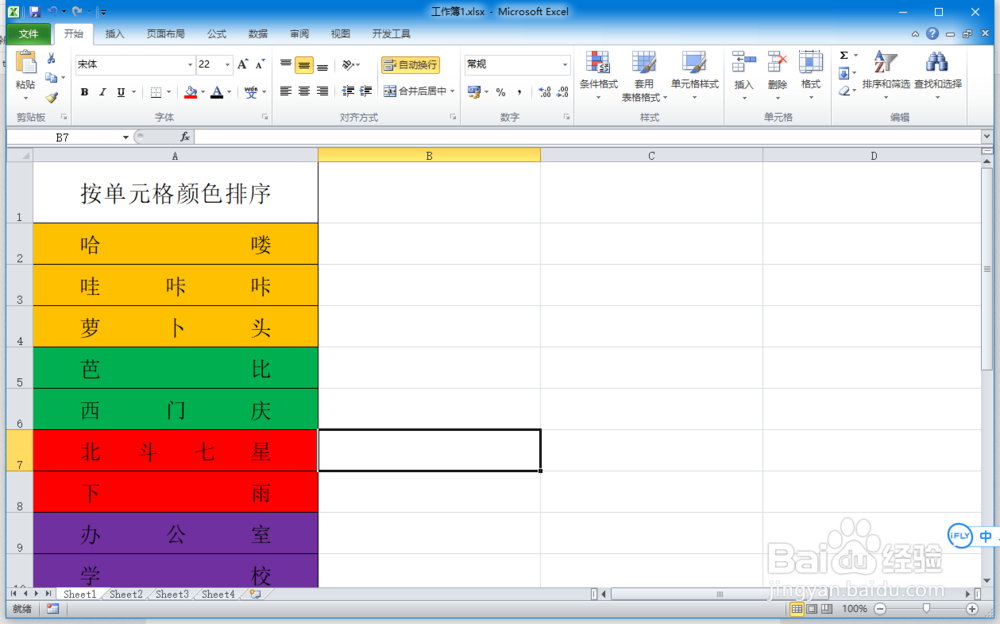
1、打开有不同颜色单元格的excel文档
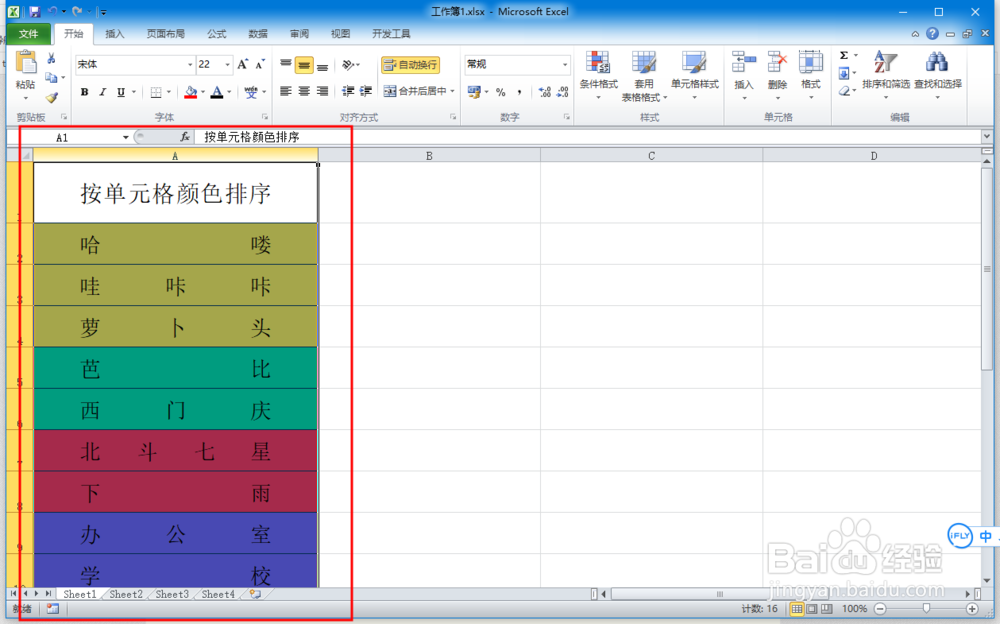
2、接着选中列
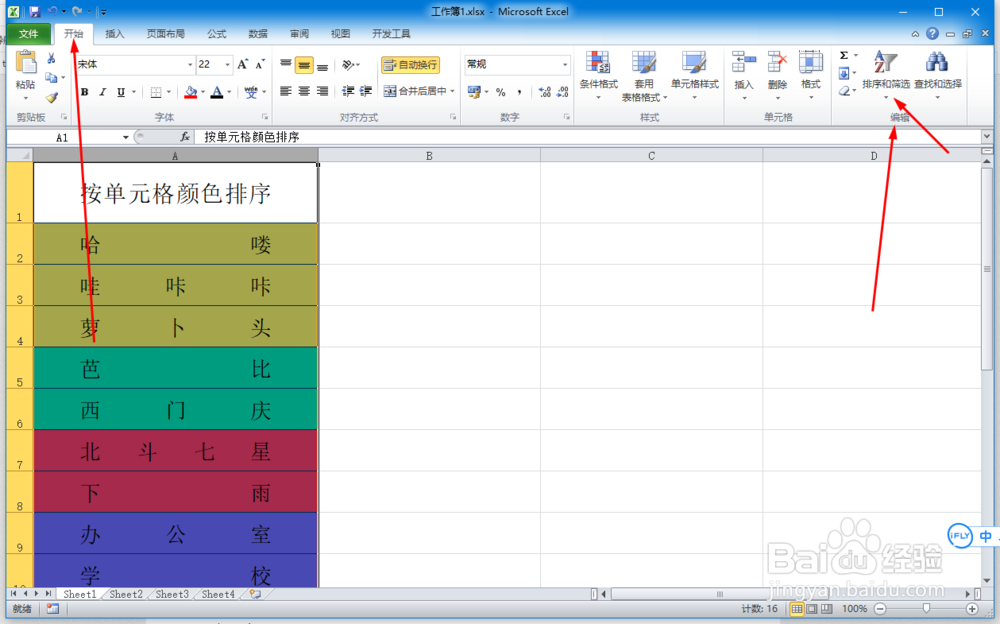
3、选中后在开始选项卡下的编辑组里找到排序和筛选
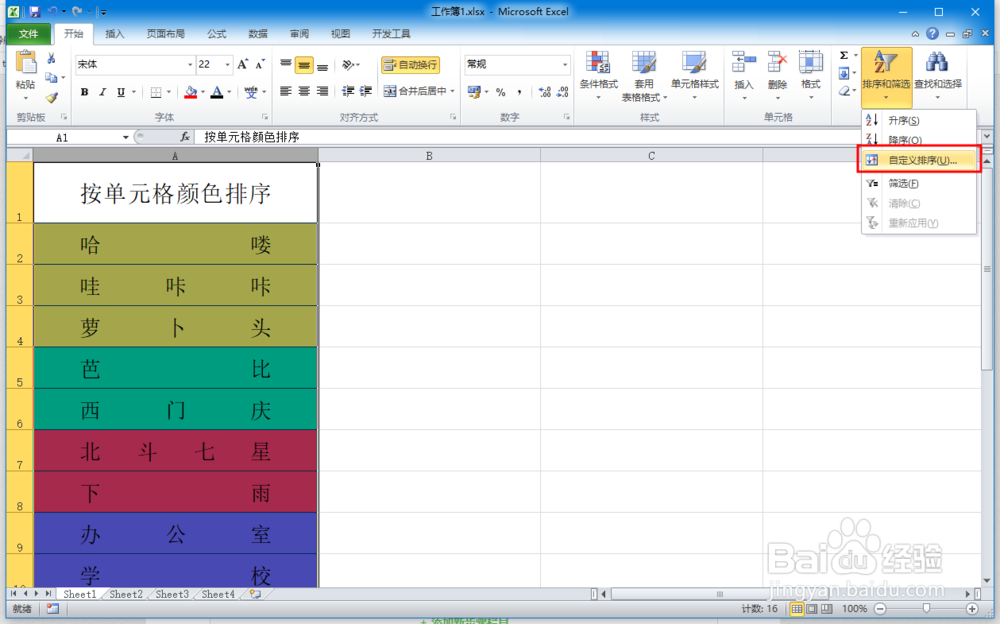
4、单击排序和筛选按钮选择自定义排序
5、单击自定义排序后会弹出一个排序对话框
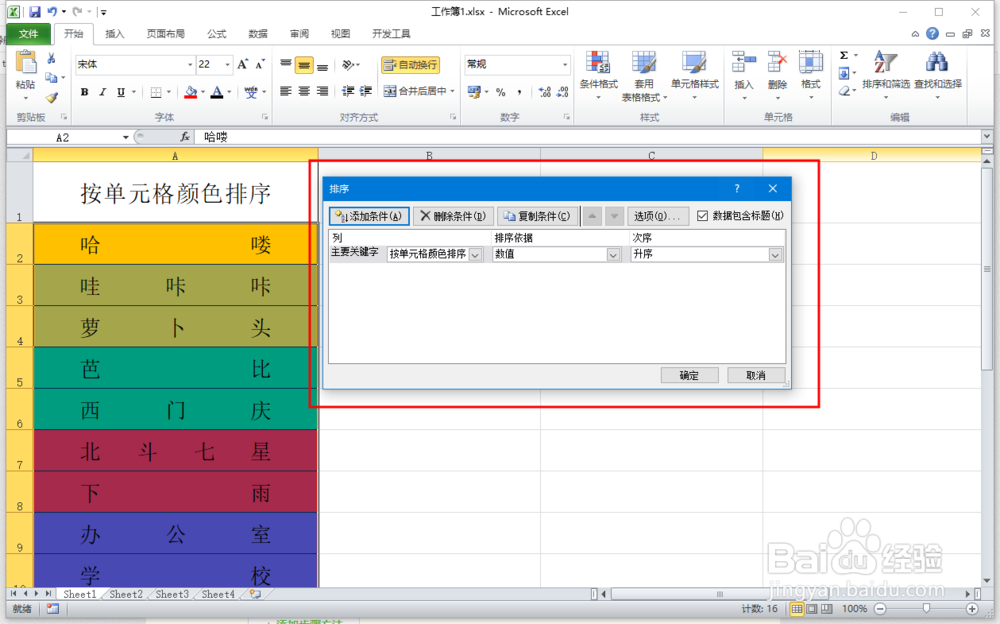
6、我们排序依据选择单元格颜色,然后我们把紫色字体排在最顶端
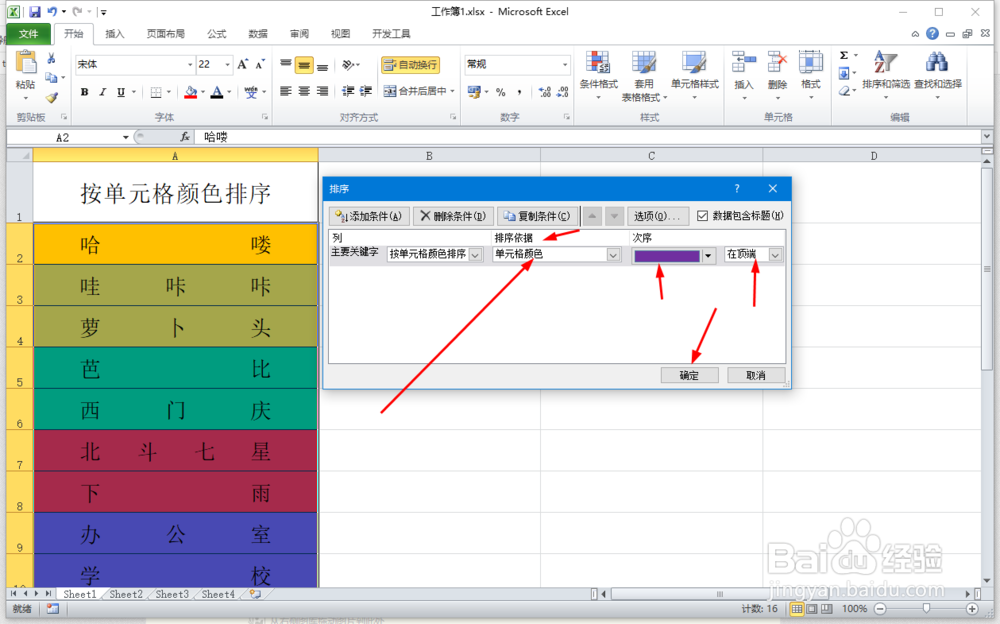
7、接着我们在添加一个条件让绿色单元格排在最下面,然后单击确定

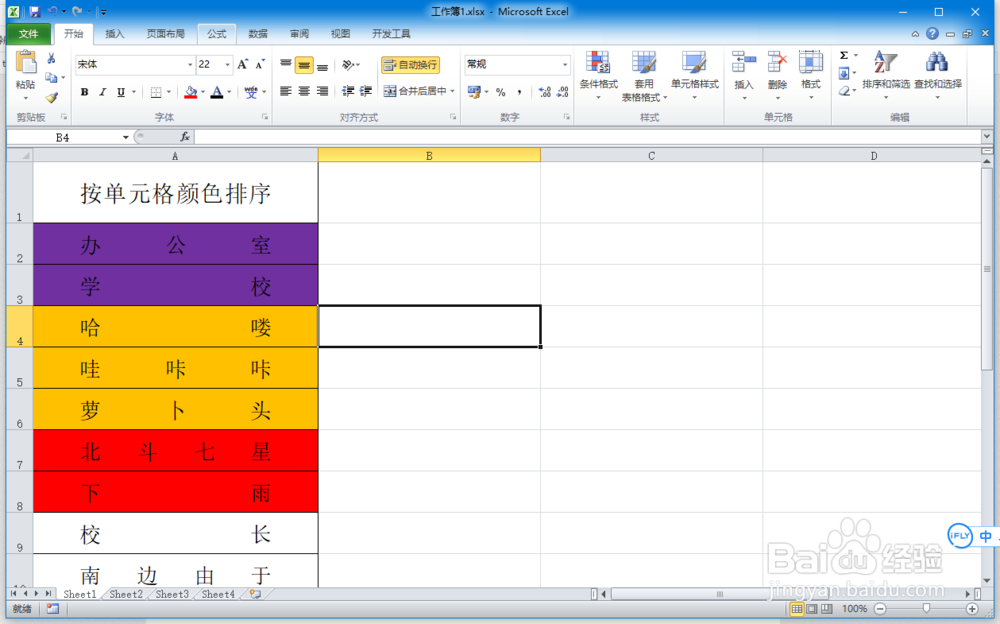
8、单击确定后我们看下效果,紫色的在最上方,绿色的在最下方

时间:2026-04-25 21:08:49
1、打开有不同颜色单元格的excel文档
2、接着选中列
3、选中后在开始选项卡下的编辑组里找到排序和筛选
4、单击排序和筛选按钮选择自定义排序
5、单击自定义排序后会弹出一个排序对话框
6、我们排序依据选择单元格颜色,然后我们把紫色字体排在最顶端
7、接着我们在添加一个条件让绿色单元格排在最下面,然后单击确定
8、单击确定后我们看下效果,紫色的在最上方,绿色的在最下方
