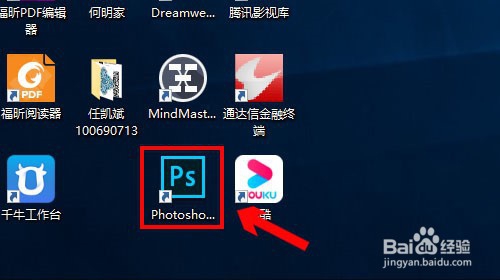
1、找到PS软件并双击打开。
2、在PS界面左侧点击【新建】来新建画布,在【新建文档】对话框中选择自定画布,确定尺寸后点击【创建】。

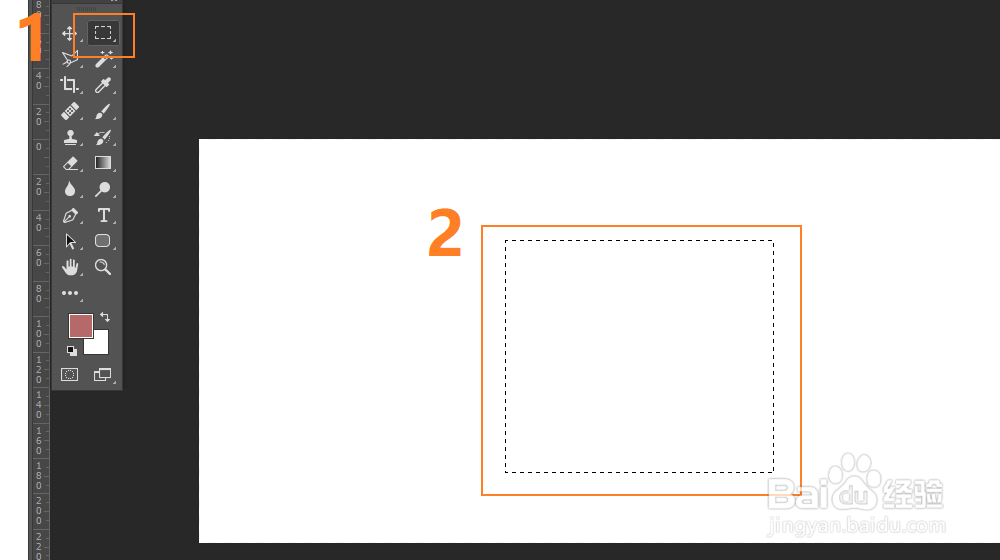
3、创建画布完成后,选择左侧【工具栏】中的【矩形选框】工具,随后在画布中创建一个矩形选区。
4、创建完毕选区之后,找到PS上方的【窗口】并点击,出现【窗口】下拉菜单栏,在下拉菜单栏中选择【路径】。

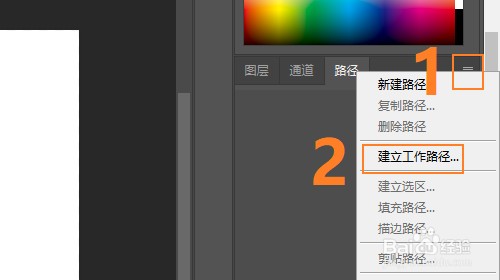
5、选择【路径】之后,来到【路径】面板,点击【路径】面板右侧的选项卡组,在选项卡组中选择【建立工作路径】。
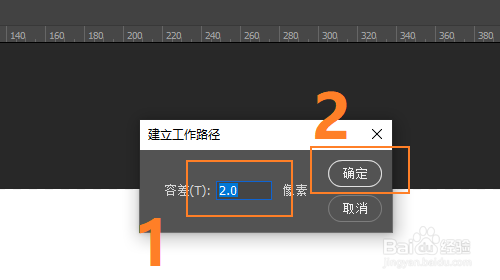
6、在【建立工作路径】对话框中调整容差值,容差值决定了创建的路径与选区之间的准确度,然后点击确定。
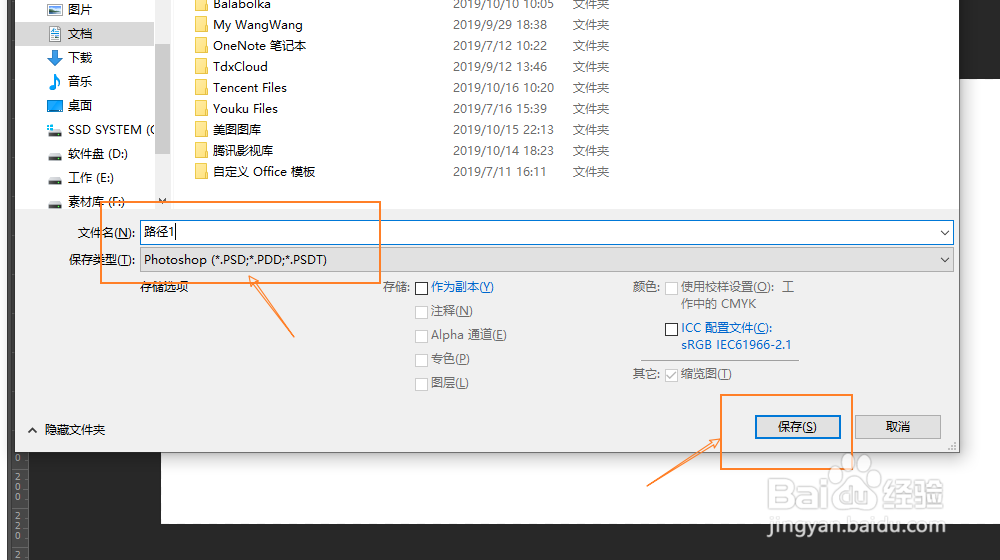
7、完成上述步骤后,该选区就转变成路径了,随后我们讲该PSD文件保存,保存后的PSD文件再次打开时路径依然存在。
1、1.打开PS软件并创建画布。
2.确定选区内容并创建选区。
3.将选区建立为路径。
4.保存该选区以备下次使用。
